概觀
使用 BizTalk 設定儀錶板,您可以從 BizTalk Server 環境導出設定,並將其匯入至另一個 BizTalk Server 環境,藉此減少整體的解決方案時間。 這特別適用於系統管理員嘗試在預備環境中微調 BizTalk Server 效能,並在達到所需結果的情況下,將設定匯入生產環境。 本主題提供使用[設定儀錶板]匯入 BizTalk 群組、主機和主機實例設定的分步操作指南。
小提示
BTSTask 命令行公用程式也可以用來匯入或匯出群組、主機和主機實例設定。 請參閱 使用 BTSTask 匯入或匯出 BizTalk 設定。
先決條件
若要執行這項作業,您必須以 BizTalk Server Administrators 群組的成員身分登入。
匯入 BizTalk 群組、主機和主機實例設定
這很重要
若要從特定環境匯入 BizTalk Server 設定,您應該已經儲存並匯出 XML 檔案中的這些設定。 匯出 BizTalk 設定 (本主題中)或使用 BTSTask 匯入或匯出 BizTalk 設定 可協助您。
藉由匯入 XML 檔案,您可以在目標電腦上複寫必要的 BizTalk Server 設定。 使用 [設定] 儀錶板,您可以匯入群組、主機和主機實例的設定,並將其屬性相互對應。 以下是匯入設定的必要假設:
BizTalk Server 的拓撲從來源環境到目標環境都是一致的。
可以映射來源與目的地環境中的主機定義。 您應該能夠將來源環境中的所有主機與目的地環境中的主機對應。
目的地環境的硬體與來源環境類似(若不相同)。 這很重要,因為某些設定取決於基礎硬體。
匯入步驟
在 BizTalk Server 管理控制台中,展開 [BizTalk Server 系統管理],以滑鼠右鍵按兩下 [BizTalk 群組],然後按兩下 [ 設定]。
在 [ BizTalk 設定儀錶板 ] 對話框中,按兩下 [ 匯入]。 [ 匯入設定精靈 ] 對話框隨即出現。
備註
目的地群組會顯示您要匯入設定之目標計算機的群組資訊。
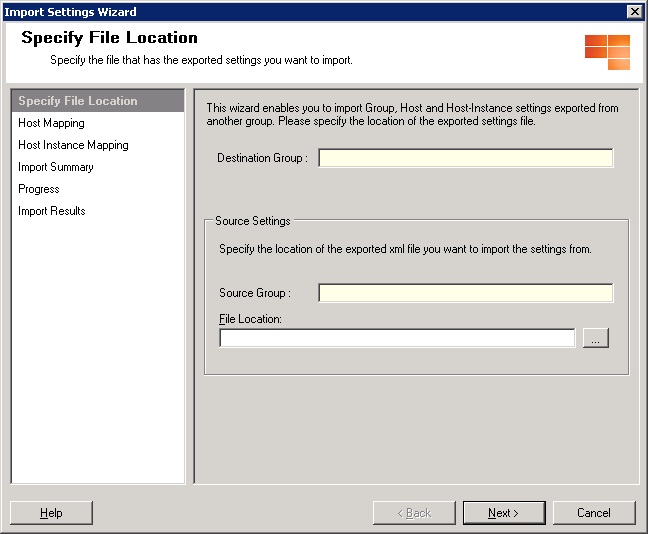
按兩下 [ 指定檔案位置] 頁面,然後按下 [
 。 檔案總管隨即出現。
選取包含來源環境設定的 XML 檔案,然後按兩下 [ 開啟]。 [ 檔案位置 ] 會顯示 XML 檔案的路徑,而 來源群組 會填入來源計算機的群組資訊。 按 [下一步]。
在 [ 主機對應 ] 頁面上,執行下列動作:
從 [ 目的地主機 ] 清單中,選取您要指定來源主機的目的地主機,然後按兩下 [ 新增]。
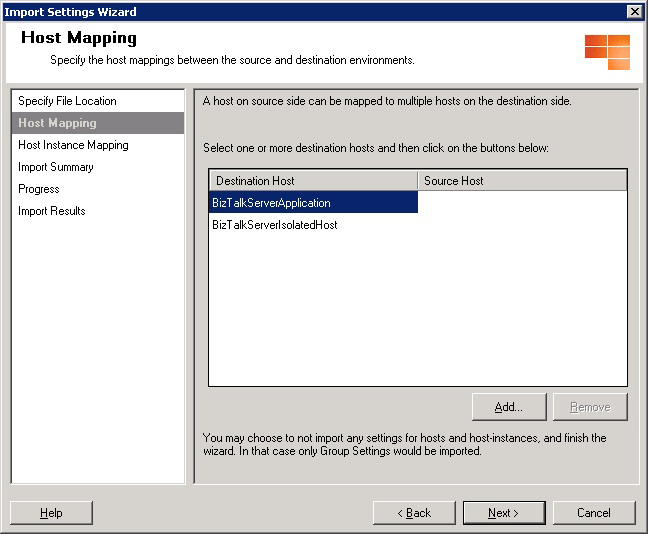
在 [ 選取來源實體 ] 對話框中,選取來源主機,然後按兩下 [ 確定]。
備註
若要將多個目的地主機對應至單一來源主機,請重複步驟 5a 和 5b。
在主機對應頁面中,按下一步。
在 [ 主機實例對應 ] 頁面中,執行下列動作:
從目的地主機實例清單中,選取您要指定來源主機實例的目的地主機實例,然後按兩下 [ 新增]。
備註
主機實例只能映射至已在主機對應中建立的相應主機。 例如,如果您指定 SourceHost1 對應至 DestinationHost1 的對應,則 DestinationHost1 的實例只能對應至 SourceHost1 的實例。
匯入精靈會管理上述條件約束,您必須遵循此條件約束,否則 BizTalk 工作將會擲回錯誤。
您必須使用慣例 HostName:MachineName 在對應檔中指定主機實例。 例如,對應檔中的 Host1:Server1 表示 Host1 的實例正在 Server1 上執行或可用。
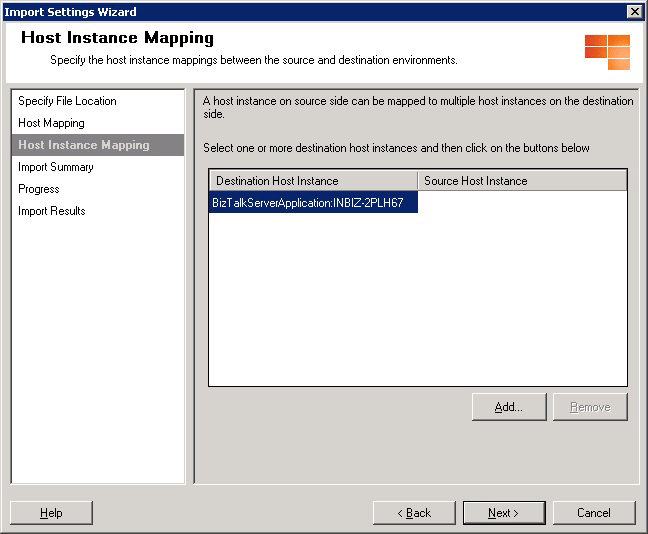
在 [ 選取來源實體 ] 對話框中,選取來源主機實例,然後按兩下 [ 確定]。
備註
若要將多個目的地主機實例對應至單一來源主機實例,請重複步驟 6a 到 6b。
在 [主機實例對應] 索引標籤中,按 下一步。
在 [ 匯入摘要 ] 對話框中,確認您建立之目的地和來源環境的所有匯入設定是否為所需,然後按兩下 [ 匯入]。 [ 進度 ] 頁面會顯示匯入設定的進度。
警告
您無法復原 BizTalk Server 設定的匯入。 如果您按兩下 [ 匯入],則會起始將設定從來源環境匯入至目的地環境的程式,並停用 Cancel 。 在按下匯入之前,請確認您要繼續進行匯入。
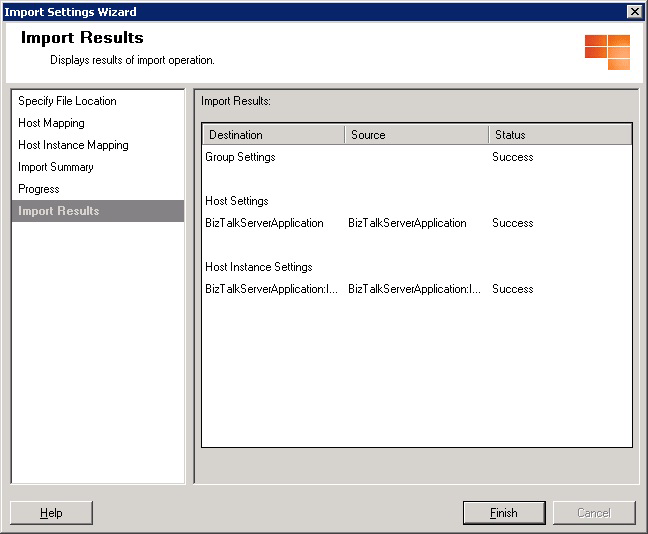
在 [ 匯入結果] 索引卷標中,檢查 [群組]、[主機] 和 [主機實例] 設定的匯入狀態,然後按兩下 [ 完成 ] 以完成匯入作業。 所有匯入的來源環境設定都會套用至目的地環境。
匯出 BizTalk 群組、主機和主機實例設定
在 BizTalk Server 管理控制台中,展開 [BizTalk Server 系統管理],以滑鼠右鍵按兩下 [BizTalk 群組],然後按兩下 [ 設定]。
在 [ BizTalk 設定儀錶板 ] 對話框中,按兩下 [ 匯出]。 [另存新檔] 對話方塊隨即出現。
流覽至您要儲存目前 BizTalk 設定的位置。 輸入檔名,選取類型為 XML 格式,然後按兩下 [ 儲存]。
這很重要
不建議手動更新導出的 XML 檔案。 當您將更新的 XML 檔案匯入至生產環境時,匯入程式可能會因為某些數據類型不符或手動編輯所造成的其他錯誤而失敗。
另請參閱
用於 BizTalk Server 效能調整的設定控制台