如果您的地圖很複雜,很可能並非所有連結和功能模組會同時顯示在單一網格頁面中。 這表示您必須能夠在方格頁面中捲動。 而且,如果您的地圖需要多個網格線頁面,您必須能夠在網格線頁面之間移動。 本主題提供這些作業的逐步指示。
先決條件
這些指示要求 BizTalk Mapper 正在執行。
在網格頁面內平移
在 mapper 公用程式功能區上,按一下
 圖示。
圖示。按住滑鼠左鍵,然後將滑鼠拖曳到您要捲動地圖的方向。
備註
若要切換至一般模式,請按一下
圖示。
使用鍵盤在網格頁面中捲動
按兩下格線介面上的任何位置,讓網格線頁面成為焦點。 然後,使用鍵盤上的 LEFT、RIGHT、UP 或 DOWN 箭頭,將網格線頁面捲動到您想要的方向。 您一次只能移動一個網格線儲存格。
-或-
按兩下格線介面上的任何位置,讓網格線頁面成為焦點。 然後,使用鍵盤上的Page Up/ Page Down 鍵來捲動網格線頁面。
使用滑鼠在表格頁面中滾動
將滑鼠指標移至網格線頁面,並旋轉滑鼠滾輪以向上或向下移動地圖。
備註
您無法使用滑鼠在地圖上向右或向左移動。
或者,您可以將滑鼠指標移至網格線頁面的邊緣或邊角,以您想要捲動的方向移動。 游標會變更為箭號。 按住滑鼠左鍵,以在方格頁面中流覽。
使用網格預覽在網格頁面內捲動
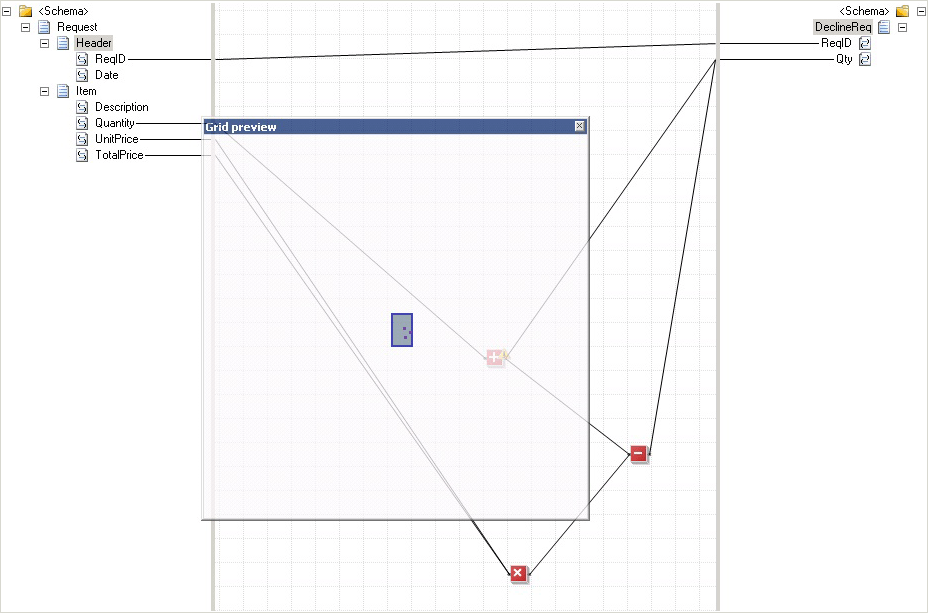
在 [BizTalk] 功能表上,單擊 [ 方格預覽]。
備註
您也可以在方格頁面背景中單擊滑鼠右鍵,然後按下快捷方式選單中的 [ 方格預覽 ]。 或者,您也可以從鍵盤按 CTRL+M、CTRL+G。 如需 Mapper 鍵盤快捷方式的清單,請參閱 BizTalk 對應程式鍵盤快捷方式。
在 [ 方格預覽] 對話框中,將定位器方塊拖曳至新的位置。 當您移動定位器方塊時,顯示的網格線頁面會據以卷動。
備註
網格預覽在巡覽包含許多功能元件和連結的大型網格頁面時非常有用。
縮放網格線頁面
拖曳縮放滑桿以縮小或放大您正在處理的網格線頁面。 您可以縮小以查看大小夠小的完整網格線頁面,使其符合。 相反地,您可以放大以取得網格線頁面部分的特寫檢視。

在網格頁面之間移動
使用 [移至左端]、[ 向左移動]、[向 右移動] 和 [ 移至右端 ] 箭號,即可顯示要移動之網格線頁面名稱的索引標籤。
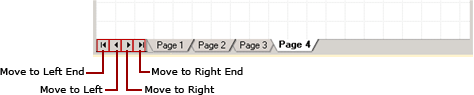
點擊想要移動到的網格頁面的標籤。
小提示
或者,您也可以在區域的任何位置按下滑鼠右鍵,其中顯示 [移至左端]、[ 向左移動]、[ 向右移動] 和 [ 移至右端 ] 箭號。 在內容選單中,點擊您要移動至的頁面。