下列步驟說明如何在單一計算機上執行及驗證服務導向解決方案。 啟動付款追蹤器模擬器後,您可以使用 SOAP 或 MQSeries 傳輸來發送請求(對於服務導向解決方案,可選擇使用配接器版本或內嵌版本的個別流程)。
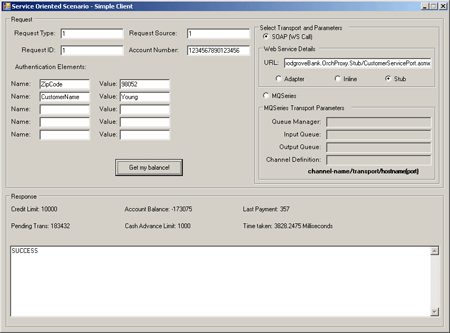
使用用戶端應用程式(存根版本)通過 SOAP 傳輸發送請求
使用用戶端應用程式傳送 SOAP 傳輸的要求(存根版本)
開啟命令提示字元,將目錄變更為 <BizTalk Server install Directory>\SDK\Scenarios\SO\BTSSoln\SimpleClient\bin\Release, and then run the BTSScnSOSimpleClient.exe。
在 RequestType、 RequestSource 和 RequestID 文本框中輸入任何字元。
在 [ 帳戶號碼 ] 文本框中輸入任何 16 位數的數位。
在 [選取傳輸和參數] 群組方塊中,選取 SOAP (WS 呼叫) 和 Stub。
在 [URL] 文本框中輸入下列 URL ,例如:
http://localhost/Microsoft.Samples.BizTalk.WoodgroveBank.OrchProxy.Stub/CustomerServicePort.asmx在 [驗證元素] 底下的 [名稱] 文字框中輸入
ZipCode,然後在 [值] 文字框中輸入任何字元。在 [驗證元素] 底下的 [名稱] 文字框中輸入
CustomerName,然後在 [值] 文字框中輸入任何字元。按一下取得我的餘額。
回應會顯示在 [ 回應 ] 文本框中:如果成功處理要求, 就會顯示SUCCESS ;如果要求失敗,就會顯示錯誤訊息。
使用用戶端應用程式傳送要求(配接器版本)
使用用戶端應用程式傳送要求(配接器版本)
開啟命令提示字元,將目錄變更為 <BizTalk Server install Directory>\SDK\Scenarios\SO\BTSSoln\PaymentTracker\bin\Debug,然後執行下列命令以啟動 PaymentTracker 仿真器:
BTSScnSOPaymentTracker.exe LastPaymentsInputQueue LastPaymentsOutputQueue <佇列管理員名稱> 5 [<通道定義>]備註
如果通道定義不是遠端 MQSeries 伺服器,則為選擇性。
- 讓付款追蹤器模擬器保持執行狀態。
開啟命令提示字元,將目錄變更為 <BizTalk Server install Directory>\SDK\Scenarios\SO\BTSSoln\SimpleClient\bin\Release, and then run the BTSScnSOSimpleClient.exe。
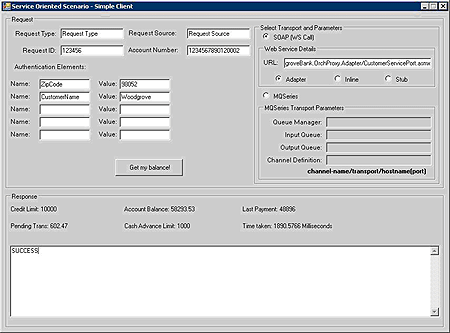
在 BTSScnSOSimpleClient.exe中,使用SOAP傳輸傳送要求,如下所示:
在 RequestType、 RequestSource 和 RequestID 文本框中輸入任何字元。
在 [ 帳戶號碼 ] 文本框中輸入任何 16 位數的數位。
在 [選取傳輸和參數] 群組方塊中,選取 SOAP(WS 呼叫) 和 配接器。
在 [URL] 文本框中輸入下列 URL ,例如:
http://localhost/Microsoft.Samples.BizTalk.WoodgroveBank.OrchProxy.Adapter/CustomerServicePort.asmx在 [驗證元素] 底下的 [名稱] 文字框中輸入
ZipCode,然後在 [值] 文字框中輸入任何字元。在 [驗證元素] 底下的 [名稱] 文字框中輸入
CustomerName,然後在 [值] 文字框中輸入任何字元。按一下取得我的餘額。
回應會顯示在 [ 回應 ] 文本框中:如果成功處理要求, 就會顯示SUCCESS ;如果要求失敗,就會顯示錯誤訊息。
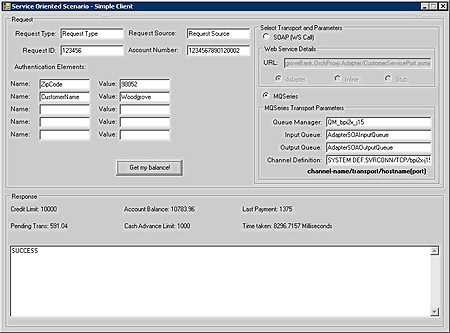
在 BTSScnSOSimpleClient.exe中,透過 MQSeries 傳輸來發送要求:
在 RequestType、 RequestSource 和 RequestID 文本框中輸入任何字元。
在 [ 帳戶號碼 ] 文本框中輸入 16 位數的數位。
在 [選取傳輸和參數] 群組框中,選取 MQSeries。
在 [佇列管理員] 文本框中輸入<佇列管理員名稱>。 < QM_您的電腦名稱是佇列管理員名稱>>的<預設值。
在 [輸入佇列] 文字框中輸入
AdapterSOAInputQueue。在 [輸出佇列] 文字框中輸入
AdapterSOAOutputQueue。在 [通道定義] 方塊中輸入<通道定義>。 < S_您的電腦名稱>/TCP/<您的電腦名稱>(1414) 是<通道定義>的預設值。
在 [驗證元素] 底下的 [名稱] 文字框中輸入
ZipCode,然後在 [值] 文字框中輸入任何字元。在 [驗證元素] 底下的 [名稱] 文字框中輸入
CustomerName,然後在 [值] 文字框中輸入任何字元。按一下取得我的餘額。
回應會顯示在 [ 回應 ] 文本框中:如果成功處理要求, 就會顯示SUCCESS ;如果要求失敗,就會顯示錯誤訊息。
使用用戶端應用程式傳送要求 (內嵌版本)
使用用戶端應用程式傳送要求(內嵌版本)
開啟命令提示字元,將目錄變更為 <BizTalk Server install Directory>\SDK\Scenarios\SO\BTSSoln\PaymentTracker\bin\Debug,然後執行下列命令以啟動 PaymentTracker 仿真器:
BTSScnSOPaymentTracker.exe LastPaymentsInputQueue LastPaymentsOutputQueue <佇列管理員名稱> 5 [<通道定義>]備註
如果通道定義不是遠端 MQSeries 伺服器,則為選擇性。
備註
如果 PaymentTracker 模擬器已經執行,請略過此步驟。
- 讓付款追蹤器模擬器保持執行狀態。
在 BizTalk Server 管理控制台中,展開 BTSScn.SO.CustomerService,按一下 接收位置,然後在右窗格中以滑鼠右鍵點選 PaymentTrackingSystemOutputQueue,接著按一下 停用。
備註
配接器版本和嵌入版本使用相同的 MQSeries 佇列 LastPaymentsOutputQueue。 若要避免兩個版本之間的競爭狀況,請停用適配器版本的接收位置監聽 MQSeries 佇列。
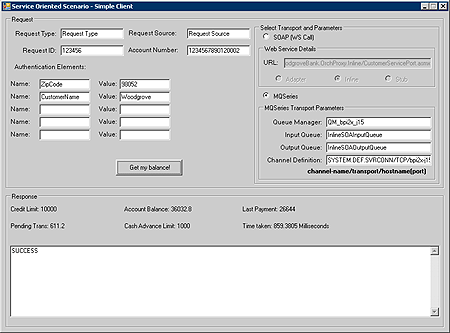
開啟命令提示字元,將目錄變更為 <BizTalk Server install Directory>\SDK\Scenarios\SO\BTSSoln\SimpleClient\bin\Release, and then run the BTSScnSOSimpleClient.exe。
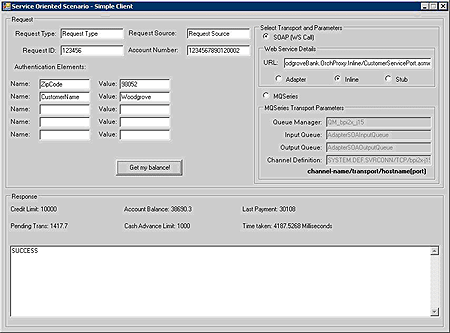
在 BTSScnSOSimpleClient.exe中,使用SOAP傳輸傳送要求,如下所示:
在 RequestType、 RequestSource 和 RequestID 文本框中輸入任何字元。
在 [ 帳戶號碼 ] 文本框中輸入任何 16 位數的數位。
在 [選取傳輸和參數] 群組方塊中,選取 [SOAP (WS 呼叫)] 和 [內嵌]。
在 [URL] 文本框中輸入下列 URL ,例如:
http://localhost/Microsoft.Samples.BizTalk.WoodgroveBank.OrchProxy.Inline/CustomerServicePort.asmx在 [驗證元素] 底下的 [名稱] 文字框中輸入
ZipCode,然後在 [值] 文字框中輸入任何字元。在 [驗證元素] 底下的 [名稱] 文字框中輸入
CustomerName,然後在 [值] 文字框中輸入任何字元。請按 取得我的餘額。
回應會顯示在 [ 回應 ] 文本框中:如果成功處理要求, 就會顯示SUCCESS ;如果要求失敗,就會顯示錯誤訊息。
在 BTSScnSOSimpleClient.exe中,透過 MQSeries 傳輸來發送要求:
在 RequestType、 RequestSource 和 RequestID 文本框中輸入任何字元。
在 [ 帳戶號碼 ] 文本框中輸入 16 位數的數位。
在 [選取傳輸和參數] 群組框中,選取 MQSeries。
在 [佇列管理員] 文本框中輸入<佇列管理員名稱>。 < QM_您的電腦名稱是佇列管理員名稱>>的<預設值。
在 [輸入佇列] 文字框中輸入
InlineSOAInputQueue。在 [輸出佇列] 文字框中輸入
InlineSOAOutputQueue。在 [通道定義] 方塊中輸入<通道定義>。 < S_您的電腦名稱>/TCP/<您的電腦名稱>(1414) 是<通道定義>的預設值。
在 [驗證元素] 底下的 [名稱] 文字框中輸入
ZipCode,然後在 [值] 文字框中輸入任何字元。在 [驗證元素] 底下的 [名稱] 文字框中輸入
CustomerName,然後在 [值] 文字框中輸入任何字元。按一下取得我的餘額。
回應會顯示在 [ 回應 ] 文本框中:如果成功處理要求, 就會顯示SUCCESS ;如果要求失敗,就會顯示錯誤訊息。
另請參閱
安裝服務導向解決方案之前
如何安裝服務導向解決方案的存根版本
如何安裝服務導向解決方案的內嵌和配接器版本
服務導向解決方案的開發人員計算機設定