用戶會根據儲存在在線分析處理 (OLAP) Cube 中的數據來建立 BAM 檢視。 Cube 更新 Integration Services 套件會重新整理 Cube 中的數據,讓 OLAP 檢視反映正確的數據。
您必須至少執行此套件一次,OLAP 檢視才能運作。 要進行持續維護,您應該排程套件定期執行。
這很重要
如果您在執行 Cube Update Integration Services 套件之前還原 BAM 星狀架構資料庫或已停止 SQL Server,您必須先重新整理 SQL Server Analysis Manager 中的數據源,或重新啟動 OLAP 服務,才能順利執行封裝。
您可以排定已儲存的套件在特定時間點執行,或設置為週期性執行。 例如:
每天午夜。
每周星期天06:00。
當月的第一天或最後一天。
SQL Server 會以作業的形式執行排程套件。
如需執行 SQL Server 套件的相關信息,請參閱 https://go.microsoft.com/fwlink/?LinkId=125738。
備註
根據預設,BAM SSIS 套件的封存和多維處理的記錄功能已啟用,並儲存在 msdb 資料庫中。 隨著時間的推移,這可能會導致大量的 SSIS 事件日誌數據,這些數據可能來源於大量的 BAM 活動或頻繁運行的 BAM 所擁有的 SSIS 套件。 若要解決此問題,您可以刪除舊的記錄專案,因為這些專案主要用於偵錯。
先決條件
您必須以 BizTalk Server Administrators 群組的成員身分登入,才能執行這些程式。
執行 Cube 更新 Integration Services 套件
BizTalk Server 2020 和更新版本
啟動 SQL Server Management Studio。
在 [ 連接到伺服器 ] 對話方塊的 [ 伺服器類型 ] 下拉式清單中,選取 [ 資料庫服務]。
在 [ 伺服器名稱] 下拉式清單中,選取您執行封裝的伺服器名稱。
在 [ 驗證 ] 下拉式清單中,選取您用來連線到伺服器的驗證類型。
如有必要,請輸入您的使用者名稱和密碼。
按一下 [ 連接]。
在主控台樹中,展開Integration Services 目錄>SSISDB>BizTalk Server>專案>BAM_AN_<檢視名稱>>套件。
以滑鼠右鍵按一下 BAM_AN_<View name.dtsx> 套件,然後按一下 執行...。
BizTalk Server 2016 和更舊版本
依序按兩下 [開始]、[ 所有程式]、[ MICROSOFT SQL Server 2008 SP1 ] 或 [Microsoft SQL Server 2008 R2],然後按兩下 [ SQL Server Management Studio]。
在 [ 連接到伺服器 ] 對話框的 [ 伺服器類型 ] 下拉式清單中,選取 [Integration Services]。
在 [ 伺服器名稱] 下拉式清單中,選取您執行封裝的伺服器名稱。
在 [ 驗證 ] 下拉式清單中,選取您用來連線到伺服器的驗證類型。
如有必要,請輸入您的使用者名稱和密碼。
按一下 [ 連接]。
在控制台樹中,展開 [Integration Services>預存套件],然後按兩下 [MSDB]。
以滑鼠右鍵按一下 BAM_AN_<檢視名稱> 套件,然後按一下 [ 執行套件]。
執行維護 BAM 資料整合服務套件
BizTalk Server 2020 和更新版本
啟動 SQL Server Management Studio。
在 [ 連接到伺服器 ] 對話方塊的 [ 伺服器類型 ] 下拉式清單中,選取 [ 資料庫服務]。
在 [ 伺服器名稱] 下拉式清單中,選取您執行封裝的伺服器名稱。
在 [ 驗證 ] 下拉式清單中,選取您用來連線到伺服器的驗證類型。
如有必要,請輸入您的使用者名稱和密碼。
按一下 [ 連接]。
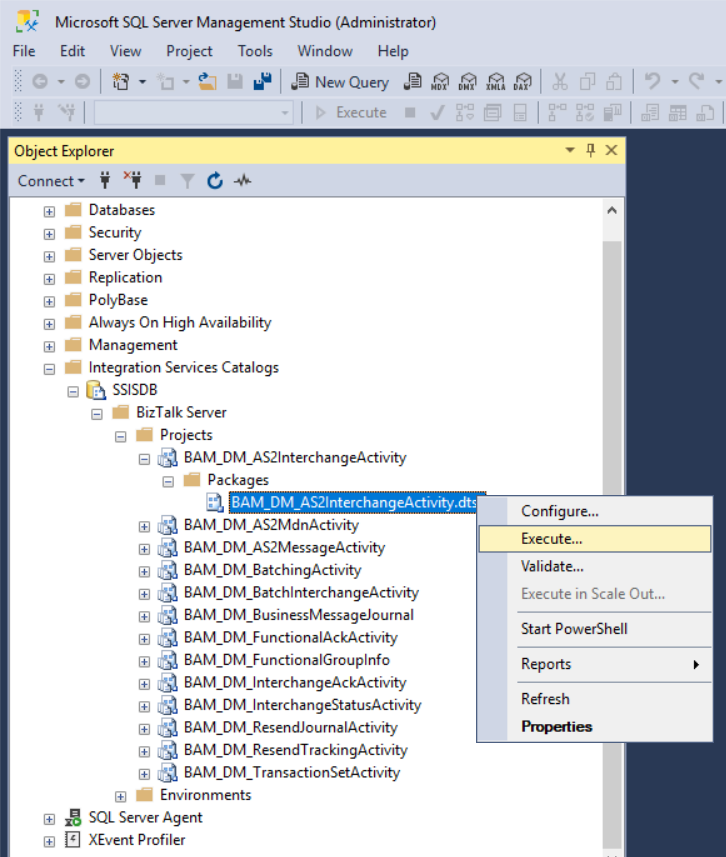
在主控台樹中,展開 Integration Services 目錄>SSISDB>BizTalk Server>專案>BAM_DM_<活動名稱>>,然後展開 套件。
以滑鼠右鍵按兩下 BAM_DM_<Activity name.dtsx> 套件,然後按兩下 [執行...]。
BizTalk Server 2016 和更舊版本
依序按兩下 [開始]、[ 所有程式]、[ MICROSOFT SQL Server 2008 SP1 ] 或 [Microsoft SQL Server 2008 R2],然後按兩下 [ SQL Server Management Studio]。
在 [ 連接到伺服器 ] 對話框的 [ 伺服器類型 ] 下拉式清單中,選取 [Integration Services]。
在 [ 伺服器名稱] 下拉式清單中,選取您執行封裝的伺服器名稱。
在 [ 驗證 ] 下拉式清單中,選取您用來連線到伺服器的驗證類型。
如有必要,請輸入您的使用者名稱和密碼。
按一下 [ 連接]。
在控制台樹中,展開 [Integration Services>預存套件],然後按兩下 [MSDB]。
以滑鼠右鍵點擊 BAM_DM_<Activity 名稱> 套件,然後點擊 執行套件。
排程程序包以定期執行
開啟 [SQL Server Management Studio] 。
在 [ 連接到伺服器 ] 對話方塊的 [ 伺服器類型 ] 下拉式清單中,選取 [Database Engine]。
在 [ 伺服器名稱] 下拉式清單中,選取您執行封裝的伺服器名稱。
在 [ 驗證 ] 下拉式清單中,選取您用來連線到伺服器的驗證類型。
如有必要,請輸入您的使用者名稱和密碼。
按一下 [ 連接]。
在主控台樹中,展開您的伺服器,然後選取 [SQL Server Agent]。
如果 SQL Server Agent 已停用,請以滑鼠右鍵按兩下 [SQL Server Agent],然後選取 [ 啟動]。
以滑鼠右鍵按兩下 [SQL Server Agent],然後選取 [ 新增作業]。
在 [ 新增作業] 對話框中,於 [ 名稱 ] 文字框中輸入作業的名稱。
在 [ 選取頁面 ] 視窗中,按兩下 [ 步驟],然後按兩下 [ 新增]。 這會開啟 [ 新增作業步驟 ] 對話框。
在 [ 步驟名稱] 文本框中,輸入步驟的識別名稱。
在 [ 類型 ] 下拉式清單中,選取 [SQL Server Integration Services 套件 ],然後在 [ 封裝來源 ] 下拉式清單中,選取 [SSIS 目錄]。 針對 BizTalk Server 2016 和更舊版本,請在 [ 套件來源 ] 下拉式清單中,選取 [SSIS 套件存放區]。
在 [ 伺服器 ] 下拉式清單中,選取您執行作業的伺服器。
按兩下 [ 套件] 文字框的檔案選取器按鈕,選取您要排程的套件( BAM_DM_<Activity 名稱> 或 BAM_AN_<View 名稱> 套件),然後按兩下 [ 確定]。
在 [ 選取頁面 ] 視窗中,按兩下 [ 排程],然後按兩下 [ 新增]。 這會開啟 [ 新增作業排程] 對話框。
在 [ 名稱] 文字框中,輸入排程的名稱。
使用頻率欄位建立您的排程。
按一下 [確定] 以儲存作業。
備註
如果 BAM 是以非預設的 SQL Server 實例設定,則BAM_AN_POCube DTSPackage 不會正確排程/執行。 您必須修改組態檔,以允許套件繼續執行。 如需詳細資訊,請參閱https://go.microsoft.com/fwlink/?LinkId=196768中的「修改配置文件內容」一節。