概觀
BizTalk 對應程式位於 Visual Studio 介面中。 BizTalk Mapper 的某些功能依賴於 Visual Studio 的使用者介面元素。 例如,您可以使用 [檔案]、[ 編輯] 和 [ 檢視] 功能表,就像您在 Visual Studio 中進行其他開發一樣。 您可以從 [ 說明 ] 功能表取得此常見功能的相關信息。
當您將新的地圖新增至 BizTalk 專案、開啟現有的地圖(.btm 檔案),或點一下主要 Visual Studio 編輯視窗中的索引標籤來重新啟用地圖時,BizTalk 映射器就會啟動。
備註
BizTalk 對應程式會使用 UTF-16 字元編碼來儲存地圖檔案。
當您將現有的成品新增至 BizTalk 專案時,建置動作一律會設定為 BtsCompile。 即使您重新命名現有的成品,其建置動作也會設定為預設值 BtsCompile。 因此,在新增或重新命名現有的成品時,您必須根據是否要建置該特定成品,適當地設定建置動作。
BizTalk 映射器的某些部分
下圖顯示Visual Studio中BizTalk Mapper 的各個部分。

每個檢視的功能如下:
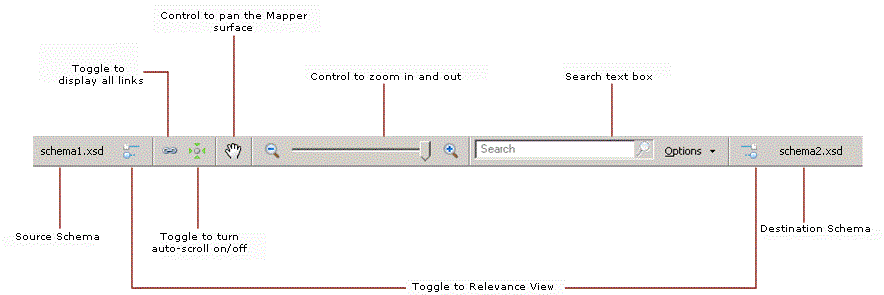
Visual Studio Mapper 公用程式功能區。 BizTalk Server Mapper 提供公用程式功能區來呈現 Mapper 相關命令。 功能區提供來源架構資訊、來源和目的地架構相關性檢視的切換按鈕、切換按鈕以顯示或隱藏完全超出範圍的連結、切換開關以開啟或關閉自動捲動、按鈕來平移映射器介面、放大或縮小控制項,以及搜尋文字框。 下圖顯示您可以在方格頁面頂端看到的公用程式功能區。
來源結構樹狀視圖。 此檢視會與目的地架構樹檢視和方格檢視共用主要 Visual Studio 編輯視窗。
顧名思義,此檢視會顯示描述來自對應來源的實例訊息的架構。 從來源架構樹檢視到方格檢視的對應連結,最後流向目的地架構樹檢視。
如需如何在架構樹視圖中表示 BizTalk 架構的詳細資訊,請參閱 BizTalk 架構表示法。
目的地架構樹檢視。 此檢視會與來源架構樹檢視和方格檢視共用主要 Visual Studio 編輯視窗。
正如名稱所建議,此檢視會顯示描述對應目的地之實例訊息的架構。 定義對應的連結從網格檢視導入到目的地架構樹視圖,並最終從來源架構樹視圖。
如需如何在架構樹視圖中表示 BizTalk 架構的詳細資訊,請參閱 BizTalk 架構表示法。
網格線檢視。 此檢視會將 Visual Studio 的主要編輯窗口與來源架構樹檢視和目的地架構樹檢視共用,來源架構樹檢視在左側,而目的地架構樹檢視在右側。
正如其名,此視圖在地圖定義中發揮關鍵作用,包含控制來源實例訊息中的數據如何轉換為符合目的地架構的實例訊息的鏈接和函數模塊。
網格線檢視可以有多個圖層,稱為網格線頁面,可讓您將複雜的地圖組織成對應的邏輯細分。 網格頁面通常會使用比單次顯示的空間更大,而且有數個有效的方法可在網格頁面中捲動。
您在此視圖中工作以建構地圖。
Visual Studio [工具箱] 視窗。 您可以使用此檢視來顯示可用於 BizTalk 地圖的函數元,並作為拖放操作的來源,以便將函數元放置在線上頁面中。
工具箱中顯示的功能元會根據其類別來組織。 如需了解可用運算子的詳細資訊,請參閱 地圖中的運算子。 另請參閱Functoid 參考,位於UI 指引和開發人員 API 命名空間參考中。
Visual Studio 屬性視窗。 您可以使用此檢視及其相關的對話框來檢查和設定您為定義地圖而建立的連結和功能元件屬性。
當您在方格檢視的方格頁面中選取連結或運算質時,請在來源或目的地架構樹視圖中選取架構節點,或在 [ 方案 總管] 視窗中選取對應;該鏈接、運算質、架構節點或地圖的對應屬性,會使用標準Visual Studio慣例出現在 [ 屬性 ] 視窗中。 例如,屬性會分組為類別,而且可以根據這些類別或依字母順序顯示。
如需關於連結、運算子、架構節點或地圖本身可用的不同屬性集的詳細資訊,請參閱UI 指引和開發人員 API 命名空間參考中的地圖屬性參考和架構屬性參考。
Visual Studio 工作清單和輸出視窗。 您可以使用這些檢視來檢查驗證、編譯及測試 BizTalk 對應的結果,與編譯原始程式碼和建置其他類型的專案時使用這些檢視的方式大致相同。
除了這些檢視之外,您還可以與數個對話框互動。 通常您會在編輯複雜屬性時開啟這些對話框,例如 functoid 的輸入參數。
您通常會搭配 BizTalk 映射器使用 [方案總管] 視窗。 例如,若要建立新的對應,請在 [ 方案 總管] 視窗中以滑鼠右鍵按兩下 BizTalk 專案,按兩下 [ 新增],按兩下 [ 新增專案],然後使用 [ 新增專案 ] 對話方塊來命名並建立新的對應。