在單一計算機上安裝 BizTalk Server。
開始之前
系統管理員 – 當您安裝 SQL Server 時,安裝程式會自動授與登入帳戶系統管理員許可權。 由於安裝 BizTalk Server 也需要這些許可權,請執行下列其中一項動作:
- 使用安裝 SQL Server 時所使用的相同帳戶。
- 提供登入帳戶系統管理員許可權。
- 確認已登入的帳戶是本機系統管理員群組的成員。
帳戶名稱 – 盡可能使用預設帳戶名稱。 BizTalk Server 安裝程式會自動輸入預設帳戶。 如果網域內有多個 BizTalk Server 群組,請變更帳戶名稱以避免衝突。 如果您變更名稱,BizTalk Server 僅支援服務帳戶和 Windows 群組的 NetBIOS 網域名稱\使用者。
具有 BAM 管理 Web 服務的帳戶名稱 – BizTalk Server 不支援 BAM 管理 Web 服務使用者沒有密碼的內建帳戶或帳戶。 Web 服務會存取 BizTalk Server 資料庫,而這些帳戶可能構成安全威脅。
備註
使用這些帳戶類型設定 BizTalk Server 可能會成功,但 BAM 管理 Web 服務會失敗。 沒有密碼的內建帳戶或帳戶可用於 BAM 應用程式集區。
BizTalk 元件查看器 – 64 位平臺上不支援。
安裝和卸載 – 卸載 BizTalk Server 需要手動刪除 BizTalk Server 資料庫。 如果您是將 BizTalk Server 用於開發或評估用途,建議使用虛擬機。 如果您需要重新安裝,您可以輕鬆地復原虛擬機,而不需要卸載和刪除資料庫。
32 位和 64 位電腦 – 在 32 位或 64 位電腦上安裝 BizTalk Server 時,有幾個差異。 安裝和設定涵蓋32位和64位電腦。 任何差異都會被註記。
工作組 - 支援在單一計算機上的工作組環境中安裝及設定 BizTalk Server。 SQL Server 和 BizTalk Server 功能和元件會安裝並設定在同一部電腦上。
安裝 BizTalk Server
關閉任何開啟的程式。 以系統管理員身分執行 BizTalk Server 安裝程式。
選取 [安裝Microsoft BizTalk Server 2016]。
輸入您的 使用者名稱、 組織及產品金鑰。 選取 下一步。
接受許可協議,然後選取 [ 下一步]。
選擇參與客戶經驗改進計劃,然後選取 [ 下一步]。
選擇您要安裝的元件:
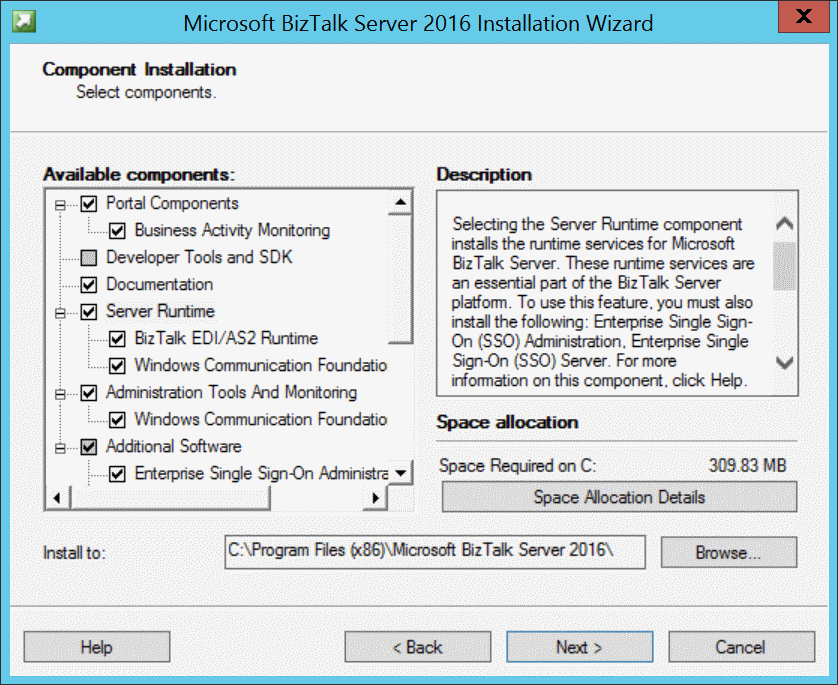
請務必選取 [其他軟體]。 您也可以變更安裝位置:
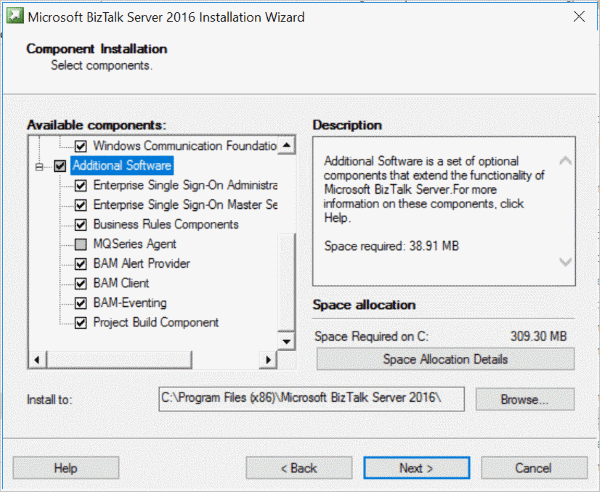
選取 下一步。
- 視您選擇的元件而定,可能會有一些額外的必要條件,例如 ADOMD.NET。 安裝程式可以為您自動安裝所有可轉散發的必要條件。 您的選項包括:
手動安裝可轉散發的必要條件 :安裝精靈會關閉,讓您可以手動安裝遺漏的必要條件。
從網路自動安裝可再發行的必要組件 :預設值。 需要因特網存取。
下載可以重新分發的必要條件 CAB 檔案 :此 CAB 檔案下載後可供您日後使用。
自動從 CAB 檔案安裝可轉散發的必要條件:如果您已經下載了 CAB 檔案,可以選擇此選項以使用這些 CAB 檔案。
選取 下一步。
檢閱摘要頁面。 若要進行任何變更,請選取 返回 以檢查或取消選取任何元件。
若要在系統重新啟動后啟用自動登入,請選取 [ 設定],然後輸入登入帳戶。 這僅在 BizTalk 設定過程中啟用。 安裝程式完成時,會停用此設定。
選取安裝。
若要立即設定 BizTalk,請參閱 啟動 BizTalk Server 組態。 如果您現在不想設定 BizTalk,請取消核取此選項,然後選取 [ 完成 ] 以關閉安裝精靈。
安裝程式記錄檔會在暫存資料夾中產生,類似於: C:\Users\*username*\AppData\Local\Setup(011217 xxxxxx).htm
檢查安裝
- BizTalk Server 列於 程式和功能中。
- 登錄
HKEY_LOCAL_MACHINE\SOFTWARE\Microsoft\BizTalk Server\3.0機碼會列出 BizTalk Server 版本、安裝路徑、版本和其他詳細數據。 - BizTalk Server 系統管理、組態和其他元件會列在您的應用程式中。