Important
- 這是根據 Microsoft 產品條款提供的預覽功能。
- 預覽功能可能功能受限,而且可能不會正式推出供大眾使用。 這些功能是在正式發行前先行推出,讓客戶能夠搶先體驗並提供意見反應。
- 您必須參與 Frontier 預覽計畫 才能搶先體驗。 Frontier 直接連結你與 Microsoft 最新的 AI 創新。 Frontier 預覽受限於您現有的客戶協議預覽條款。 由於這些功能仍在開發中,其可用性與功能可能會隨時間改變。
Copilot Code 讓你描述你想要的軟體——儀表板、內部工具、網站或腳本——並為你建置出來。 本文將引導你如何在 Microsoft Copilot 中開啟程式碼標籤,啟動你的第一個專案,並預覽結果。
Prerequisites
開始之前,請確定您擁有:
Microsoft Copilot 存取權: 指派給您帳戶的作用中 Microsoft Copilot 授權,或受支援方案的個人 Microsoft 帳戶。
您的系統管理員必須確保租戶中的使用者能透過以下步驟在 Windows 應用程式上取得 Copilot Code:
選擇租戶加入統一的 Copilot 應用程式 推出:部署統一的 Microsoft Copilot 應用程式。
在 Windows 上將更新目標通道設為 Beta 版:Microsoft Copilot 針對 Windows 的更新政策
此設定儲存在登錄中,因此在不便使用群組原則時,可以改為手動套用。 設定
HKEY_LOCAL_MACHINE\SOFTWARE\Policies\Microsoft\EdgeUpdate\TargetChannel{C50565E9-CCCF-44B4-BA15-5AC5C6569197}為beta。 客戶可以透過 MDM 或自選的管理工具推送該機碼。
可使用 Copilot Code:您的 Microsoft Copilot 環境中已啟用 Code 索引標籤。
桌面應用程式或支援的瀏覽器:Copilot Code 可在適用於 Windows 和 Mac 的 Microsoft Copilot 桌面應用程式中執行,並可在網頁上用於雲端開發。
有關授權及支援平台的完整細節,請參閱 Copilot Code 要求。
開啟 Copilot Code
要開啟 Copilot Code,請依照以下步驟操作:
- 開啟 Microsoft Copilot 應用程式,或在瀏覽器中造訪 copilot.cloud.microsoft。
- 在應用程式頂部的分頁切換器中選擇 程式碼。
當你第一次在 Windows 上開啟 Copilot Code 時,應用程式會下載一組所需的資產。 這個下載只發生一次。
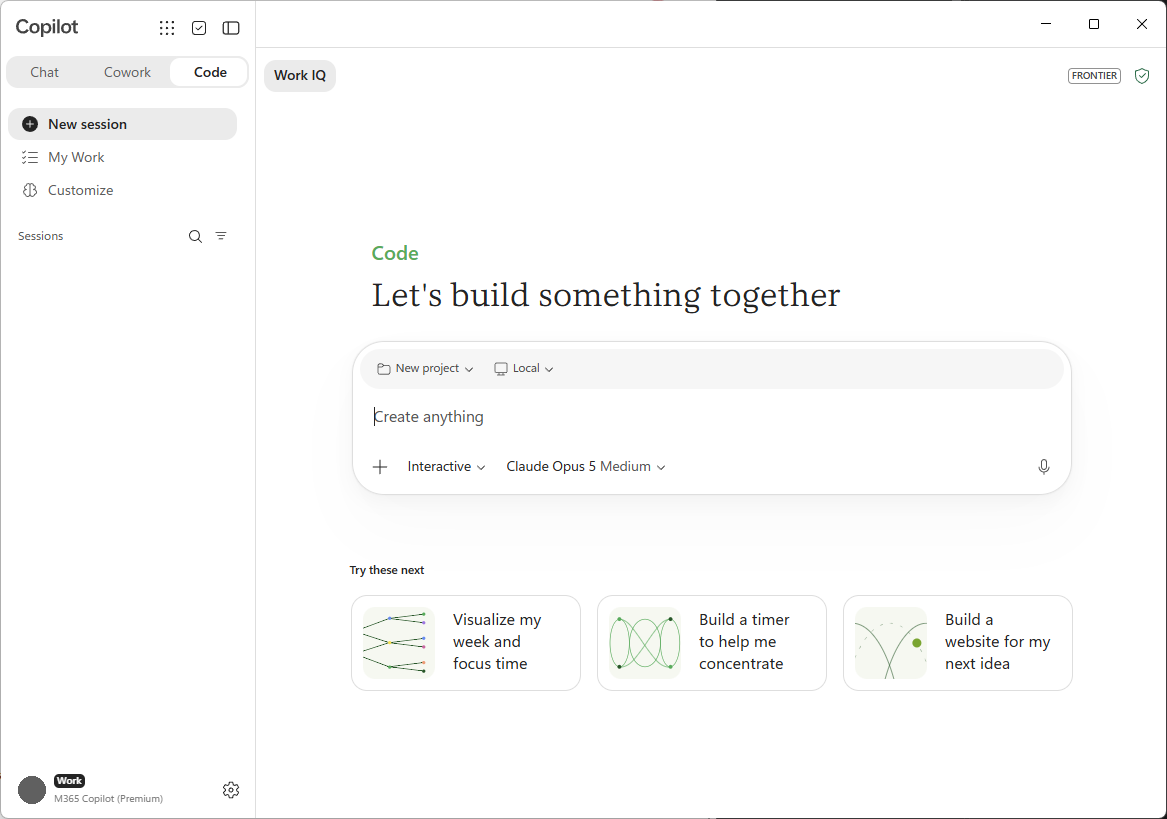
當 Copilot Code 主畫面載入時,你會看到:
- 一個任務輸入,用來描述你想建置什麼。
- 建議的啟動提示,例如 建立儀表板 或 自動化工作流程。
- 使用新建開始專案,或使用搜尋找出先前的專案。
- 最近,列出你可以重新開啟並持續進行的專案。
- 模型選擇器,你可以選擇最適合的模型,或讓 Copilot Code 自行決定。
開始你的第一個專案
- 在任務輸入中,描述你想要的結果。 要明確說明預期結果應達成什麼,以及是給誰的。 例如:建立一個 儀表板,按頻道追蹤每週註冊情況。
- 加入檔案或上下文,讓 Copilot Code 有可用的參考:
- 選取 + 按鈕以上傳檔案或附加工作內容。
- 可拖放檔案——如 CSV、試算表、圖片、文件、PDF 或簡報——到輸入區。
- 直接把文字資料貼到輸入欄位中。
- (可選)對於本地專案,可以在裝置上開啟一個現有資料夾來工作。
- 傳送您的訊息。
Tip
從你想要的核心開始,然後隨著進度加入功能。 一個聚焦的第一個提示詞,為 Copilot Code 提供了一個明確的起點。
選擇本地或雲端
Copilot Code 可以在你自己的裝置(本地)或雲端的安全隔離環境中執行你的專案。 選擇最符合你工作需求的選項:
- 本地:Copilot Code 運作在裝置的專案資料夾中,因此可以使用本機檔案並快速迭代。
- 雲端:Copilot Code 會在雲端執行,並將你的專案保留在雲端,讓你能跨裝置操作並與組織分享。
比較請參見「本地或雲端建構」。
選擇一個模型
在 composer 中選擇模型選擇器,選擇 Copilot Code 使用的模型,或設定為自動(僅限雲端),讓 Copilot Code 自行選擇。 部分可用型號包括:
- Claude Opus 5、Opus 4.8、Opus 4.7及Opus 4.6
- Claude Sonnet 5 和 Sonnet 4.6
- 克勞德俳句 4.5
- GPT 5.6(太陽、地球和月球)以及 GPT 5.5
- MAI-Code-1-Flash
觀看 Copilot Code 的建置並預覽結果
你發送第一則訊息後,Copilot Code 就會開始運作。
- 釐清問題:Copilot Code 在建置前可能會問幾個問題,例如你想要什麼樣的應用程式,以及它應該長什麼樣子。 回答這些問題以引導結果。
- 進度步驟:Copilot Code 會顯示每個步驟的運作過程,讓你能跟著操作。
- 即時預覽:對話旁邊的畫布會顯示建立中的成品。 在預覽和 程式碼檢視 之間切換,可以看到或編輯產生的檔案。
持續迭代你的專案
建置過程就是一場對話。 為了進一步精煉結果:
- 用淺顯的語言描述變更,例如新增功能、調整版面或修正問題。
- (可選)直接在畫布上選取一個元素,讓 Copilot Code 指向該元素,然後描述變更。
- 觀察預覽版面隨之更新。
- 如果您想撤銷某項指示,請要求 Copilot Code 還原至較早的版本。
重複這個過程,直到專案達到你想要的效果。
儲存、重新開啟並分享
- 儲存:你的專案會自動儲存——本地專案會儲存在裝置上,雲端專案則儲存在雲端。 對話會與專案保持關聯。
- 重新開啟:在 最近中找到專案,或使用 搜尋,選擇它以從上次中斷處繼續。
- 分享:將靜態應用程式作為連結分享,且該連結僅限於你的組織(僅限雲端)。
更多任務,包括使用 GitHub 和設定自動化,請參見使用程式碼。