Copilot Studio 連接器讓你能存取 Security Copilot。 本主題介紹連接器動作及其特性,幫助您開始將您的 Security Copilot 整合進自動化工作流程。
連接器會暴露以下連接器動作:
- 提交 Security Copilot 提示 - 提交一個自然語言提示以建立新的 Security Copilot 調查。 完成之後,評估結果會傳回至您的工作流程。
- 取得 Security Copilot 提示狀態 - 提交一個自然語言提示以拉取 Security Copilot 評估的狀態。 完成之後,評估結果會傳回至您的工作流程。
提示
此連接器也適用於所有 Microsoft Power Platform 體驗,如 Microsoft Power Automate 與 Power Apps。
如需詳細資訊,請參閱 Power Platform 連接器頁面。
必要條件
租戶 - 確保租戶管理員在使用連接器前先設定 Microsoft Security Copilot 的存取權。
確保符合以下認證類型:
- 使用者驗證 - 此連接器僅支援透過 OAuth 授權碼流程的委派權限。 在設計 Copilot Studio 工作流程時建立連接器的使用者必須擁有 Microsoft Security Copilot 的存取權。 了解更多關於 Microsoft Security Copilot 認證的資訊。
增強互動的資料存取 - 經過驗證的使用者必須能夠從各種遠端安全性產品存取資料,包括讀取 Defender 事件報告和收集多重要素驗證 (MFA) 詳細資料等工作等等。
在 Power Apps 建立連線 - 你需要在 Power Apps 中建立連線,才能執行 Copilot Studio 動作才能連接到 Security Copilot。 確保你是在與 Copilot Studio 建立代理相同的 Power Apps 環境下建立連線。 欲了解更多資訊,請參閱 「管理連線」。
提交 Security Copilot 提示
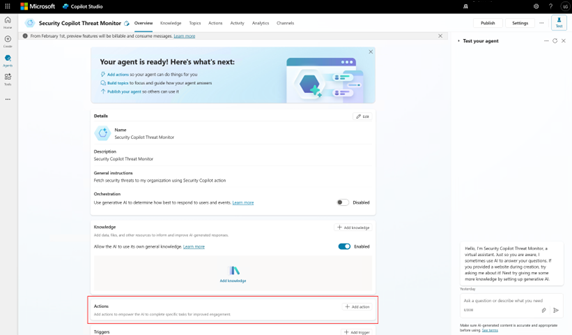
在 Copilot Studio 建立並設定一個新的經紀人。
選擇 新增動作 以設定初始觸發步驟。
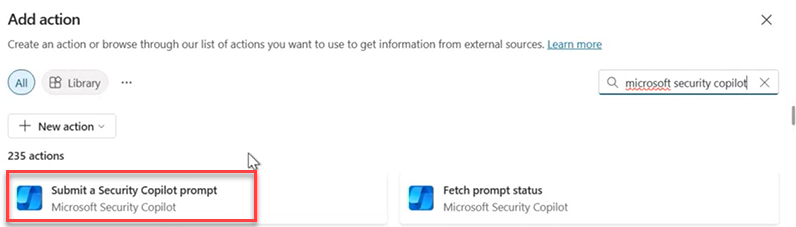
搜尋 Microsoft Security Copilot 以查看可用的相關操作。
選擇提交 Security Copilot 提示。
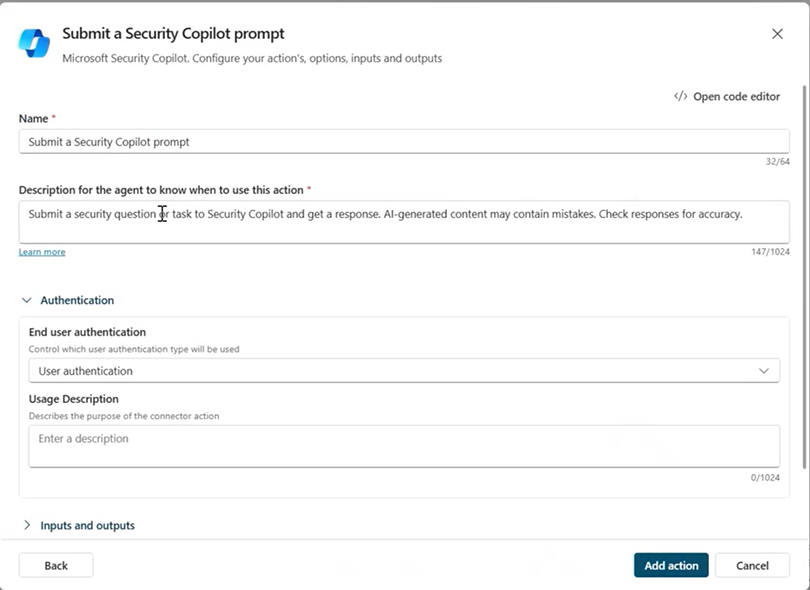
設定動作的連線,然後選擇 下一步。
設定你的動作選項、輸入和輸出,然後選擇 新增動作。
繼續將 Fetch 提示狀態 動作加入代理程式。
取得 Security Copilot 提示狀態
使用同一個代理,選擇 新增動作 來設定初始觸發步驟。
搜尋 Microsoft Security Copilot 以查看可用的相關操作。
選擇 「取物提示狀態」。
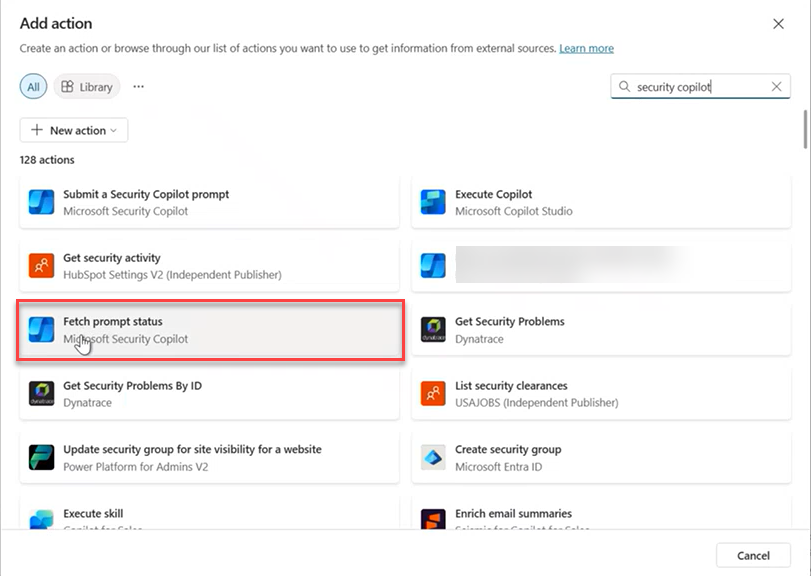
設定你的動作選項、輸入和輸出,然後選擇 新增動作。
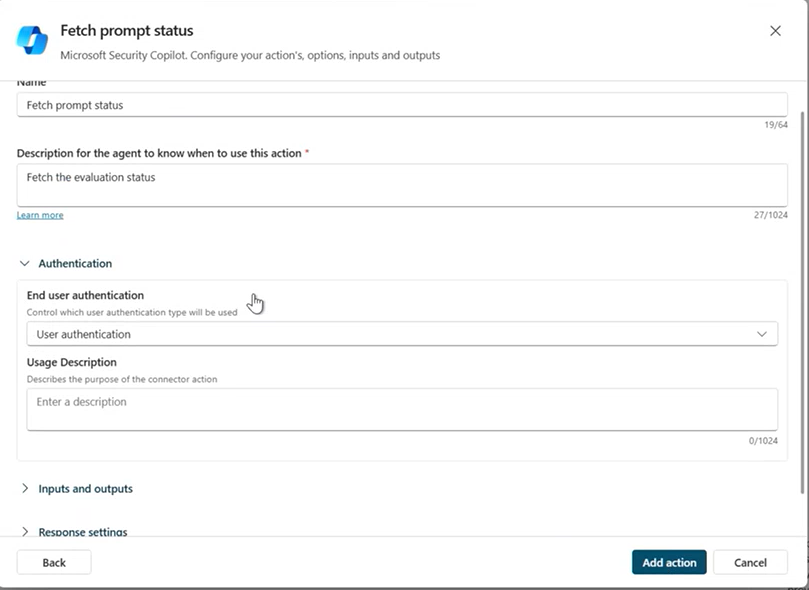
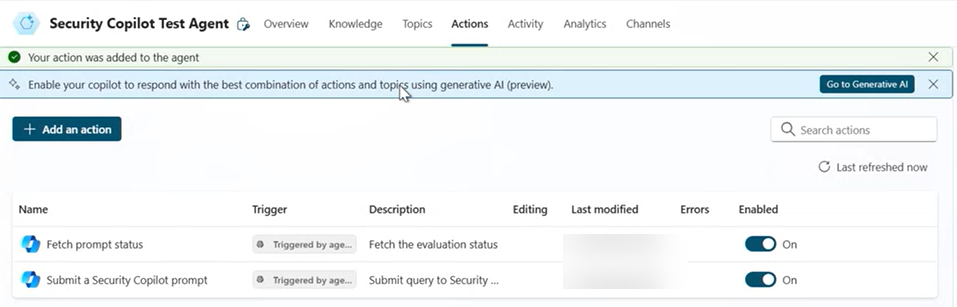
這兩個動作現在會被加到代理人身上。
測試代理程式
要測試代理,你需要在設定頁面開啟生成選項。 欲了解更多資訊,請參閱 「啟用代理生成式協調」。
- 前往生成式 AI > 生成式設定>。
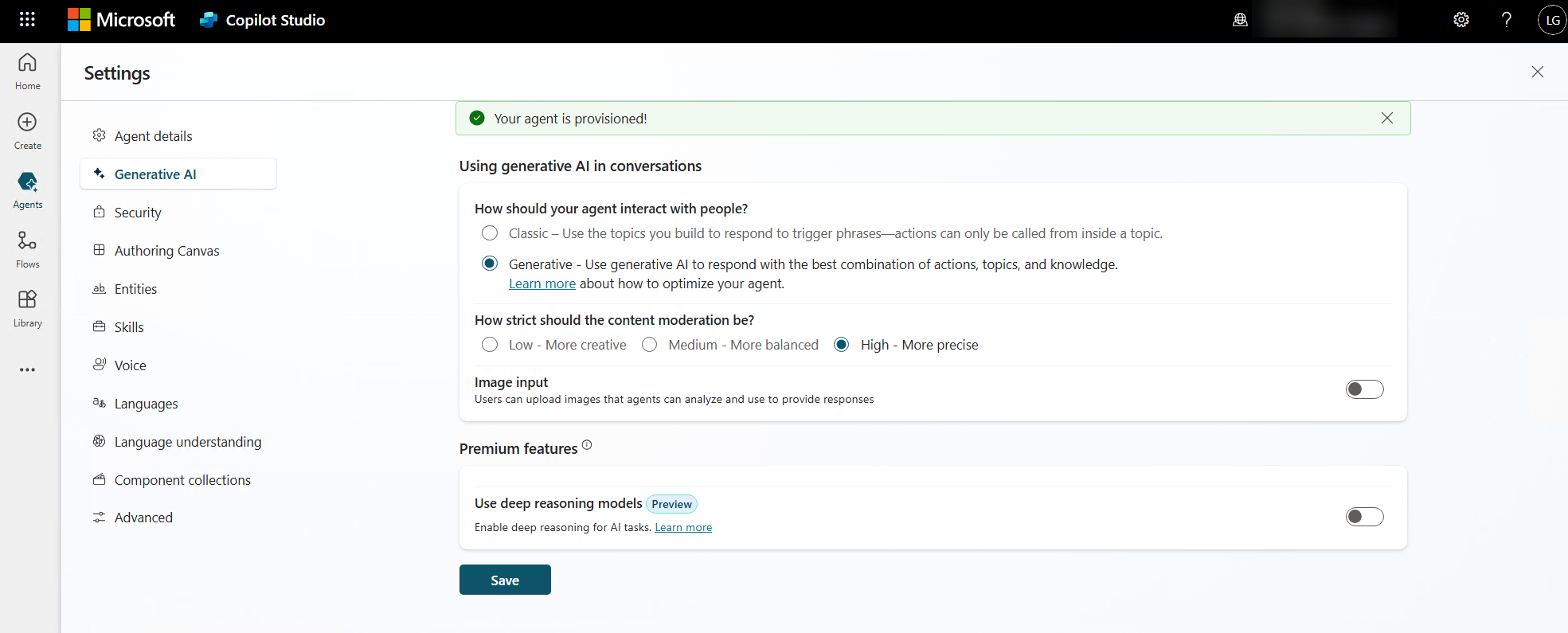
你需要設定這個設定,否則你無法在自然語言聊天體驗中測試這個動作。
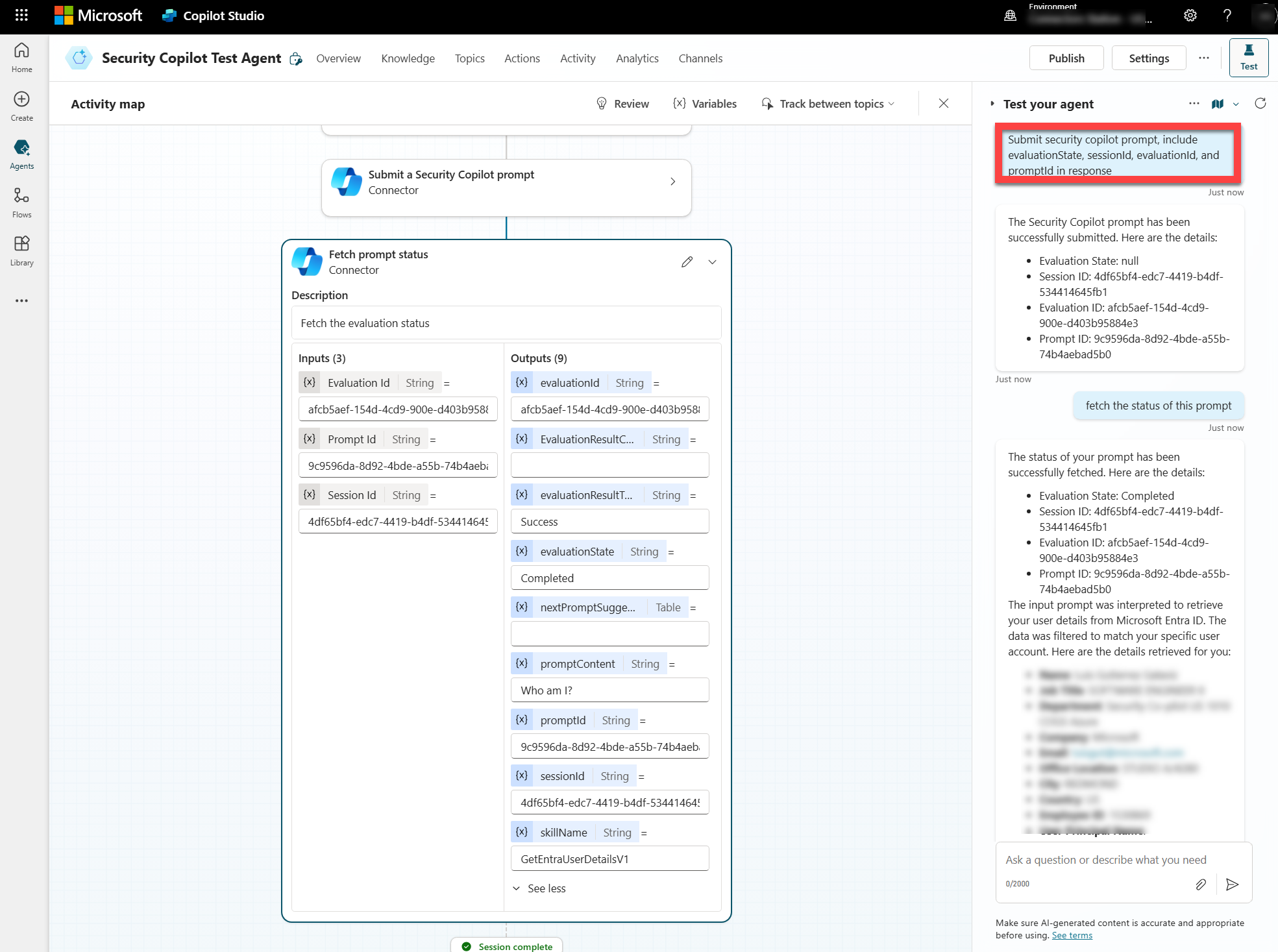
你可以在 Copilot Studio 中輸入提示詞 *提交 Security Copilot,並在回應中包含 Session ID、Evaluation ID 和 Prompt ID,來測試你的代理人。
重要事項
務必在提示中包含 Session ID、Evaluation ID 和 Prompt ID。
你也可以測試 Fetch 提示的狀態 ,應該會收到包含詳細資訊的回應。