重要事項
本文中的部分資訊與發行前版本產品有關,在產品正式發行前可能會大幅度修改。 Microsoft 對此處提供的資訊,不提供任何明確或隱含的瑕疵擔保。
本文為開發者提供一般指引,說明如何建立並上傳你的manifest YAML檔案以建立代理。
欲試用 YAML 樣本,請參閱樣本收藏。
建立並上傳代理清單 YAML
作為開發者,您所建立的代理定義可供安全分析師執行並查看結果。
要建立你的代理清單,請參考清單中的屬性,請參見 代理人清單。 你可以利用提供的範例來建立清單。
如果你自己建置代理,請依照以下步驟建立並上傳 YAML。
步驟一:建立一個 (技能工具)
你可以這樣建立一個工具:
建立一個名為
http_manifest.yaml. 的檔案。你可以加入任何預設的工具,例如
API、KQL、GPT或AGENT。
對於
Format:GPT,API,KQL- 在
Skills:定義名稱、描述、輸入 (如果有設定) 。
- 在
對於
Format:AGENT- 請提供其他細節,例如:
- 指令 - 你可以加入自然語言 (NL) 指示,指導代理人如何執行任務。
- 兒童技能 (選用) - 你可以定義代理人可以用來解決你的商業邏輯的技能。 定義後,代理會利用本節定義的技能清單來建立動態計畫並執行。
- 請提供其他細節,例如:
請參閱清單中關於格式與設定的章節,詳見 設定。
步驟 2:將 YAML 上傳成自訂外掛
在你的 YAML 中加入自訂外掛後,你必須上傳檔案。
必要條件
只有當擁有者設定 Security Copilot,允許擁有者與貢獻者為組織中所有人新增和管理自訂外掛時,才能上傳自訂代理 YAML。
上傳插件檔案
你可以以下方式上傳 YAML:
在提示欄選擇「 來源 」圖示。
在 [管理外掛程式] 中,向下捲動至 [自訂] 區段。
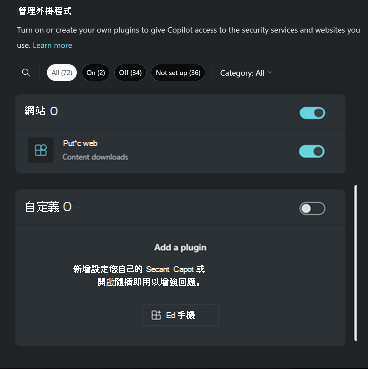
選擇, 上傳外掛。
在下拉選單中,指定你想讓外掛只對你自己或組織內任何人開放。 然後在新增 Security Copilot 外掛或 OpenAI 外掛之間做選擇。
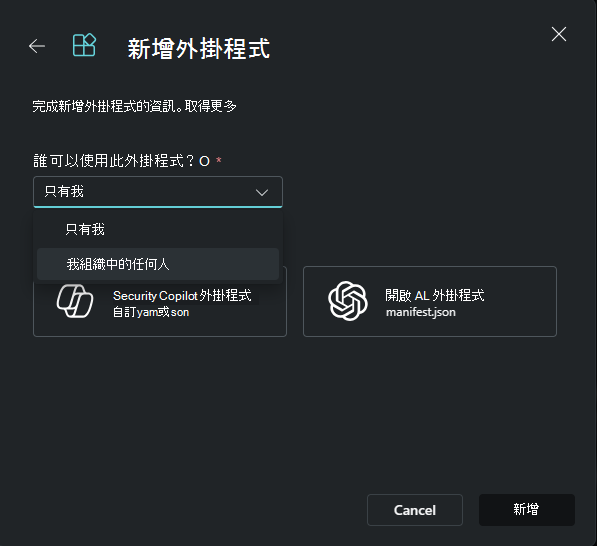
注意事項
如果你選擇讓外掛只供自己使用,外掛會被加上一個私有標籤。 如果你選擇讓組織內任何人都能使用,那麼該外掛將對所有 Security Copilot 使用者開放。
選擇插件類型
你可以選擇外掛類型如下:
根據想要新增的外掛程式,遵循相對應的步驟:
選擇 Security Copilot 外掛。
您可以選擇上傳檔案或以連結上傳。
若要上傳檔案:
- 選取 [上傳檔案] 區段。
- 選取要上傳的檔案,然後選取 [新增]。
若要上傳連結:
- 開啟 [以連結上傳] 切換。
- 貼上一個 YAML 或 JSON 檔案的連結。
- 指定檔案類型。
- 選取 新增。
完整插件設定
你可以按照以下方式完成外掛的設定:
成功新增外掛程式之後,可能需要設定某些外掛程式。 您也可以選擇稍後再設定外掛程式。
為 [設定] 欄位提供適當的值,然後選取 [設定]。
- 完成設定步驟之後,您的外掛程式會顯示在 [自訂] 區段中。
- 在螢幕底部選擇 「顯示 # 更多」 選項。
- 往下滑找到你的插件。
- 你必須開啟開關。
- 你可以關閉 「管理來源 」對話框。
注意事項
你需要完成設定步驟,外掛才能在 自訂 區塊中顯示。 上傳的 YAML 或清單僅在 manifest YAML 有定義代理定義 (AgentDefinitions 且定義) 時,才會以代理形式發佈給 Active 代理。
步驟三:檢查權限
Security Copilot 角色控制你在平台上可存取的活動,例如設定設定、權限分配及執行任務。 Security Copilot 角色在 Copilot 內定義和管理,僅授予 Security Copilot 功能的存取權限。 有關權限的詳細資訊,請參見 權限。
步驟 4:發現並設定代理
要在 Security Copilot 中發現代理,必須依照清單欄位中指定的DisplayName值搜尋。
Copilot 擁有者可以選擇設定、設定並啟用工作區的代理(如果還沒安裝的話)。
步驟 5:測試代理 (插件)
測試代理最簡單的方法是透過 系統能力(System Capabilities )呼叫,方法如下:
如果你已登入產品,請在導覽選單>「首頁」左上角選擇 Microsoft Security Copilot 連結。
請在「Security Copilot 如何協助?」的提示欄中選擇提示。
導航以 查看所有系統功能。
使用搜尋欄找到並選擇你的插件。 這會填滿搜尋欄,輸入代理人的名字和輸入參數。
選擇 提交提示。 這樣可以讓代理 (大約需要30到45秒) 。
回應應該能顯示結果。
你可以點擊螢幕右上角的 代理檢視 按鈕,驗證代理是否完成了呼叫迴圈的功能。 這會顯示代理人用來完成任務的 決策樹 。
相關內容
請參考以下 Security Copilot 文章作為指引:
- 你可以探索 API 範例。 欲了解更多資訊,請參閱 使用 API 建置代理程式。