重要事項
本文中的部分資訊與發行前版本產品有關,在產品正式發行前可能會大幅度修改。 Microsoft 對此處提供的資訊,不提供任何明確或隱含的瑕疵擔保。
本文將引導你如何在 Security Copilot 中測試你所建立的代理程式或其工具。
你可以將代理發佈給使用者或工作區範圍,以便在測試時測試代理。 測試階段是一個迭代與改進的迴圈:設定代理程式、用樣本輸入呼叫,或使用自動調諧指令優化,觀察其行為或輸出,並根據觀察結果調整 YAML 清單。 你可以發佈到 workspace 範圍,讓可用性更廣。
測試代理或其工具的步驟
本節涵蓋測試代理的步驟及測試前必須啟用的前提條件。
必要條件
外掛是一系列相關工具,使用者可在 Security Copilot 中啟用,透過存取代理與大型語言模型(LLM)以外的資源,擴展代理的可行功能。 確保必須 的插件 已經啟用。
你可以從測試標籤 > 的「必要插件」區段啟用它們。
如果外掛未啟用,請選擇 啟用該外掛 。 例如,對於 Microsoft 威脅情報外掛,請選擇啟用外掛。
Microsoft Threat Intelligence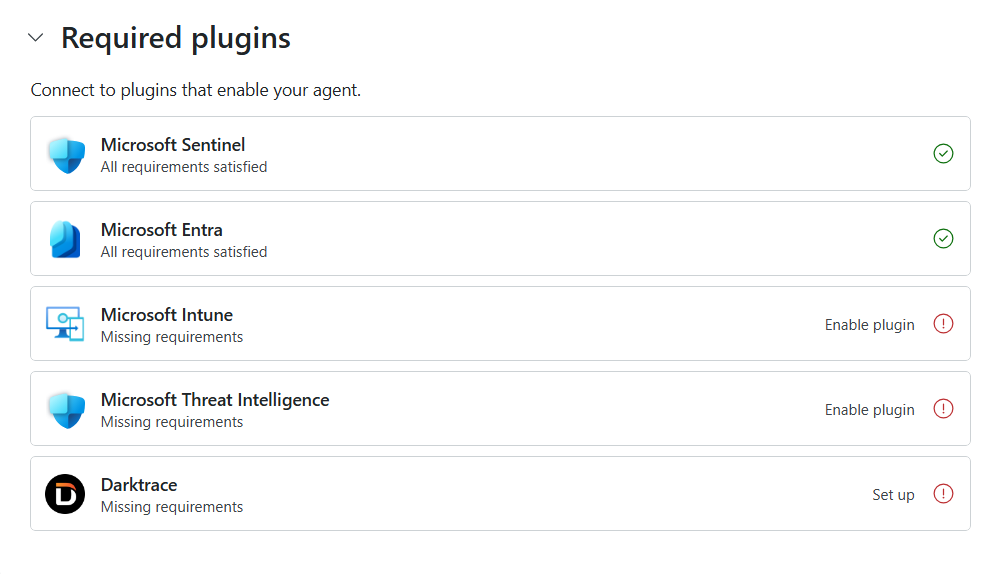
測試代理人的步驟
測試代理人的步驟如下:
將代理發佈到使用者或工作空間的範圍。
在最上方的導覽選區,進入 測試 分頁。
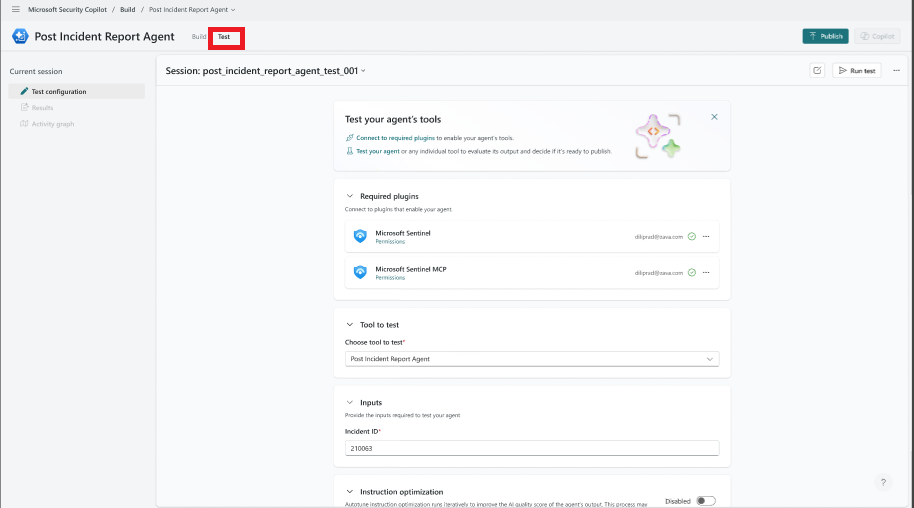
在 「測試你代理人的工具 」頁面:
從下拉選單中選擇代理人或工具。
若已設定,則提供代理或工具輸入。
關於 指令優化 部分:
若啟用 (可選) ,自動調整指令優化會根據預期輸出推薦最佳化代理指令。 它透過評估迴圈自動化更新、測試及精煉代理指令的迭代過程。 Autotune 會審查代理人的指示與優化,以提升 AI 品質分數,使代理人能如預期般運作。
根據所選工具類型,你可以提供 提示 和自然語言 (NL) 預期輸出 指令作為測試用。 提供你預期代理人行為的詳細輸出。
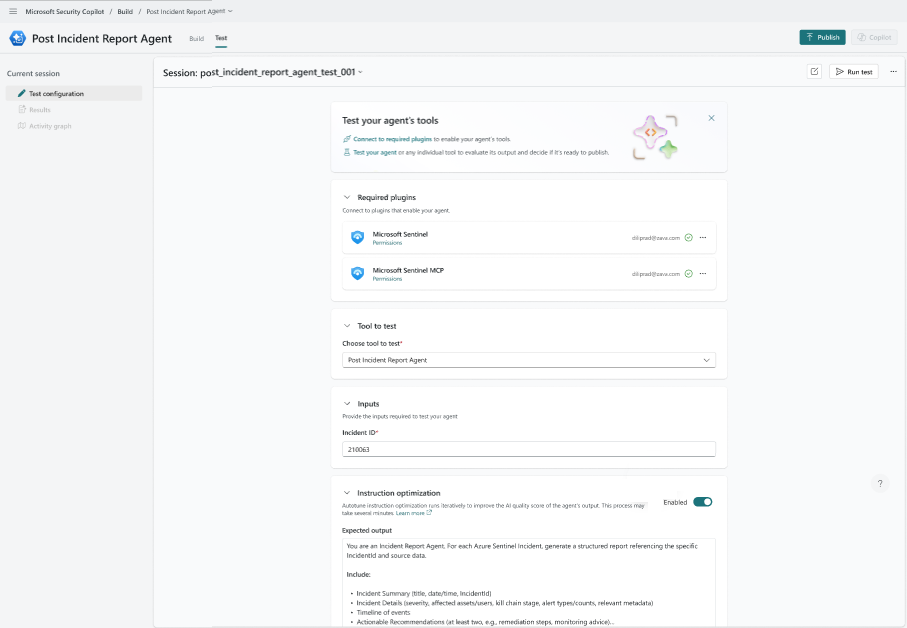
選擇 執行測試 以產生測試結果。
代理人的輸出即為測試結果。
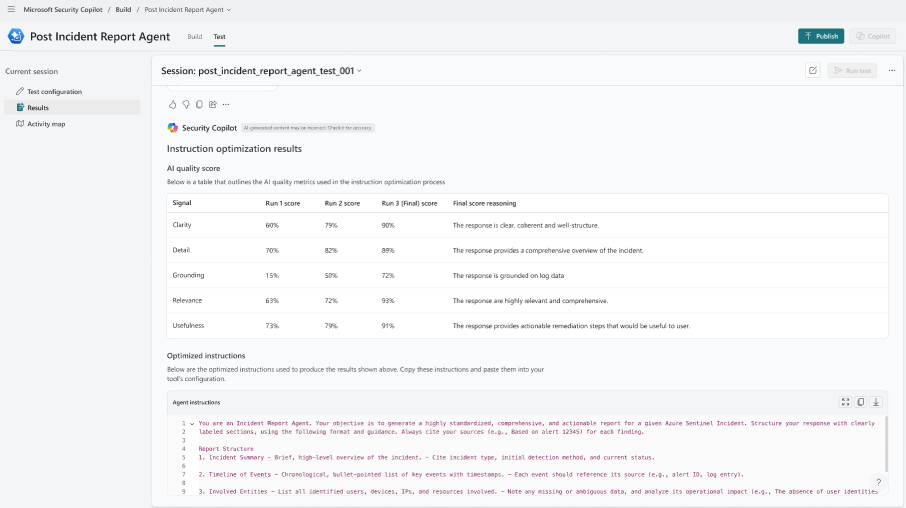
若啟用自動調音指令優化,會根據預期輸出提供分數與建議指令。
在執行自動調音指令優化後,若啟用:
Autotune 教學優化分析包含品質評分。
結果包括推薦指令,以及當前指令與自動調音指令優化建議指令之間的分數差異,以及推理。
你可以複製貼上 Autotune 提供的指令優化,直接放在他們的代理程式裡。
往下捲動測試面板可以看到自動調音優化的結果。 透過導覽到「建置」標籤,將此貼到工具設定表單的說明中。
如果你想查看代理執行的工作流程,請選擇 活動地圖 。 選擇特定節點以查看詳細資訊。
測試後對代理的回應和功能感到滿意後,將代理發佈到工作空間範圍。 代理會發佈給主動代理。
注意事項
自動調音目前在兩個地區提供——美國和歐洲。 它很快會擴展到其他地區。
代理版本
如果你發佈同名代理,它會覆蓋先前的代理。
如果你用新名字發佈代理人,它會產生一個新的代理人。
刪除代理
你可以在提示欄>中「管理 Sources in Security Copilot」並刪除代理。
第三方合作夥伴:您必須前往安全商店刪除。
編輯代理人
你可以編輯你的自訂代理人,選擇以下任一選項:
進入選單 「建造」。
在 「我的代理」中,查看你所撰寫並發佈的代理,網址為 user scope (Just You) 或 workspace scope。
只 為我 切換可見,這樣可以區分你在使用者範圍內發佈的代理和發佈給工作空間中所有人的代理。
選擇或搜尋您的代理人進行編輯。
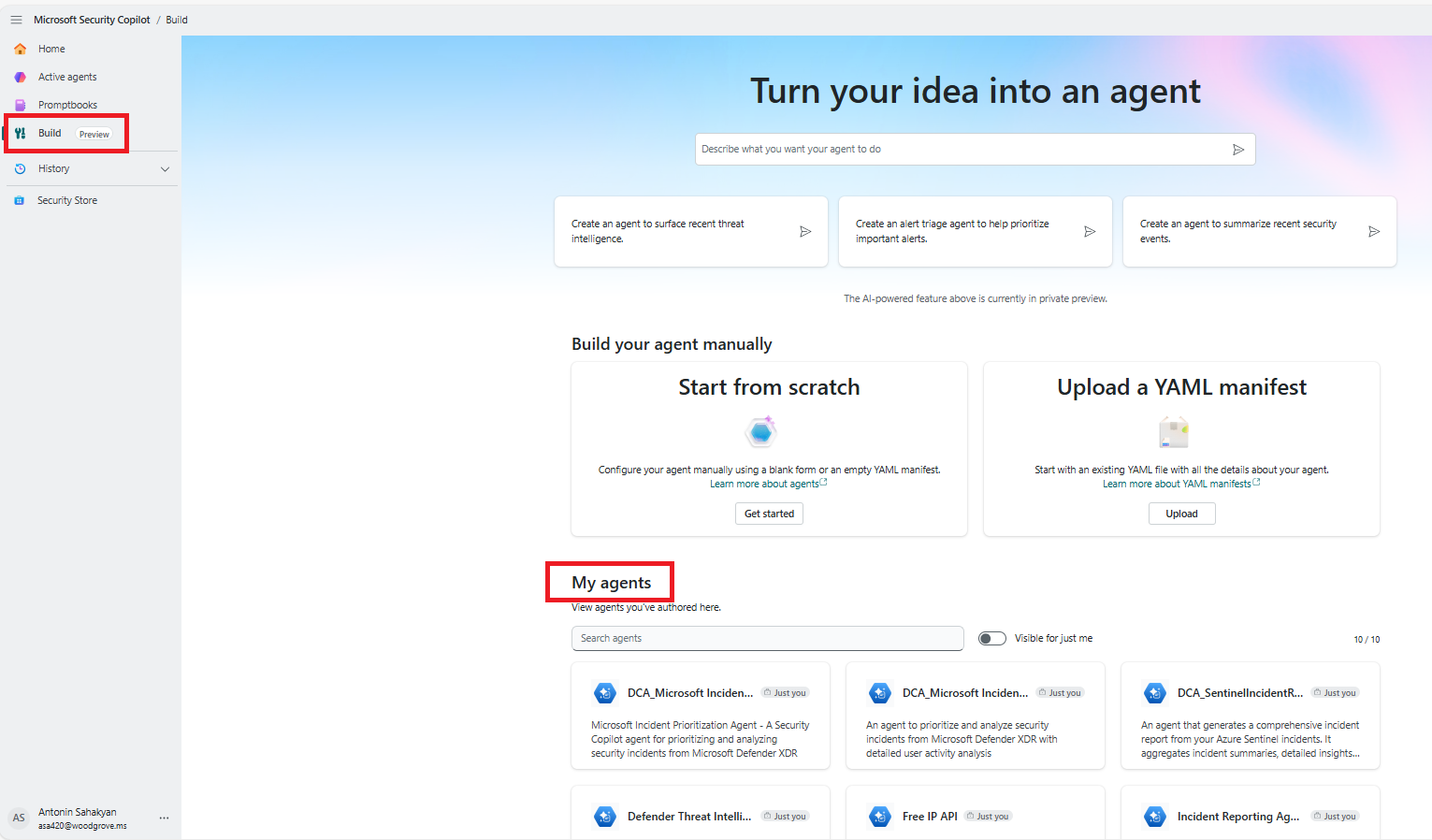
代理人的詳細資料會填入代理人總覽頁面。
在對你的代理人做了更改後,選擇 「發佈 」。
注意事項
你也可以到上方的導覽欄,選擇下拉選單來編輯代理人。

