重要事項
本文中的部分資訊與發行前版本產品有關,在產品正式發行前可能會大幅度修改。 Microsoft 對此處提供的資訊,不提供任何明確或隱含的瑕疵擔保。
模型情境協定 (MCP) 提供一種標準化的方式,將人工智慧系統與不同的資料來源和工具連結起來。 MCP 伺服器承載一個即時工具目錄,任何 MCP 用戶端都能動態發現並呼叫這些工具。 你可以將現有的 MCP 伺服器連接到你的 Security Copilot 環境。 這讓你能在 Security Copilot 體驗中使用 MCP 伺服器的工具,例如獨立體驗中的提示、提示本、邏輯應用程式以及自訂代理程式。
MCP 是如何運作的?
當你將 MCP 伺服器連接到 Security Copilot 時,MCP 工具可以被加入為Security Copilot) 工具 (技能。 名稱、描述、輸入和輸出皆由伺服器繼承。
當你連接到非 Microsoft 產品,包括外部 MCP 伺服器時,你必須對從 Security Copilot 內部存取的工具和資料負責。
我們建議您仔細檢視並追蹤您新增到 Security Copilot 的 MCP 伺服器。 我們也建議您依賴由受信任的服務提供者自行托管的伺服器,而非代理伺服器。
建立清單檔案
請使用以下範例建立清單檔案。
Descriptor:
  Name: SampleMathMCPServerManifest
  DisplayName: Math MCP Server with simple Math functions
  Description: Math MCP Server with simple Math functions
  DescriptionForModel: Math MCP Server with simple Math functions to add, divide and multiply
  SupportedAuthTypes:
    - OAuthAuthorizationCodeFlow
  Authorization:
    Type: OAuthAuthorizationCodeFlow
    ClientId: <id of client that wants to auth>
    AuthorizationEndpoint: https://sample.com/login/oauth/authorize
    TokenEndpoint: https://sample.com/login/oauth/access_token
    Scopes: <Scopes>
    AuthorizationContentType: application/x-www-form-urlencoded
SkillGroups:
  - Format: MCP
    Settings:
      Endpoint:  https://samplemathmcpserver.com/mcp
      UseStreamableHttp: true
      UsePluginAuth: true
      TimeoutInSeconds: 120
      AllowedTools: add,divide,multiply
MCP 技能設定
下表顯示 settings 可為任何 MCP 技能目標設定的 that:
| 設定名稱 | 類型 | 描述 | 必要項目 |
|---|---|---|---|
| 端點 | 字串 | MCP 伺服器的網址 | 是 |
| UseStreamableHttp | 字串 | 如果設定為 false,我會使用 SSE,否則使用 StreamableHttp。 注意:SSE 不如 StreamableHttp 安全,且將逐漸被淘汰。 | 是 |
| 使用插件認證 | 字串 | 若使用 OAuth2 或 AADDelegated 則設為 True。 若錯誤,則會使用使用者的憑證。 | 是 |
| TokenScope | 字串 | 提供 AADDelegated 令牌的範圍,但 OAuthAuthorizationCodeFlow 並非必要條件。 | 只有當 UsePluginAuth 設定為 false 時才需要。 |
| 暫停秒鐘 | 數字 | 是時候等待工具清單和工具執行呼叫完成。 | 選用 |
| 允許的工具 | 字串 | 逗號分隔了允許由 Security Copilot 匯入和呼叫的工具清單。 如果 MCP 伺服器有不在 AllowedTools 裡的工具,Security Copilot 就無法使用該工具。 | 是 |
上傳外掛程式資訊清單
從提示欄選取 [外掛程式] 按鈕,以存取 [管理外掛程式]。

向下卷動至 [自訂],然後選取 [新增外掛程式]。
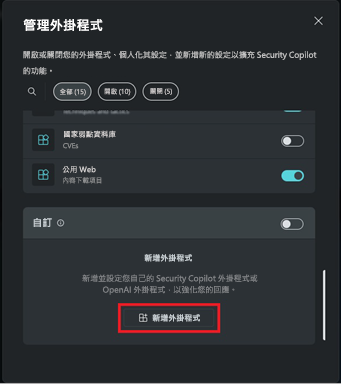
在 [管理外掛程式] 中,向下捲動至 [自訂] 區段。
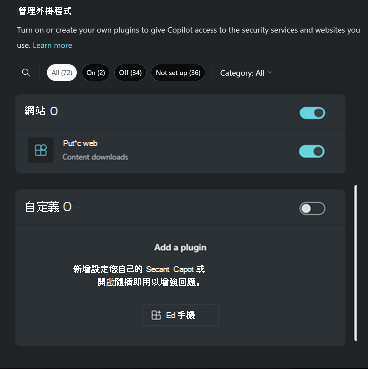
選取 [新增外掛程式]。
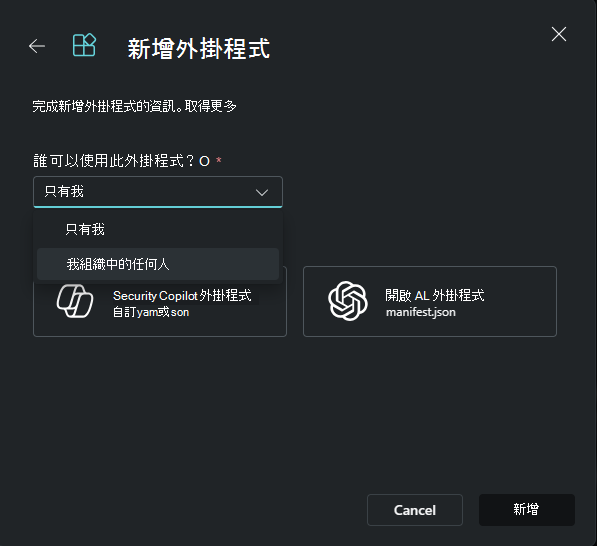
從下拉式選項中,指定您要讓外掛程式僅供您自己或組織中的任何人使用。 然後選擇 Security Copilot 外掛。
注意事項
如果你選擇讓外掛只供自己使用,外掛會被加上一個私有標籤。 如果你選擇讓組織內任何人都能使用,那麼該外掛將對所有 Security Copilot 使用者開放。
選擇 Security Copilot 外掛。
您可以選擇上傳檔案或以連結上傳。
若要上傳檔案:
- 選取 [上傳檔案] 區段。
- 選取要上傳的檔案,然後選取 [新增]。
若要上傳連結:
- 開啟 [以連結上傳] 切換。
- 貼上一個 .yaml 的連結。
- 指定檔案類型。
- 選取 新增。
成功新增外掛程式之後,可能需要設定某些外掛程式。 您也可以選擇稍後再設定外掛程式。
為 [設定] 欄位提供適當的值,然後選取 [設定]。
完成設定步驟之後,您的外掛程式會顯示在 [自訂] 區段中。 您可以開啟或關閉切換。
已知限制
Security Copilot 目前僅支援 MCP 工具。 它不支援來自 MCP 伺服器的 MCP 資源、提示或工具。
當工具在 MCP 伺服器中更新 (、新增或編輯) 時,Security Copilot 不會動態發現並反映這些變更。 要用新工具更新 MCP 伺服器連線,必須重新上傳 YAML 檔案到 Security Copilot。
將 destructiveHint 設定為 的
trueMCP 工具不被支援,且即使包含在 AllowedTools 設定中,也不會匯入 Security Copilot。工具輸入只支援原始資料型態。