這很重要
從 Visual Studio 2026 (18.0 版) 開始,不再支援 iOS 和 Android 的 C++ 行動開發工作負載,以及嵌入式和 IoT 工具 (RTOS 檢視器、序列監視器、周邊裝置檢視器和 ST 專案匯入) ,並將在未來的更新中移除。 「使用 C++ 進行行動開發」工作負載中包含的 Android NDK 仍受支援。
使用 C++ 進行跨平臺行動開發的 Visual Studio 工具包含將 Xcode 專案移至 Visual Studio 的支援,您可以在其中建立跨平台連結庫,並與其他專案共用程式代碼。 [從 Xcode 匯入精靈] 可簡化匯入專案的程式,並將 Xcode 目標中的C++程式代碼分割成靜態庫或共用程式代碼專案。 您可以在 Visual Studio 中管理 iOS 特定程式代碼,但仍使用 Xcode 來執行分鏡腳本和組建。 如需如何在 Visual Studio 與 Xcode 之間來回行動程式代碼的資訊,請參閱 同步處理 Xcode 與 Visual Studio 之間的變更。
使用 [從 Xcode 匯入精靈]
本文說明如何將 Xcode 專案移至 Visual Studio,以利用程式代碼共用和跨平台解決方案。 您必須將 Mac 配對至 Visual Studio,才能匯入、匯出和建置您的專案。 如需如何設定配對的相關指示,請參閱安裝和設定工具以使用 iOS 進行建置。 您也必須透過網路共用 Xcode 專案,或將它移至 Visual Studio 計算機,才能使用 [從 Xcode 匯入] 精靈。
從 Xcode 匯入
在 [檔案] 功能表上,選擇 [新增]、[匯入]、[從 Xcode 匯入]。 此命令會啟動 [ 從 Xcode 匯入精靈] 對話框。
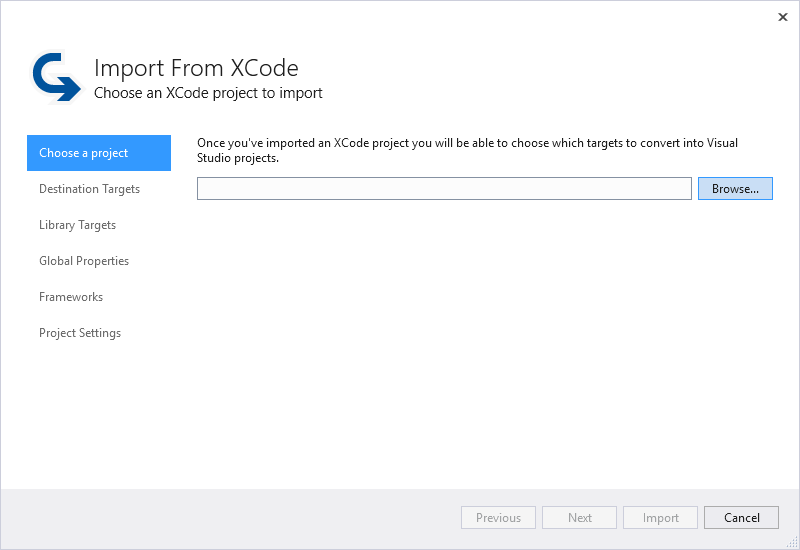
在 [ 選擇專案 ] 窗格中,選擇 [流覽] 按鈕以選取 Xcode .pbxproj 檔案。 流覽至 [選取 Xcode 項目檔] 對話框中的項目檔,然後選擇 [開啟]。
![在 [選取 Xcode 項目檔] 對話框中選取項目檔。](media/cppmdd-u2-importxcode-browse.png?view=msvc-170 "在 [選取 Xcode 項目檔] 對話框中選取項目檔")
在 [從 Xcode 匯入精靈] 中,選擇 [ 下一步]。
在 [ 目的地目標] 窗格中,從 Xcode 專案選擇要匯入 Visual Studio 項目的目標。 Xcode 目標類似於 Visual Studio 專案;大部分是產生二進位檔的程式代碼和資源集合。 [從 Xcode 匯入] 精靈只允許匯入產生二進位檔,但不能匯入靜態庫作為目的地目標的目標。 Xcode 靜態庫目標是下一個步驟的主題。
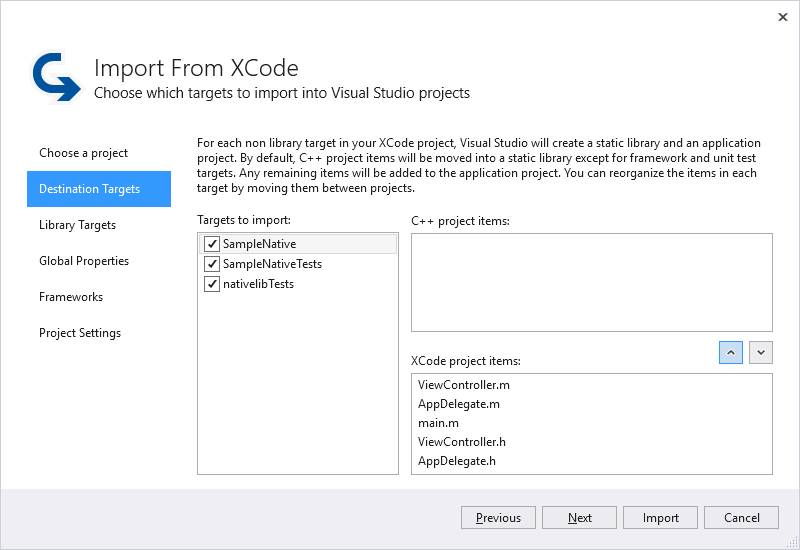
針對 [要匯入的目標] 中選取的每一個目標,精靈會自動偵測可分割成不同靜態程式庫專案的 C++ 程式碼檔案,並將它們放入 [C++ 專案項目] 區段中。 其他程式代碼和資源則留在 Xcode 專案專案區 段中。 當精靈完成匯入程序時,這些會在 Visual Studio 中變成不同的靜態程式庫和應用程式專案。 根據預設,單元測試和架構目標不會依精靈分割成個別的專案。
若要變更每個專案中有哪些檔案,請使用向上和向下按鈕。 當您滿意每個專案中的檔案時,請選擇 [下一步 ] 繼續。
在 [ 鏈接庫目標] 窗格中,從 Xcode 專案中選擇要匯入 Visual Studio 專案的靜態庫目標。 在此窗格中,您可以選擇要在共用程式碼專案中放置的檔案,以及要放在靜態庫專案中的檔案。 在 [要匯入的目標] 清單中的每一個目標中,您可以使用向上和向下按鈕來控制要放置於共用程式代碼專案專案和靜態庫專案專案中的檔案。
![從 [Xcode 連結庫目標] 窗格匯入。](media/cppmdd-u2-importxcode-library.jpg?view=msvc-170 "從 Xcode 連結庫目標窗格匯入")
共用程式代碼專案是在 Visual Studio 中的項目之間共用一組原始程式檔的方法。 系統會建置程式碼,做為包含該程式碼的專案一部分,而不是程式碼本身的專案。 包含共用程式代碼的專案可能會有不同的架構和組態。 共用程式代碼專案是提供單一專案的最佳方式,其中包含可為多種平臺建置的程序代碼。
當您滿意每個專案中的檔案時,請選擇 [下一步 ] 繼續。
使用 [ 全域屬性 ] 窗格來設定架構搜尋路徑,以及 Visual Studio 中所有 iOS 專案的 Include 標頭搜尋路徑。 Vvisual Studio 會使用這些路徑來瀏覽原始程式碼,以及供 IntelliSense 使用。 當您建立要使用一組通用標頭和架構的 iOS 專案時,這些全域路徑就很實用。
![從 [Xcode 全域屬性] 窗格匯入。](media/cppmdd-u2-importxcode-global.jpg?view=msvc-170 "從 Xcode 全域屬性窗格匯入")
這些全域路徑也可以在 Visual Studio 中的 [選項] 對話方塊中加以設定。 若要尋找它們,在 [工具] 功能表上,選取 [選項]。 在 [選項] 對話框中,展開 [跨平臺>>]。
選擇 [下一步] 繼續進行。
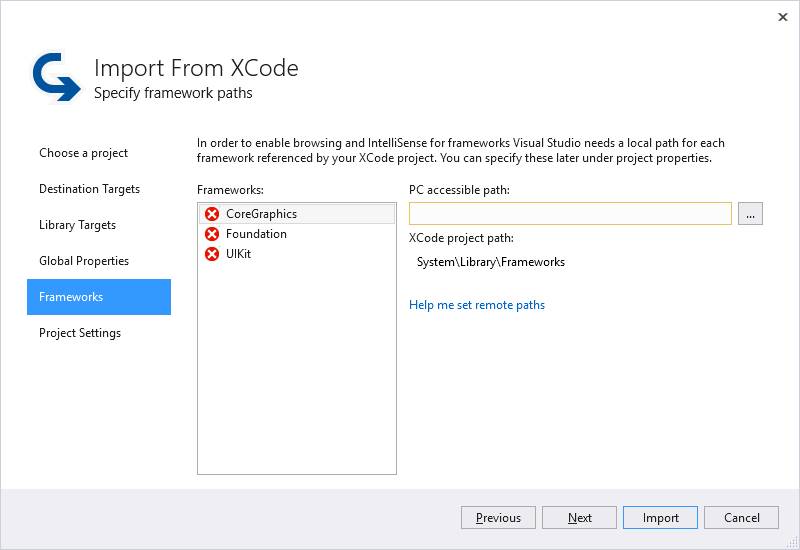
[架構] 窗格可用來設定 Visual Studio 用於瀏覽的路徑,以及供您專案使用的 IntelliSense。 Visual Studio 必須可存取 Xcode 項目所參考之每個架構的路徑。 精靈會檢查 Xcode 專案中的架構參考,並顯示 Visual Studio 是否可以找到架構。 Visual Studio 應該探索任何您已經在全域屬性中設定的路徑。 例外狀況會列在 [架構] 清單中。 針對使用 X 列出的每一個架構,為 Visual Studio 提供電腦可存取路徑以尋找架構。 您可以使用瀏覽按鈕 […],利用 [選取資料夾] 對話方塊來尋找路徑。 架構路徑可以是本機複本,或是 Mac 上的網路可存取共用。
選擇 [下一步] 繼續進行。
[專案設定] 窗格可讓您變更架構,並包含標頭搜尋路徑設定,以供精靈所建立的每個專案使用。 使用此窗格,來設定不同於通用設定的專案特定路徑。
若要設定特定項目的路徑,請在 [ 目的地專案 ] 下拉式清單中選取項目檔。 然後,設定 [架構搜尋路徑] 和 [包含標頭搜尋路徑] 控制的值。 您可以使用每個控制項旁邊的瀏覽按鈕 […],利用 [選取資料夾] 對話方塊來尋找路徑。
![從 [Xcode 專案] 窗格匯入。](media/cppmdd-u2-importxcode-projects.jpg?view=msvc-170 "從 [Xcode 專案] 窗格匯入")
如果未在 Visual Studio 中將遠端 Mac 與此 PC 配對,即會顯示 [設定遠端電腦] 連結。 如需如何設定配對的相關指示,請參閱安裝和設定工具以使用 iOS 進行建置。
若要使用精靈設定匯入 Xcode 專案,請選擇 [ 匯入]。
[從 Xcode 匯入] 精靈會在 Visual Studio 中建立對應至所選 Xcode 專案目標的專案。 系統會將可與其他 C++ 專案共用的程式碼分割成不同的共用程式碼和靜態程式庫專案。 其餘的程式碼則會放在 iOS 程式庫和應用程式專案中,而這類專案是可透過 Visual Studio 從遠端建置的專案。 如需在 Visual Studio 與 Xcode 之間行動程式代碼的詳細資訊,請參閱 同步處理 Xcode 與 Visual Studio 之間的變更。