瞭解如何使用 遠端檔案總 管,從 Visual Studio 檢視、上傳及下載遠端電腦上的檔案。 使用 遠端檔案總管,執行一般檔案作業,例如:
- 將檔案從本機電腦上傳至遠端電腦
- 將檔案從遠端電腦下載到本機計算機
- 在遠端電腦上建立資料夾
- 刪除遠端電腦上的檔案和資料夾
- 重新命名遠端電腦上的檔案和資料夾
- 搜尋遠端電腦上的檔案和資料夾
先決條件
Visual Studio 17.6 版或更新版本。
請確定已安裝 Linux 與嵌入式開發的 C++ 工作負載。 執行 Visual Studio 安裝程式,並確定已選取具有 C++工作負載的 Linux 和內嵌開發 。 也請確定已選取 適用於 Linux 的遠端檔案管理器 元件,並視需要更新您的安裝。
![Visual Studio 安裝程式的螢幕快照。已選取 [Linux 和嵌入式開發與 C++] 工作負載。在 [安裝詳細數據] 窗格中,選取 [適用於 Linux 的遠端檔案總管]。](media/linux-workload.png?view=msvc-170)
在遠端電腦上安裝並設定安全殼 (SSH)。 若要在 Linux 上安裝 SSH,請在遠端電腦上執行下列命令:
sudo apt update
sudo apt install openssh-server
sudo systemctl start ssh
sudo systemctl status ssh
在遠端電腦上檢視和編輯檔案
在這些範例中,遠端電腦是在 localhost 埠 22 上執行的 Windows 子系統 Linux 實例。 專案是在 Visual Studio 中建立的新 CMake 專案。 範例項目位於資料夾中的 C:\Users\{username}\projects\ 遠端電腦上。
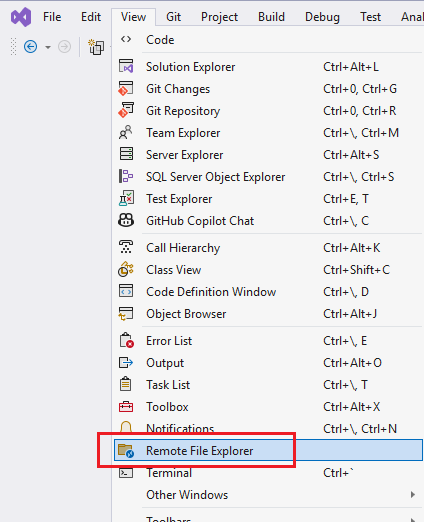
若要在 Visual Studio 中開啟 遠端檔案總 管,請選擇 [檢視>其他 Windows>遠端檔案總管]。
[ 遠端檔案總管 ] 視窗隨即開啟:
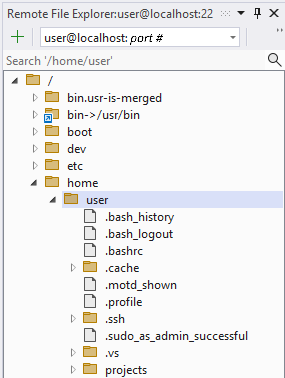
如果您在 連接管理員中看到要選取或建立新連線的訊息,請確定 SSH 伺服器正在遠端電腦上執行。 如果您的遠端電腦是在適用於 Linux 的 Windows 子系統上執行 (WSL),請確定 WSL 實例正在執行。 請確定 Visual Studio 偵錯目標下拉式清單已設定為遠端實例。 若要連線到不同的遠端計算機,請在 [ 遠端檔案 總管] 視窗的 [ 選取主機目標] 下拉式清單中,選取遠程目標。 它可能會以 之類的 username@hostname:port形式出現。 例如: username@localhost:22 。 您也可以選取 [ 新增連接 ],將新的連接新增至 連接管理器。 如需詳細資訊,請參閱 連接管理器。
直接從 [遠端檔案總管] 開啟和編輯檔案。 若要開啟檔案,請在 [ 遠端檔案 總管] 視窗中按兩下檔案。 檔案會在編輯器視窗中開啟。 您也可以以滑鼠右鍵按下檔案,然後從作功能表中選取 [ 開啟 ],或按 Ctrl+Enter。 當您儲存盤案時,變更會直接儲存至遠端電腦。
將檔案上傳至遠端電腦
若要將檔案或目錄上傳至遠端計算機,請在您要上傳檔案的 [ 遠端檔案 總管] 視窗中,以滑鼠右鍵按兩下資料夾,然後選取[ 上傳]。
![[遠端檔案總管] 的螢幕快照,其中顯示 [上傳目錄] 和 [上傳檔案] 功能表選項。](media/remote-file-explorer-upload.png?view=msvc-170)
使用開啟的資料夾總管視窗來選取您要上傳的檔案或資料夾。 您可以將檔案從本機電腦拖放到 [遠端檔案 總管] 視窗。 或者,使用 [ 上傳檔案 ] 或 [ 上傳資料夾] 按鈕來選擇要上傳的專案:
從遠端電腦下載檔
若要從遠端電腦下載檔案或目錄,請在您要下載的 [ 遠端檔案 總管] 視窗中,以滑鼠右鍵按兩下資料夾或檔案,然後選取 [ 下載]。
![[遠端檔案總管] 的螢幕快照,其中顯示功能表選項:下載 'asset.txt'。](media/remote-file-explorer-download.png?view=msvc-170)
使用開啟的資料夾總管視窗來選取下載檔案或資料夾的位置。 您也可以使用 [ 下載專案 ] 按鈕來選擇您要下載的專案。
監視和取消檔案操作
在 [遠端檔案 總管] 視窗底部的狀態視窗中監視上傳或下載項目的進度。 選取 [ 取消] 按鈕以停止作業。
![[遠端檔案瀏覽器] 的螢幕快照,其中顯示進度指示器。[取消] 按鈕已反白顯示。](media/remote-file-explorer-progress.png?view=msvc-170)
其他檔案作業
重新命名檔案和資料夾、建立新資料夾、刪除檔案和資料夾,以及搜尋檔案和資料夾。
- 重新命名檔案或資料夾:以滑鼠右鍵按下檔案或資料夾,然後從作功能表中選取 [ 重新 命名],或選取工具列上的 [重新命名] 按鈕。 檔名會變成可編輯的。 輸入專案的新名稱,然後按 Enter。
- 建立新資料夾:在 [ 遠端檔案 總管] 視窗中按兩下滑鼠右鍵,然後選取[ 新增資料夾]。 輸入新資料夾的名稱,然後按 Enter。
- 刪除檔案或資料夾:以滑鼠右鍵按下檔案或資料夾,然後從作功能表中選取 [ 刪除 ],或選取工具列上的 [刪除] 按鈕。 在出現的對話框中確認刪除。 從遠端電腦刪除檔案或資料夾是永久動作,無法復原。
- 重新整理檢視:在 [遠端檔案總管] 視窗中按下滑鼠右鍵,然後從快顯功能表中選取 [重新整理],或選取工具列上的重新整理按鈕,或按 F5。 它只會重新整理所選取項目的視圖。 如果您已選取資料夾,則會重新整理該資料夾的視圖。 如果您已選取檔案,則會重新整理該檔案的檢視畫面。
- 搜尋檔案:在 [遠端檔案 總管] 視窗頂端的搜尋方塊中輸入文字,以尋找資料夾或檔案。 搜尋不區分大小寫,並搜尋所選專案下的所有檔案和資料夾。 如果選取資料夾,它會搜尋該資料夾中的所有檔案和資料夾。 如果選取檔案,它會搜尋與該檔案相同目錄中的所有檔案和資料夾。
遠端檔案總管工具列按鈕
[ 遠端檔案總 管] 工具列可讓您存取遠端檔案作業:
![[遠端檔案總管] 工具列的螢幕快照。](media/remote-file-explorer-toolbar.png?view=msvc-170)
醒目提示的按鈕是從左至右:
- +:建立新的 [遠端總管] 視窗。
-
首頁:移至
$HOME遠端電腦上目前登入使用者的目錄。 - 設定:開啟 遠端檔案總管的設定。
- 上傳檔案:將檔案從本機計算機上傳至遠端計算機。
- 上傳資料夾:將資料夾從本機電腦上傳至遠端電腦。
- 下載專案:將檔案或資料夾從遠端電腦下載到本機電腦。
- 重新整理項目:刷新選取項目的檢視。
- 重新命名專案:重新命名遠端電腦上的檔案或資料夾。
- 刪除專案:刪除遠端電腦上的檔案或資料夾。
- 搜尋:搜尋遠端電腦上的檔案或資料夾。
遠端檔案總管設定
若要變更 [遠端檔案總管] 的設定,請選取工具列上的 [ 設定 ] 按鈕。 [ 遠端檔案總管設定 ] 對話框隨即開啟,其中包含下列選項:
- 啟用無擴展名檔案的動態圖示:檢查MIME類型,根據檔案類型顯示圖示。 適用於沒有擴展名的 Linux 檔案,因此會顯示正確的檔案圖示,而不是一般文件圖示。 可能會影響效能。