Visual Studio 安裝程式讓你可以並排安裝多個 Microsoft C++(MSVC)建置工具版本:
- 這是下一個 MSVC 建置工具版本的預覽版本。
- 最新釋出、支援中的 MSVC 建置工具版本。 此版本是 C++ 專案的預設工具集。
- 早期仍在支援的 MSVC 建置工具版本。
預覽版會定期更新,加入新功能與修正。 最新版本及支援中的建置工具在其支援生命週期期間,會根據需要獲得維修修正。
關於版本控制方案、服務政策,以及最新發布的 MSVC 工具組變更頻率,請參見 Microsoft C++(MSVC)編譯器版本管理。 關於每個版本新增的功能摘要,請參閱「 MSVC 建置工具的新內容」。
Note
所有 MSVC 建置工具版本皆可在 Visual Studio 兩個頻道取得,但 Insiders 頻道的更新速度比 Stable 頻道更早。 MSVC 開發分支中套用的變更需一到兩週時間,才能在 Visual Studio Insiders 的預覽建置工具中發布。
您可以透過 Visual Studio 安裝程式介面、Visual Studio 安裝程式指令列,或透過 winget取得 MSVC
使用 Visual Studio 安裝程式介面安裝
從 visualstudio.microsoft.com/downloads(穩定頻道)或 visualstudio.microsoft.com/insiders(內部頻道)下載Visual Studio安裝程式。
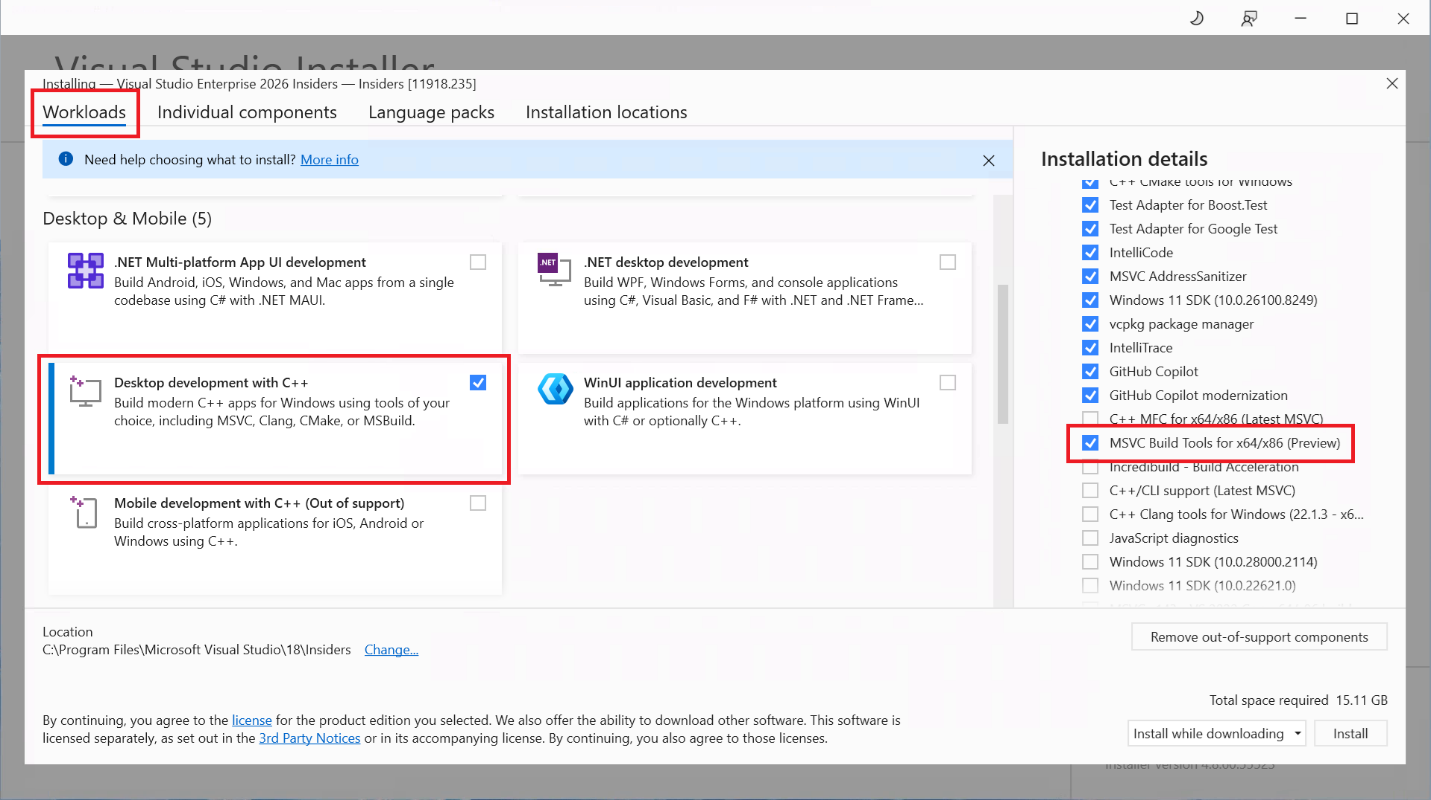
在安裝程式中,選擇 「Desktop Development with C++ 」以安裝最新發行的 C++ 工具組。
在 安裝細節 面板中, MSVC x64/x86 建置工具(預覽) 選項可安裝預覽工具。 ARM64 安裝也有類似的選項。
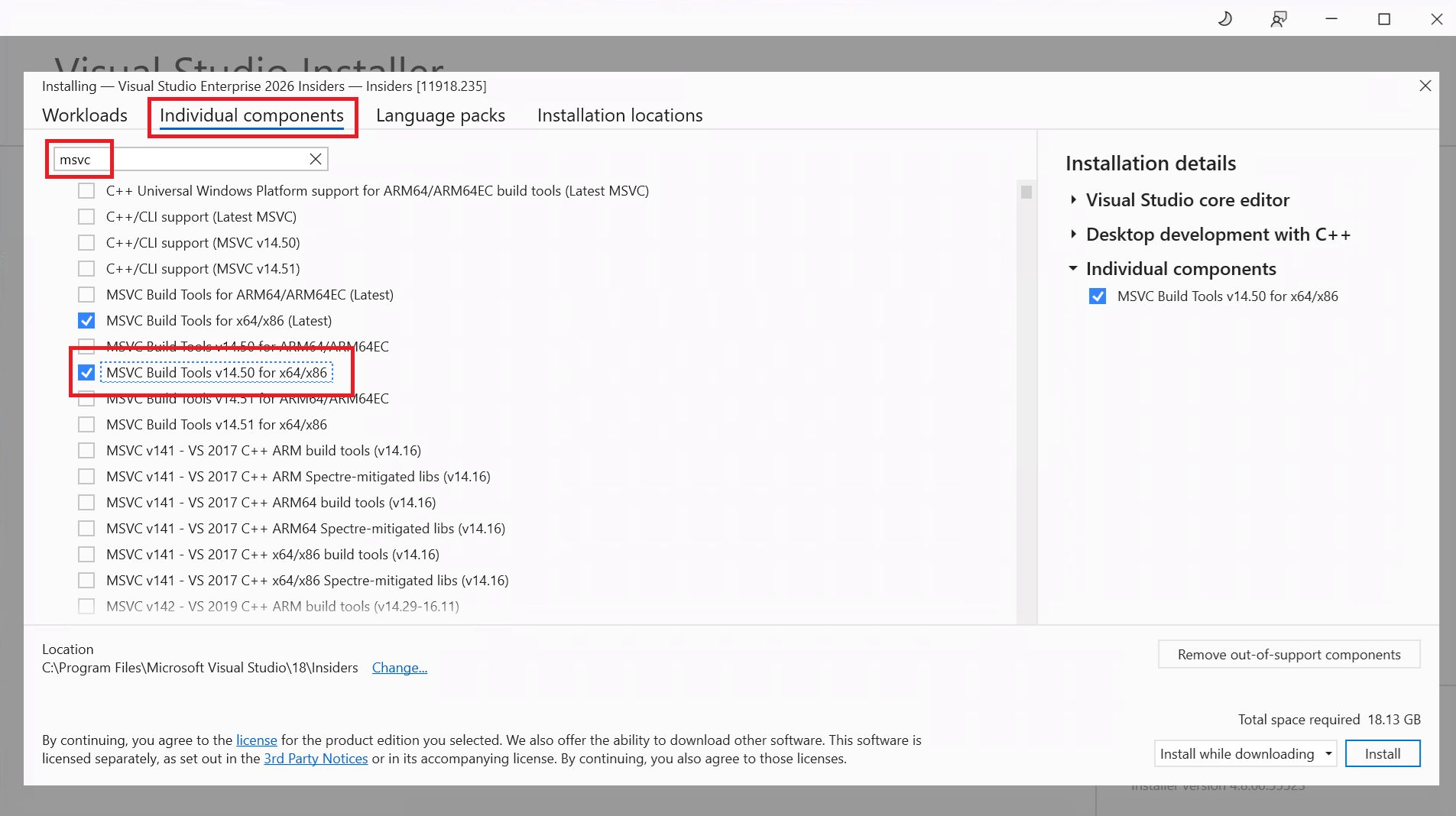
若要安裝較舊的支援工具組,請選擇「 個別元件 」標籤,搜尋 MSVC,然後捲動找到你想安裝的版本。 例如, MSVC 建置工具 v14.50 適用於 x64/x86。 支援中斷的工具組會被標記為此。
透過命令列的 Visual Studio 安裝程式安裝
使用 Visual Studio 安裝程式執行 MSVC 的腳本式無人值守安裝。
安裝最新的 Insiders 版本:
下載
vs_enterprise.exe(與上述相同的安裝程式,有時稱為VisualStudioSetup.exe)。建立
.vsconfig一個列出要安裝元件的檔案。 欲了解更多資訊,請參閱 建立 .vsconfig 檔案。開啟管理員指令提示字元。
執行安裝程式:
.\vs_enterprise.exe --passive --config .\.vsconfig --installPath <vs-install-dir>如果機器上有較早的 Visual Studio 建置工具安裝,請先卸載它。
頻道專屬安裝連結:
| 通路 | 僅提供命令列建置工具 | 完整版 Visual Studio |
|---|---|---|
| 內測人員 | vs_buildtools.exe |
vs_enterprise.exe |
| 穩定 | vs_buildtools.exe |
vs_enterprise.exe |
- 使用 Visual Studio 安裝程式來更新或卸載。
- 如需詳細資訊,請參閱 使用命令行參數來安裝、更新及管理 Visual Studio。
使用 Winget 安裝 MSVC
若要使用 winget 安裝 MSVC:
建立
.vsconfig一個列出要安裝元件的檔案。 欲了解更多資訊,請參閱 建立 .vsconfig 檔案。開啟管理員指令提示字元。
執行下列指令碼:
winget install -e --id Microsoft.VisualStudio.Enterprise.Insiders --override "--passive --config .\.vsconfig --installPath <vs-install-dir>"
Winget 安裝選項:
- 使用
--id Microsoft.VisualStudio.BuildTools在 Stable 通道上安裝 Build Tools。 - 使用
--id Microsoft.VisualStudio.Enterprise在穩定通道上安裝 Visual Studio Enterprise。 - 用
-v <version>來指定一個精確版本,例如。-v 18.6.2 - 用來
winget search Microsoft.VisualStudio.BuildTools --versions列出所有可用版本。
建立一個 .vsconfig 檔案
一個 .vsconfig 檔案指定要安裝的元件 ID。 你可以在 Visual Studio Enterprise 元件目錄和 Visual Studio 建置工具元件目錄中找到元件 ID。
例如,在 Visual Studio 安裝程式的「個別元件」分頁中,MSVC 建置工具 v14.50 適用於 x64/x86 元件 ID 為 Microsoft.VisualStudio.Component.VC.14.50.18.0.x86.x64。
Visual Studio 安裝程式也支援從現有 Visual Studio 安裝中匯入或匯出安裝設定。
以下 .vsconfig 檔案下載 x86 與 x64 工具,涵蓋預覽工具組、最新版本及 14.50 版本:
{
  "version": "1.0",
  "components": [
    "Microsoft.VisualStudio.Component.VC.Preview.Tools.x86.x64",
    "Microsoft.VisualStudio.Component.VC.Tools.x86.x64",
    "Microsoft.VisualStudio.Component.VC.14.50.18.0.x86.x64"
  ]
}
這項設定只會安裝很少的相依項。 只有編譯器、執行時和命令提示字元。
一個更完整的安裝版本包括 ARM64 工具、MFC/ATL、C++/CLI 支援及 Windows SDK 版本:
{
  "version": "1.0",
  "components": [
    "Microsoft.VisualStudio.Component.VC.Preview.Tools.x86.x64",
    "Microsoft.VisualStudio.Component.VC.Preview.ARM64",
    "Microsoft.VisualStudio.Component.VC.Preview.CLI.Support",
    "Microsoft.VisualStudio.Component.VC.Tools.x86.x64",
    "Microsoft.VisualStudio.Component.VC.Tools.ARM64",
    "Microsoft.VisualStudio.Component.VC.ATLMFC",
    "Microsoft.VisualStudio.Component.VC.CLI.Support",
    "Microsoft.VisualStudio.Component.VC.14.50.18.0.x86.x64",
    "Microsoft.VisualStudio.Component.VC.14.50.18.0.ARM64",
    "Microsoft.VisualStudio.Component.VC.14.50.18.0.CLI.Support",
    "Microsoft.VisualStudio.Component.Windows11SDK.26100"
  ]
}
使用已安裝的 MSVC 工具組
工具集安裝於 <vs-install-dir>\VC\Tools\MSVC\<version>。
以下 <vs-install-dir>\VC\Auxiliary\Build\ 下的檔案用來識別預設與預覽工具集:
-
Microsoft.VCToolsVersion.default.txt包含目前受支援的最新 MSVC 工具組的<version>資料夾。 -
Microsoft.VCToolsVersion.default.props包含支援中的 MSVC 工具組的 MSBuild 屬性。 -
Microsoft.VCToolsVersion.Preview.txt包含<version>MSVC 預覽工具組的資料夾。 -
Microsoft.VCToolsVersion.Preview.props包含 MSVC 預覽工具組的 MSBuild 屬性。
安裝工具組後,請將專案設定成使用你想要的工具組。
Visual Studio (MSBuild)
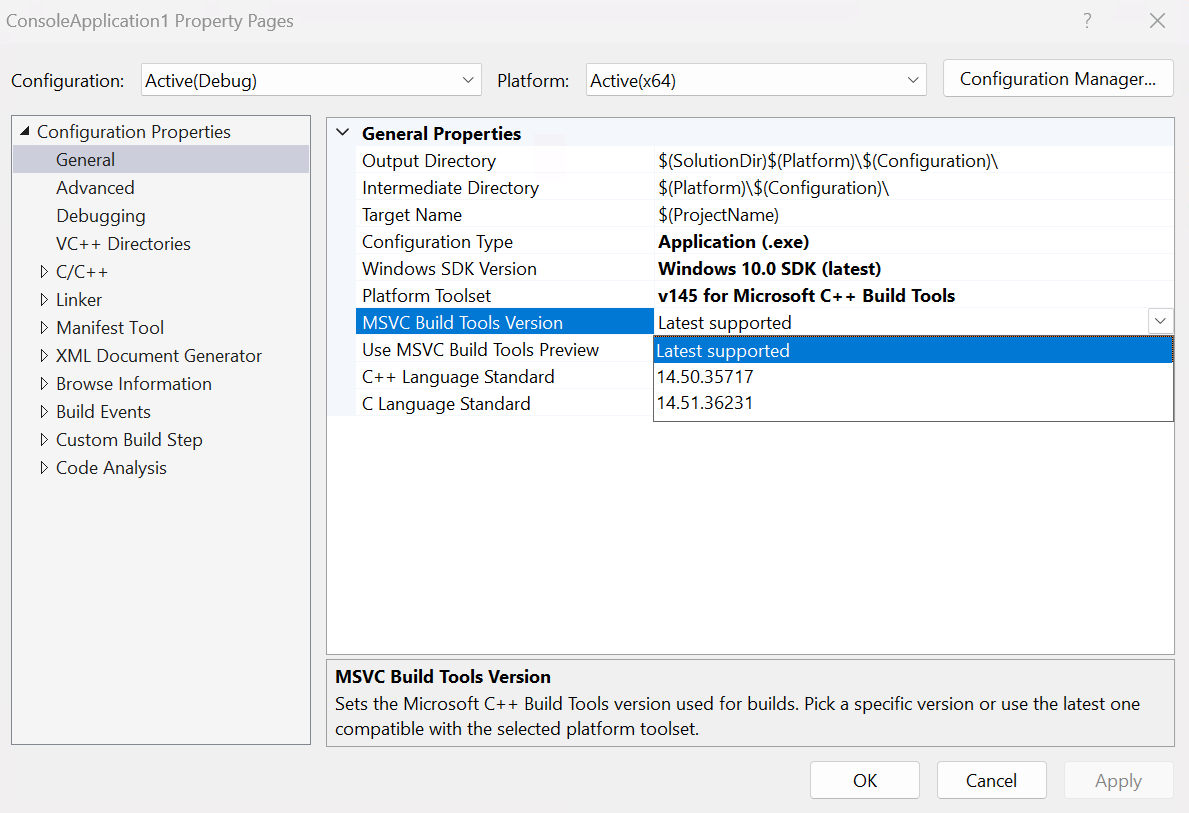
在專案屬性中,選擇 配置屬性>General>MSVC 建置工具版本 ,並選擇支援的建置工具版本。 下拉式選單的內容取自 <vs-install-dir>\VC\Tools\MSVC\<version>。
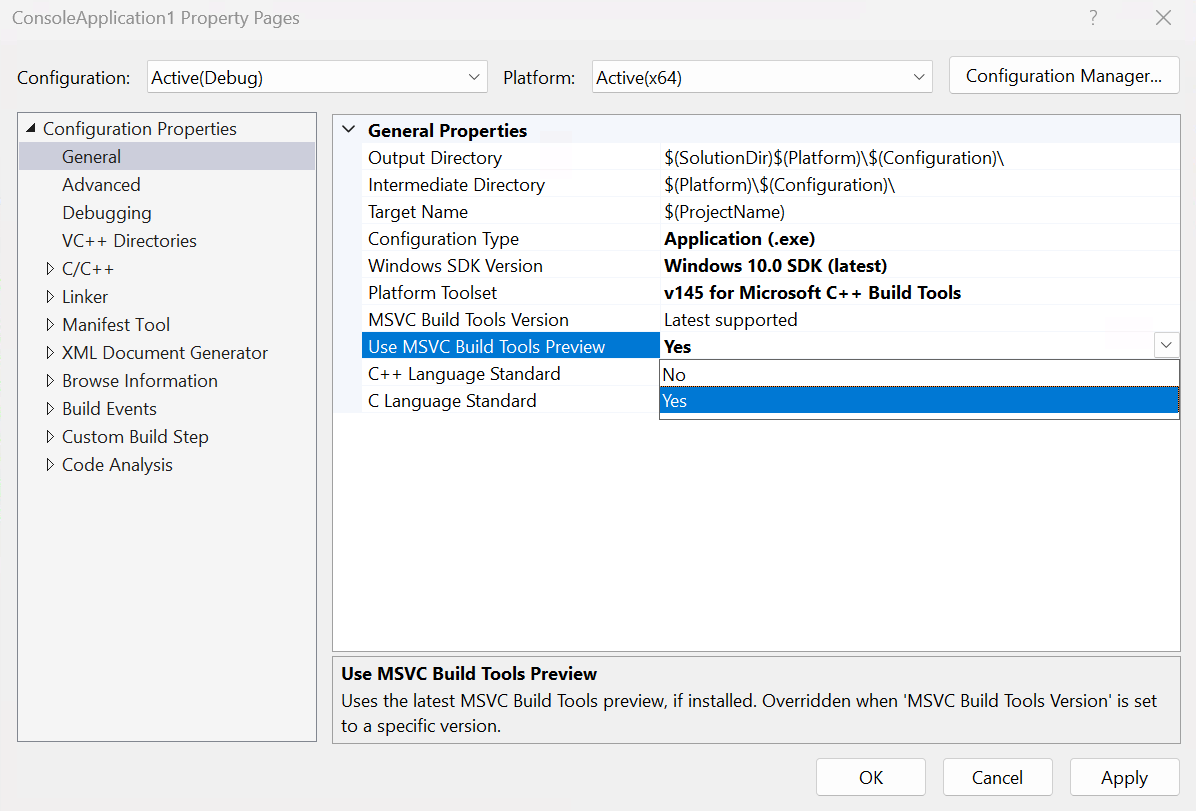
要使用 MSVC 建置工具預覽,請將 「使用 MSVC 建置工具預覽 」設為 「是」。
將這些屬性變更存入你的 .vcxproj 檔案。 後續的 Visual Studio IDE 或命令列建置則使用已儲存的專案設定。
MSBuild 命令行
若要從 Visual Studio 命令提示字元建立支援的 MSVC 版本,請新增 /p:VCToolsVersion=<version>。 例如:
msbuild /p:Platform=<platform> /p:Configuration=<configuration> <your-vcxproj> /p:VCToolsVersion=14.50.35717
<version> 與資料夾名稱 <vs-install-dir>\VC\Tools\MSVC\<version>相符。
在另一個安裝中發現 MSVC 工具組
Note
跨安裝發現需要 Visual Studio 18.8 或更新版本。
目前的 Visual Studio 安裝可能找不到你所指定的確切VCToolsVersion。 要搜尋所有 Visual Studio 及 Visual Studio 建置工具的安裝,請在您的.vcxproj檔案或檔案Directory.Build.props中新增以下屬性:
<PropertyGroup>
  <EnableVCToolsVersionDiscovery>true</EnableVCToolsVersionDiscovery>
  <VCToolsVersion>14.43.34604</VCToolsVersion>
</PropertyGroup>
啟用發現功能後,Visual Studio 會找到指定的版本,可能來自不同的安裝版本。 此行為支援可重現的建置,無需手動設定 VCToolsInstallDir。 所要求的 MSVC 工具組必須已安裝於機器上。
要使用 MSVC 預覽工具建置,請新增 /p:MSVCPreviewEnabled=true:
msbuild /p:Platform=<platform> /p:Configuration=<configuration> <your-vcxproj> /p:MSVCPreviewEnabled=true
CMake
使用 -T "version=<version-substring>" 工具集參數來設定 CMake。 例如:
cmake -G "Visual Studio 18 2026" -T "version=14.50" ..\
cmake -G "Visual Studio 18 2026" -T "version=14.51" ..\
cmake -G "Visual Studio 18 2026" -T "version=14.52" ..\
vcpkg
用 VCPKG_PLATFORM_TOOLSET_VERSION 三元組來設定 vcpkg。 例如:
set(VCPKG_PLATFORM_TOOLSET_VERSION "14.50")
或
set(VCPKG_PLATFORM_TOOLSET_VERSION "14.51")
Visual Studio 命令提示字元
有些建置系統需要先在命令提示字元中設定好 PATH、LIB、INCLUDE 及相關的環境變數,才能執行。
若要啟動以受支援 Build Tools 版本為目標的 Visual Studio 命令提示字元,請加入 -vcvars_ver=<version-prefix>,其中 <version-prefix> 必須符合 <vs-install-dir>\VC\Tools\MSVC\<version> 底下某個資料夾名稱的前綴。
<vs-install-dir>\VC\Auxiliary\Build\vcvars64.bat -vcvars_ver=14.50
要啟動針對 MSVC 預覽工具的 Visual Studio 命令提示字元,請使用 -vcvars_ver=preview:
<vs-install-dir>\VC\Auxiliary\Build\vcvars64.bat -vcvars_ver=preview
卸載 MSVC
若要使用 Visual Studio 安裝程式介面解除安裝,請選擇「更多>卸載」。
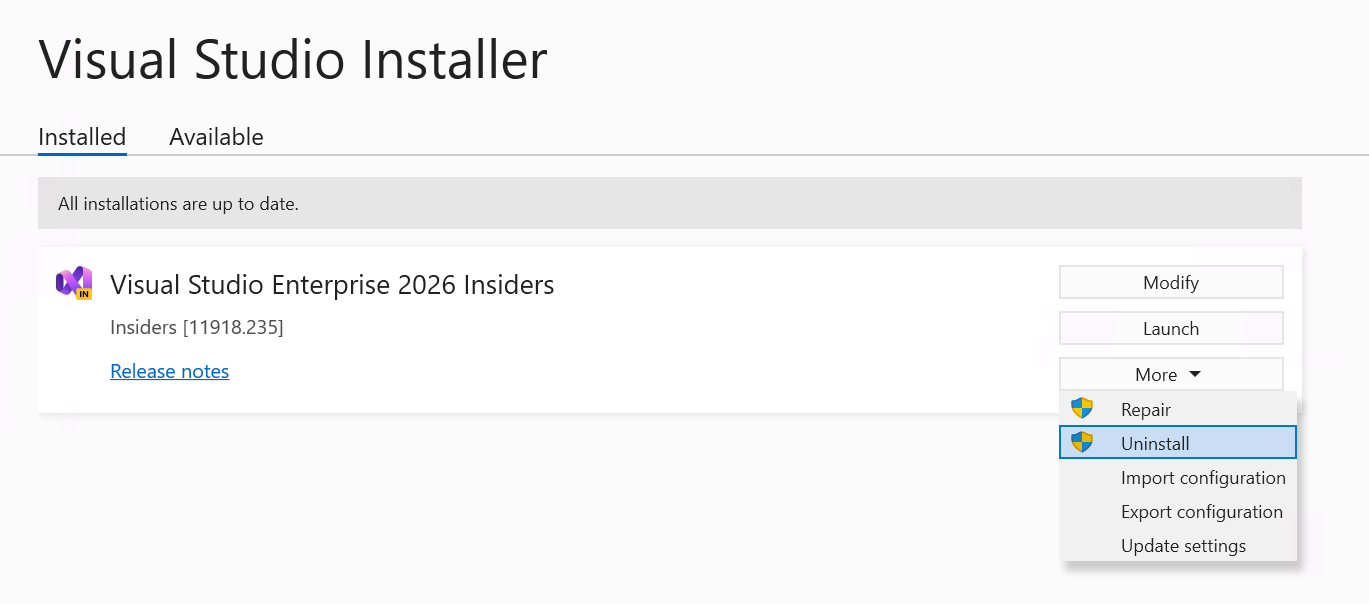
要從指令列解除安裝 Visual Studio,請使用任一版本的 Visual Studio 安裝程式:
.\vs_enterprise.exe uninstall --passive --installPath <vs-install-dir>