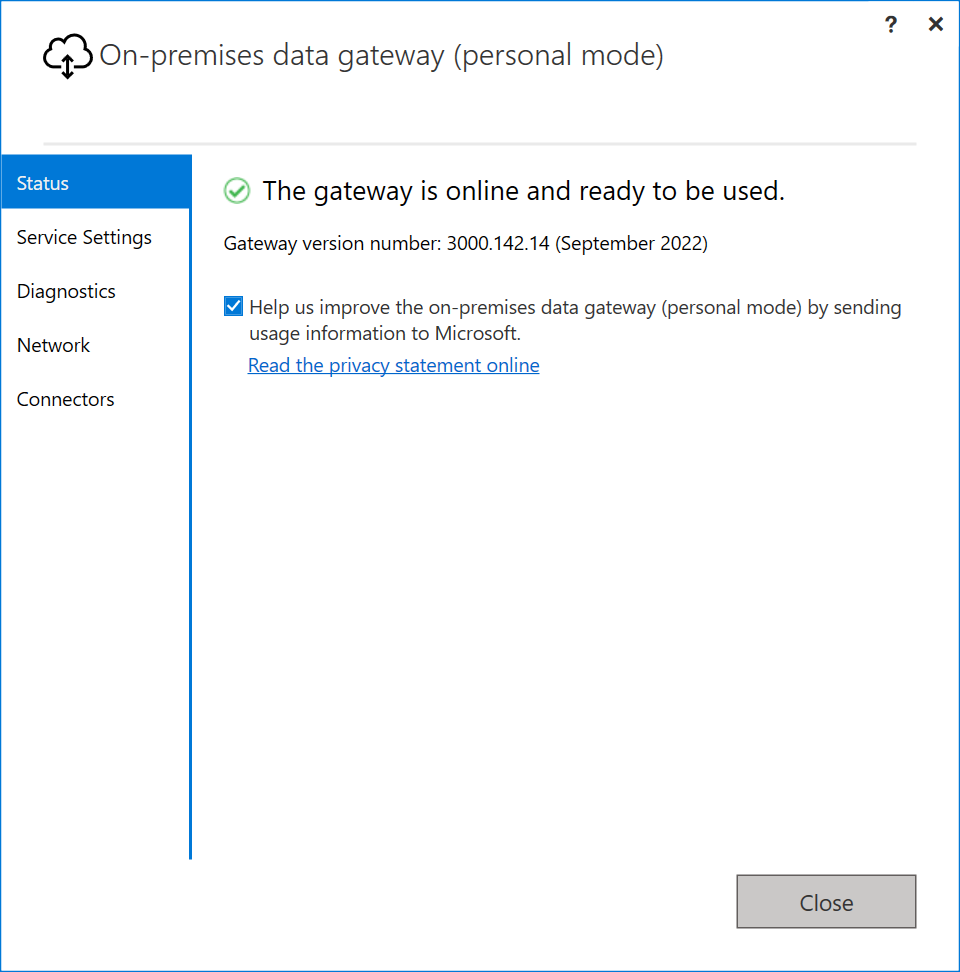
內部部署數據閘道是您在內部部署網路中安裝的軟體。 閘道可協助存取該網路中的數據。
如概 觀所述,您可以在個人模式中安裝閘道,該模式僅適用於Power BI或標準模式。 我們建議使用標準模式。 在該模式中,您可以安裝獨立網關或將閘道新增至叢集,我們建議使用該叢集來達到高可用性。
在本文中,我們會示範如何安裝標準閘道、如何新增另一個閘道來建立叢集,以及如何安裝個人模式閘道。
注意
若要將現有的閘道更新為更新版本,請參閱 更新內部部署數據閘道。
需求
最低需求
- .NET Framework 4.8
- 64 位版本的 Windows 10 或 64 位版本的 Windows Server 2019
- 用於 效能監視 記錄的 4 GB 磁碟空間(在預設組態中)
注意
內部部署數據閘道支援的最低螢幕解析度為1280 x800。
建議需求
- 8 核心 CPU
- 8 GB 的記憶體
- 64 位版本的 Windows Server 2019 或更新版本
- 用於多任務緩衝處理的固態硬碟 (SSD) 記憶體
相關考量事項
工作負載可能會有相容網關版本的特定需求。 若要使用數據流,請移至 使用內部部署資料的資料流。
Server Core 安裝不支持閘道。
Windows 容器不支援閘道。
安裝閘道的使用者必須是安裝閘道之電腦的管理員。
閘道不能安裝在網域控制站上。
如果您打算使用 Windows 驗證,請務必將閘道安裝在與數據源相同Microsoft Entra 環境成員的電腦上。
請勿在計算機上安裝閘道,例如膝上型電腦,可能會關閉、睡眠或與因特網中斷連線。 閘道無法在這些情況下執行。
如果閘道使用無線網路,效能會很不理想。 建議您在有線裝置上設定閘道,以獲得最佳網路效能。
如果您使用虛擬機的虛擬化層,效能可能會受到影響或執行不一致。
您可以在閘道電腦上安裝其他應用程式,但這些應用程式可能會降低閘道效能。 如果您在閘道所在電腦上安裝其他應用程式,請務必仔細監視閘道,檢查是否發生任何資源爭用。
單一電腦最多可以安裝兩個閘道:一個在個人模式中執行,另一個則在標準模式下執行。 內部部署的資料閘道 (個人模式) 僅能搭配 Power BI 使用。 您無法在同一部電腦中以相同的模式執行一個以上的閘道。
使用內部部署數據閘道(標準模式)存取遠端網域上的數據源時,閘道必須安裝在已加入網域且與目標網域有信任關係的計算機上。
不支援使用已啟用私人連結的內部部署數據閘道。 我們建議使用 VNet 數據閘道,其支援私人連結案例。 如果已啟用私人連結,當您嘗試註冊新的閘道或移轉/還原/接管現有的閘道時,您會收到下列錯誤:
System.NullReferenceException: Object reference not set to an instance of an objectat Microsoft.PowerBI.DataMovement.GatewayCommon.DmtsGatewayCreation.UpdateGatewayConfiguration。
若要停用私人連結,請移至 [powerbi.com] 頁面,然後選取 [ 設定>管理入口網站]。 尋找頁面底部的 [ 進階網络] 區段,然後停用 Azure Private Link 屬性。 設定閘道之後,您可以啟用 Azure Private Link 屬性。
注意
如果您的主租用戶位於目前不支援 Microsoft Fabric 的區域,例如印度西部,而且您需要使用管線或複製作業等網狀架構工作負載,則此案例不支持內部部署數據網關。 我們建議使用 VNet 數據閘道作為替代方案。
下載並安裝標準閘道
由於閘道會在您安裝它的電腦上執行,因此請務必在一律開啟的電腦安裝它。 為了提升效能與可靠性,我們建議電腦使用有線網路而不是無線網路。
-
注意
如果內部部署數據閘道(標準模式)需要存取不同網域中的遠端數據源,則必須安裝在已加入網域且與目標網域有信任關係的計算機上。
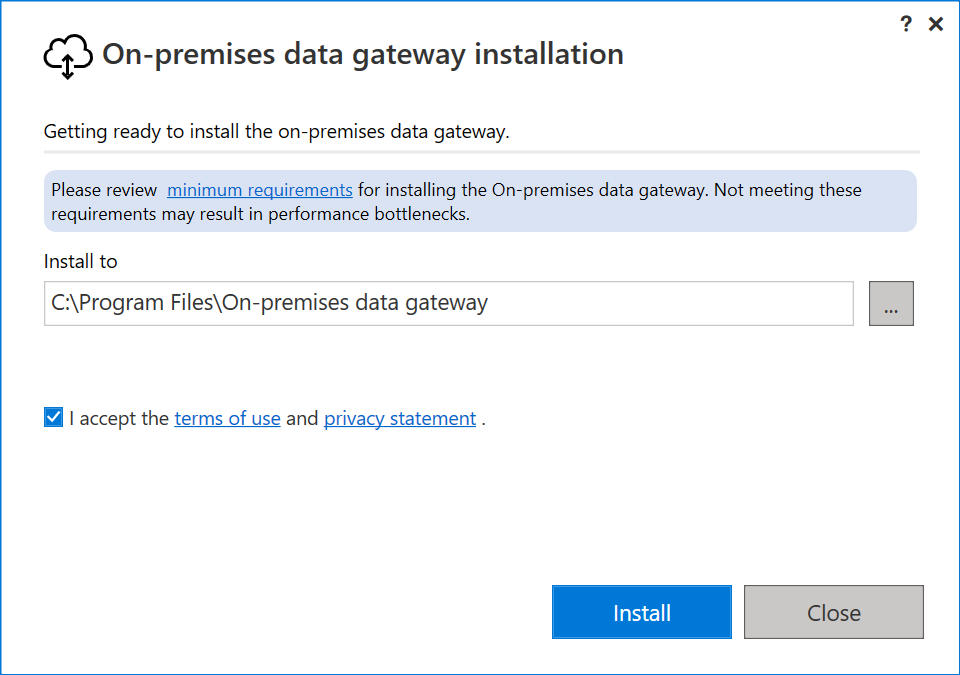
在閘道安裝程式中,保留預設安裝路徑、接受使用規定,然後選取 [ 安裝]。
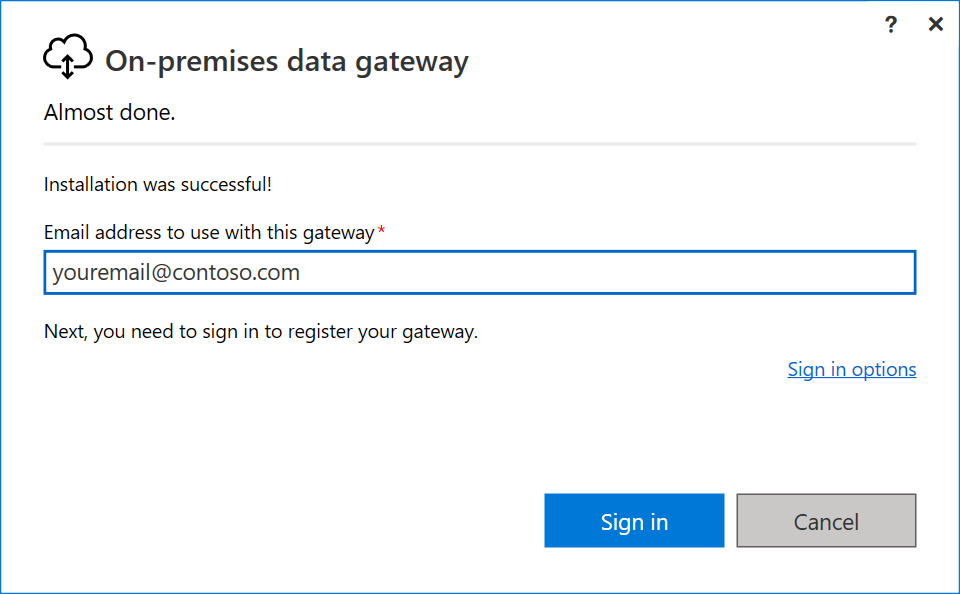
輸入 Office 365 組織帳戶的電子郵件地址,然後選取 [ 登入]。
注意
您必須使用公司帳戶或學校帳戶登入。 此帳戶是 組織帳戶。 如果您註冊 Office 365 供應專案,但未提供您的工作電子郵件位址,您的位址看起來可能會像 nancy@contoso.onmicrosoft.com。 您的帳戶會儲存在租使用者中,Microsoft Entra ID。 在大部分情況下,您的Microsoft Entra ID 帳戶的用戶主體名稱 (UPN) 符合電子郵件位址。
閘道與您的 Office 365 組織帳戶相關聯。 您可以從相關聯的服務內管理閘道。
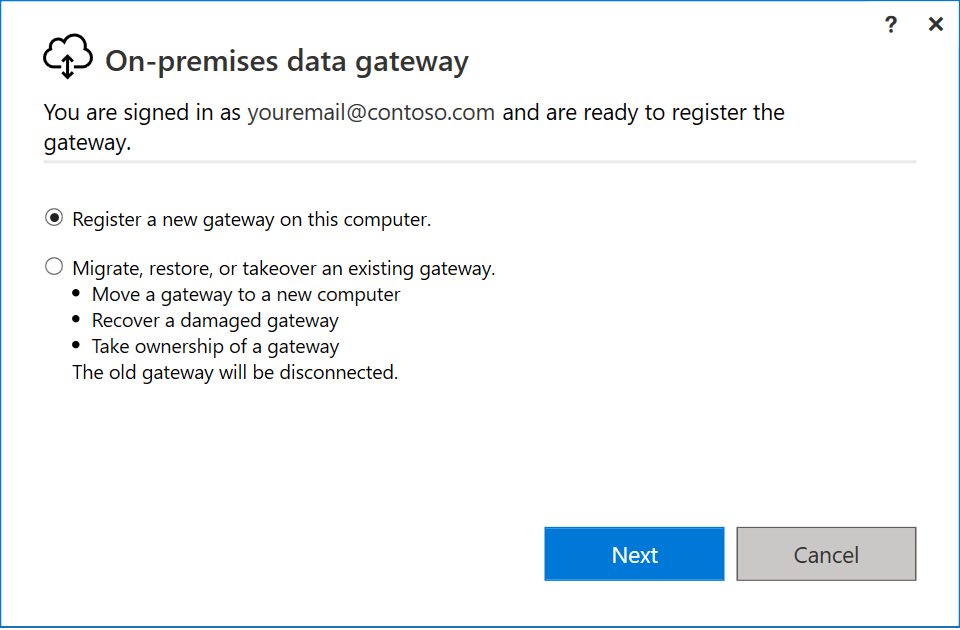
您現在已登入您的帳戶。
選取 [在此電腦上註冊新的閘道]>[下一步]。
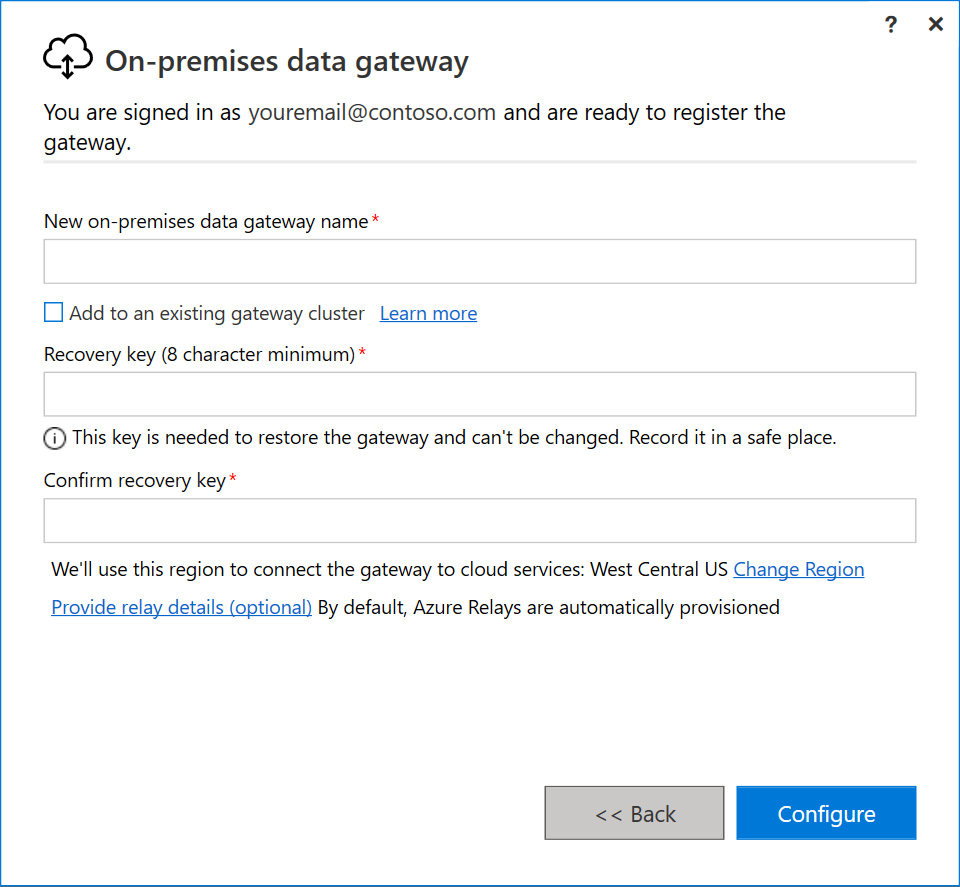
輸入閘道名稱。 名稱在整個租用戶中必須是唯一的。 也請輸入修復金鑰。 如果您想要復原或移動閘道,則需要此金鑰。 選取 設定。
重要
您必須負責將閘道復原金鑰保留在稍後可以擷取的安全位置。 Microsoft無法存取此密鑰,且無法由我們擷取。
請注意[ 新增至現有的閘道叢集] 複選框。 本文下一節會使用此複選框。
另請注意,您可以變更將網關聯機到雲端服務的區域。 如需詳細資訊,請移至 設定資料中心區域。
注意
針對主權雲端,我們目前只支援在租用戶的預設 Power BI 區域中安裝閘道。 只有公用雲端才支援安裝程式上的區域選擇器。
最後,您也可以提供自己的 Azure 轉播詳細數據。 如需有關如何變更 Azure 轉播詳細資訊的詳細資訊,請移至 為內部部署資料閘道設定 Azure 轉播。
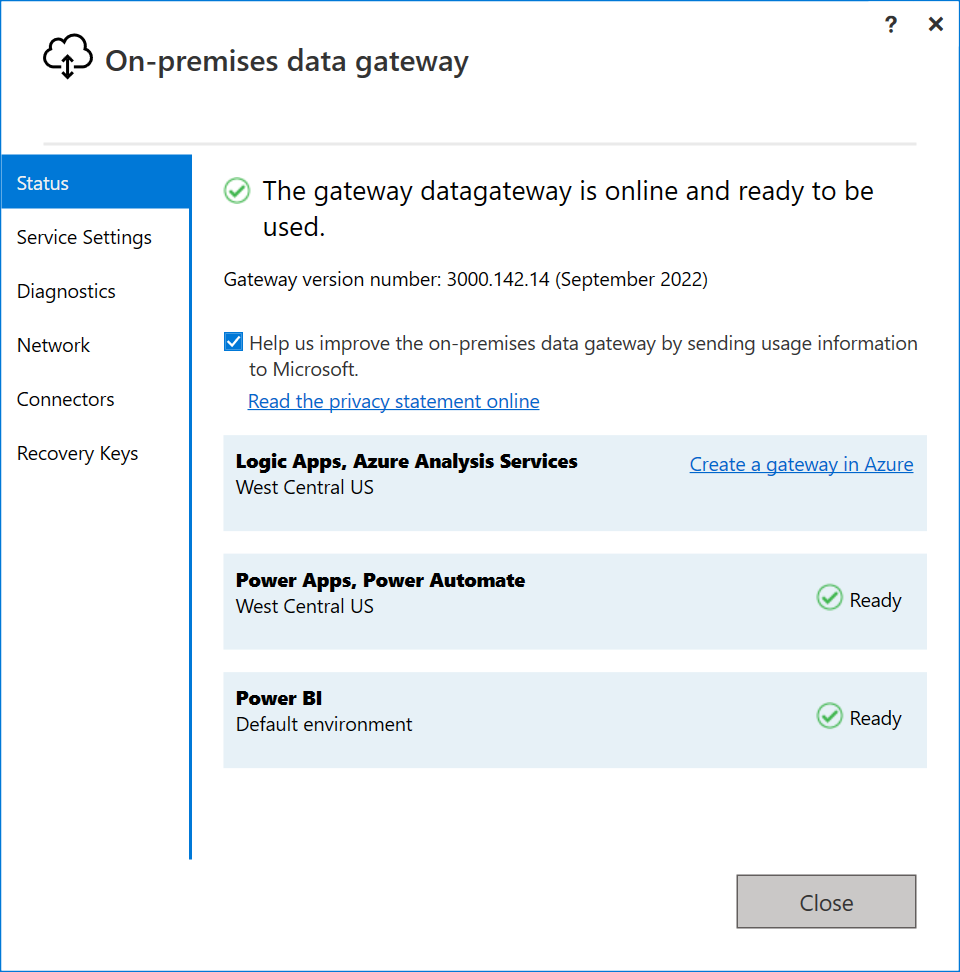
檢閱最後一個視窗中的資訊。 由於此範例針對Power BI、Power Apps和Power Automate使用相同的帳戶,因此網關適用於所有三項服務。 選取 [關閉]。
現在您已安裝閘道,您可以新增另一個閘道來建立叢集。
新增另一個閘道以建立叢集
叢集可讓閘道管理員避免在內部部署數據存取發生單一失敗點。 如果主要閘道無法使用,數據要求會路由傳送至您新增的第二個閘道,依此方式。
因為您只能在計算機上安裝一個標準閘道,因此您必須在不同的電腦上安裝叢集中的每個額外閘道。 此需求很合理,因為您想要叢集中的備援。
注意
叢集中的離線閘道成員會對效能造成負面影響。 這些成員應移除或停用。
請確定叢集中的閘道成員執行相同的閘道版本,因為不同的版本可能會根據支援的功能造成非預期的失敗。
若要建立高可用性閘道叢集,您需要 2017 年 11 月更新或更新閘道軟體。
將閘道下載到不同的電腦並加以安裝。
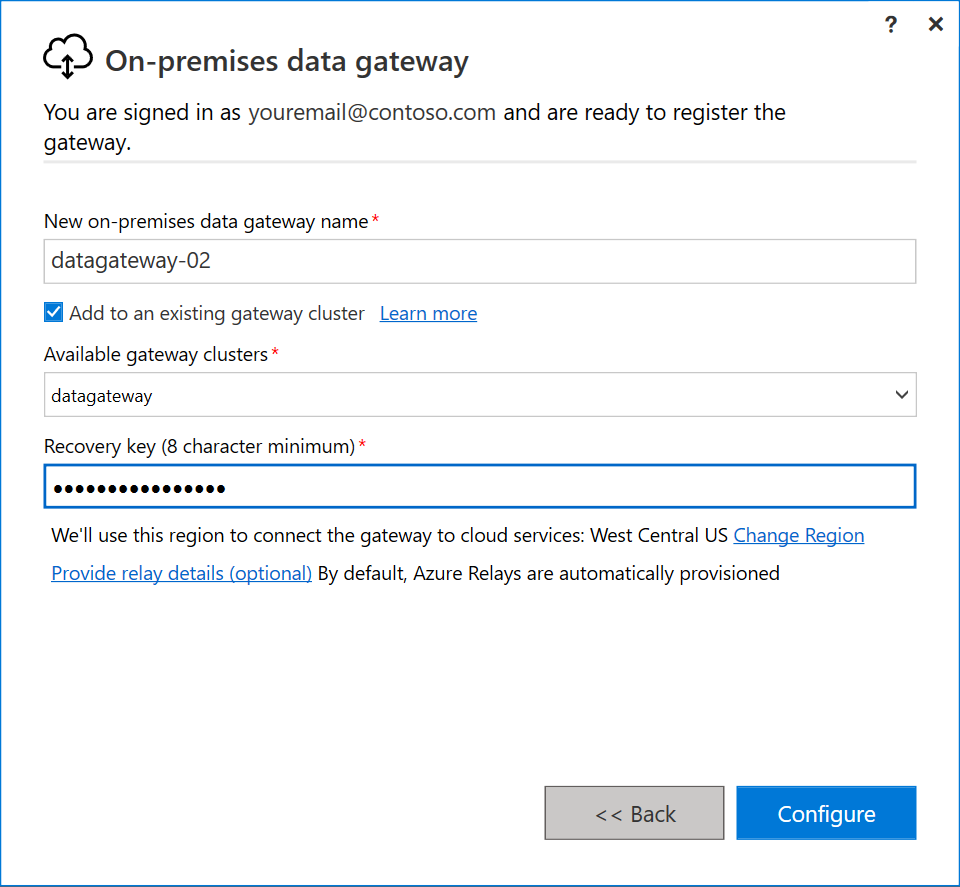
登入 Office 365 組織帳戶之後,請註冊閘道。 選取 [新增至現有的叢集]。 在 [ 可用的閘道叢集] 清單中,選取 主要閘道,這是您安裝的第一個閘道。 輸入該閘道的修復金鑰。 選取 設定。
下載及安裝個人模式閘道 (部分機器翻譯)
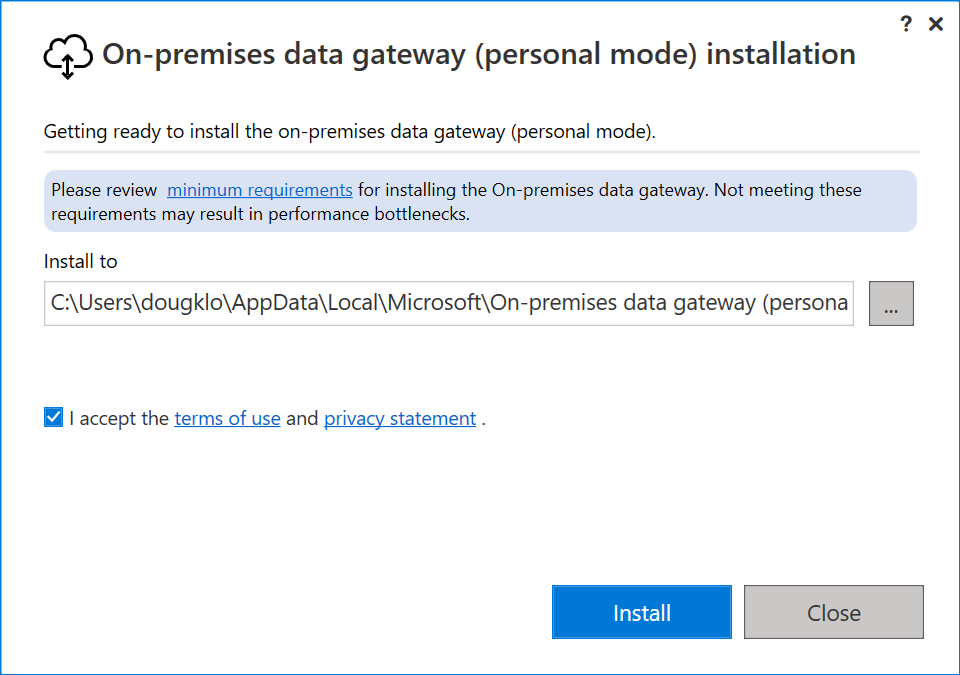
在閘道安裝程式中,輸入預設安裝路徑、接受使用規定,然後選取 [ 安裝]。
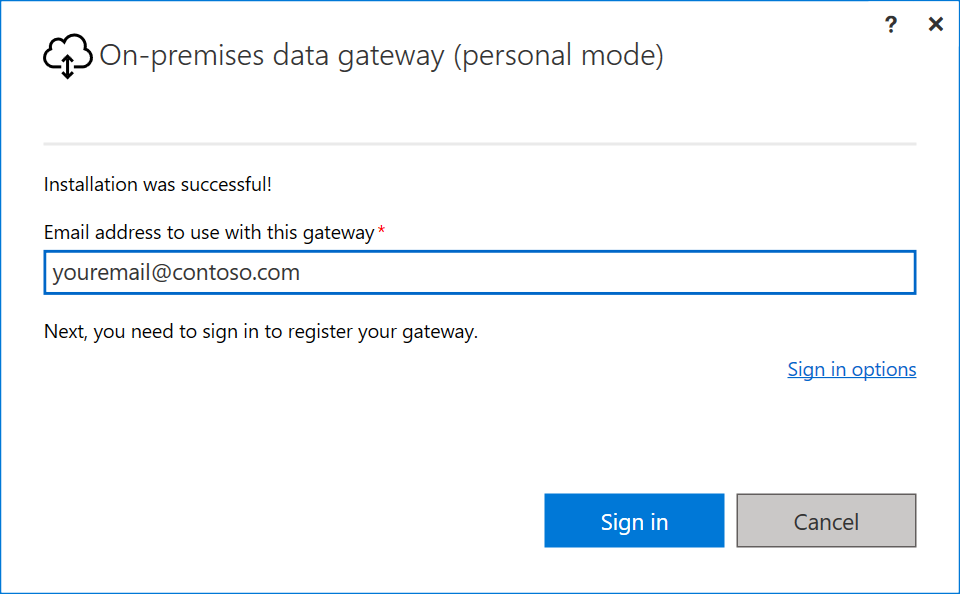
輸入 Office 365 組織帳戶的電子郵件地址,然後選取 [ 登入]。
注意
您必須使用公司帳戶或學校帳戶登入。 此帳戶是 組織帳戶。 如果您註冊 Office 365 供應專案,但未提供您的工作電子郵件位址,您的位址看起來可能會像 nancy@contoso.onmicrosoft.com。 您的帳戶會儲存在租使用者中,Microsoft Entra ID。 在大部分情況下,您的Microsoft Entra ID 帳戶的用戶主體名稱 (UPN) 符合電子郵件位址。
閘道與您的 Office 365 組織帳戶相關聯。 您可以從相關聯的服務內管理閘道。
您現在已登入您的帳戶。 選取 [關閉]。