保護您的 SaaS 生態系統需要盤點環境中所有 SaaS 及已連接的 OAuth 應用程式。 隨著申請數量增加,擁有完整的庫存對於確保安全性與合規至關重要。 應用程式頁面提供組織內所有 SaaS 及連接 OAuth 應用程式的集中檢視,促進高效的監控與管理。
一眼就能看到應用程式名稱、風險評分、權限等級、發佈者資訊等資訊,方便辨識最受風險的 SaaS 與 OAuth 應用程式。
申請頁面包含以下標籤:
- SaaS 應用程式:整合你網路中所有 SaaS 應用程式的視圖。 此分頁會強調關鍵細節,包括應用程式名稱、狀態 (未受保護/受保護的應用程式) ,以及該應用程式是否被標記為授權或未授權。
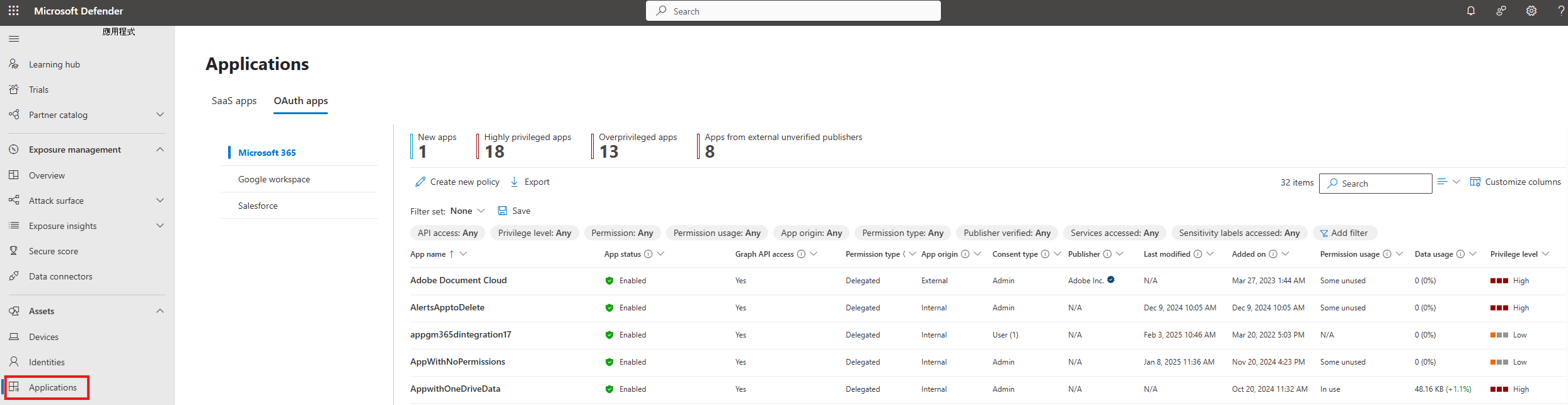
- OAuth 應用程式:完整檢視在 Microsoft Entra ID、Google Workspace 及 Salesforce 註冊的 OAuth 應用程式。 此分頁會突顯 OAuth 應用程式的元資料、發布者資訊、應用程式來源、所使用的權限、存取的資料及其他洞察。
前往申請頁面
在位於 https://security.microsoft.com 的 Defender 入口網站中,前往 資產>應用程式。 或者,直接前往 應用程式 頁面,點擊現有雲端發現與應用治理頁面上的橫幅連結。


你可以從多種選項中選擇,來自訂 SaaS 應用程式和 OAuth 應用程式清單檢視。 在上方的導航面板中,你可以:
- 新增或移除欄位。
- 將整個清單匯出成 CSV 格式。
- 選擇每頁要顯示的項目數量。
- 使用濾鏡。
注意事項
將應用程式清單匯出為 CSV 檔案時,最多顯示 1000 個 SaaS 或 OAuth 應用程式。
以下圖片顯示 SaaS 應用程式清單: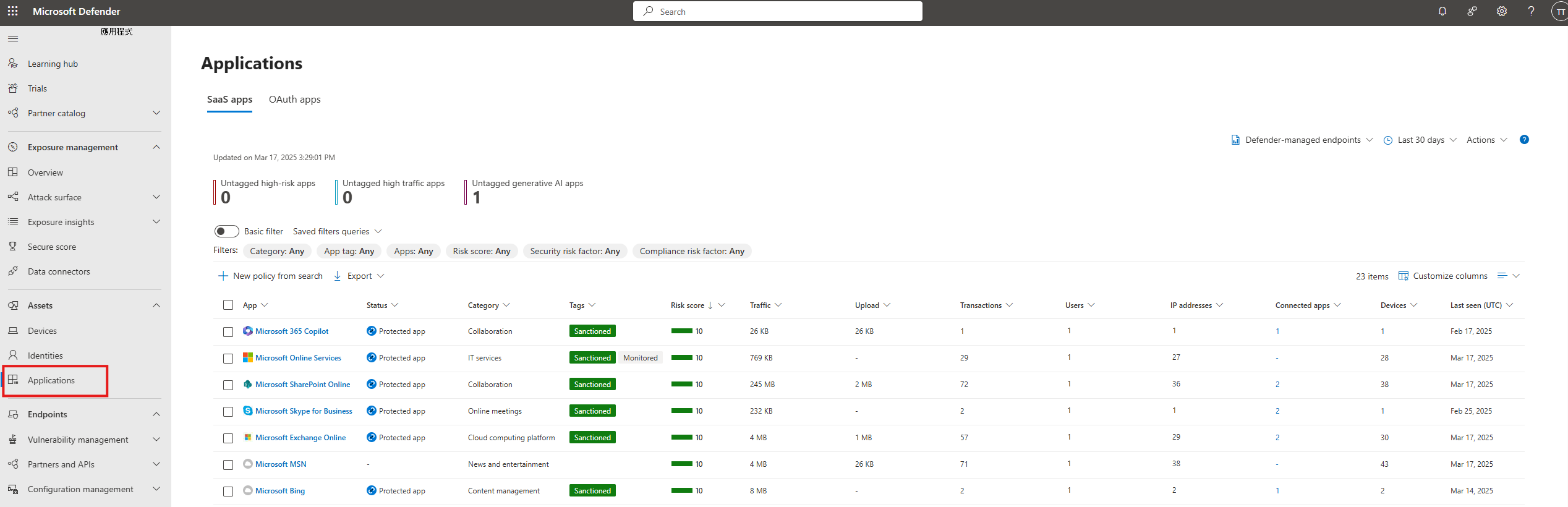
SaaS 應用程式細節
在 SaaS 應用程式分頁頂端,你可以找到可行的洞察,幫助你快速辨識需要關注的應用程式。 下列是顯示的詳細資料:
- 未標籤高風險應用程式 — 顯示未被標記且風險分數較高的應用程式。
- 未標籤的高流量應用程式 - 顯示未標記且使用量高(超過1 GB)的應用程式。
- 未標籤的生成式 AI 應用程式 - 顯示未被標記且基於生成式 AI 的應用程式。
排序並篩選 SaaS 應用程式清單
利用排序與篩選功能,將 SaaS 應用程式清單聚焦於你想評估和管理的應用程式。 關於篩選器的描述與查詢選項,請參見 篩選與查詢發現的應用程式。
OAuth 應用程式細節
OAuth 應用程式分頁提供來自 Microsoft Entra ID、Salesforce 和 Google Workspace 的 OAuth 應用程式的檢視。 管理員可以審查應用程式,決定停用應用程式或套用政策監控其在環境中的行為。
OAuth 應用程式清單包含以下應用程式類型:
- Entra ID:註冊於 Microsoft Entra ID 的服務主體。 這些應用程式透過 API 權限或 Microsoft Entra 角色指派來存取資源。
- Salesforce:透過 Salesforce 連接的 OAuth 應用程式。 該清單包含連接應用程式與外部用戶端應用程式(ECA)。
- Google Workspace:透過 Google Workspace 連接的 OAuth 應用程式。 使用者授權這些應用程式,這些應用程式對 Google Workspace 資源的存取權限各有不同。
可行的洞察會顯示在 OAuth 應用程式標籤的最上方。選擇洞察以篩選出符合需求的應用程式,讓您能快速辨識需要檢視的應用程式。
| 洞察力 | 描述 | 適用於 |
|---|---|---|
| 新應用程式 | 過去 30 天內新增的應用程式。 | Microsoft 365 |
| 高度特權的應用程式 | 擁有強大權限的應用程式,允許他們存取資料或更改重要設定。 針對 Salesforce,包括授與權限分類為高的連線應用程式和外部用戶端應用程式 (ECA)。 | Microsoft 365、Google Workspace、Salesforce |
| 風險應用程式 | 高風險分數的應用程式。 | Microsoft 365、Google Workspace、Salesforce |
| 未使用的應用程式 | 過去 90 天內未登入的應用程式。 針對 Salesforce,包括依上次使用日期判定,已有超過 90 天未使用的連線應用程式和 ECA。 | Microsoft 365、Google Workspace、Salesforce |
| 過度特權應用程式 | 有未使用權限的應用程式。 | Microsoft 365 |
| 來自外部未經驗證出版商的應用程式 | 源自外部未驗證發行者租用戶的應用程式。 | Microsoft 365 |
| 由 AI 代理使用 | 被識別為由 AI 代理平台使用的應用程式。 | Microsoft 365 |
欲了解更多如何建立應用程式政策的資訊,請參閱 應用程式治理中的「建立應用程式政策」。
下圖顯示 OAuth 應用程式清單:
排序並篩選 OAuth 應用程式清單
使用排序和篩選功能,將 OAuth 應用程式清單聚焦於你想調查的應用程式。 關於可用的欄位與篩選器,請參閱「查看您的 OAuth 應用程式詳情及應用程式治理」及「查看應用程式洞察」。
後續步驟
相關內容
如果你遇到任何問題,我們隨時準備協助。 若要獲得產品問題的協助或支援,請 開啟客服單。