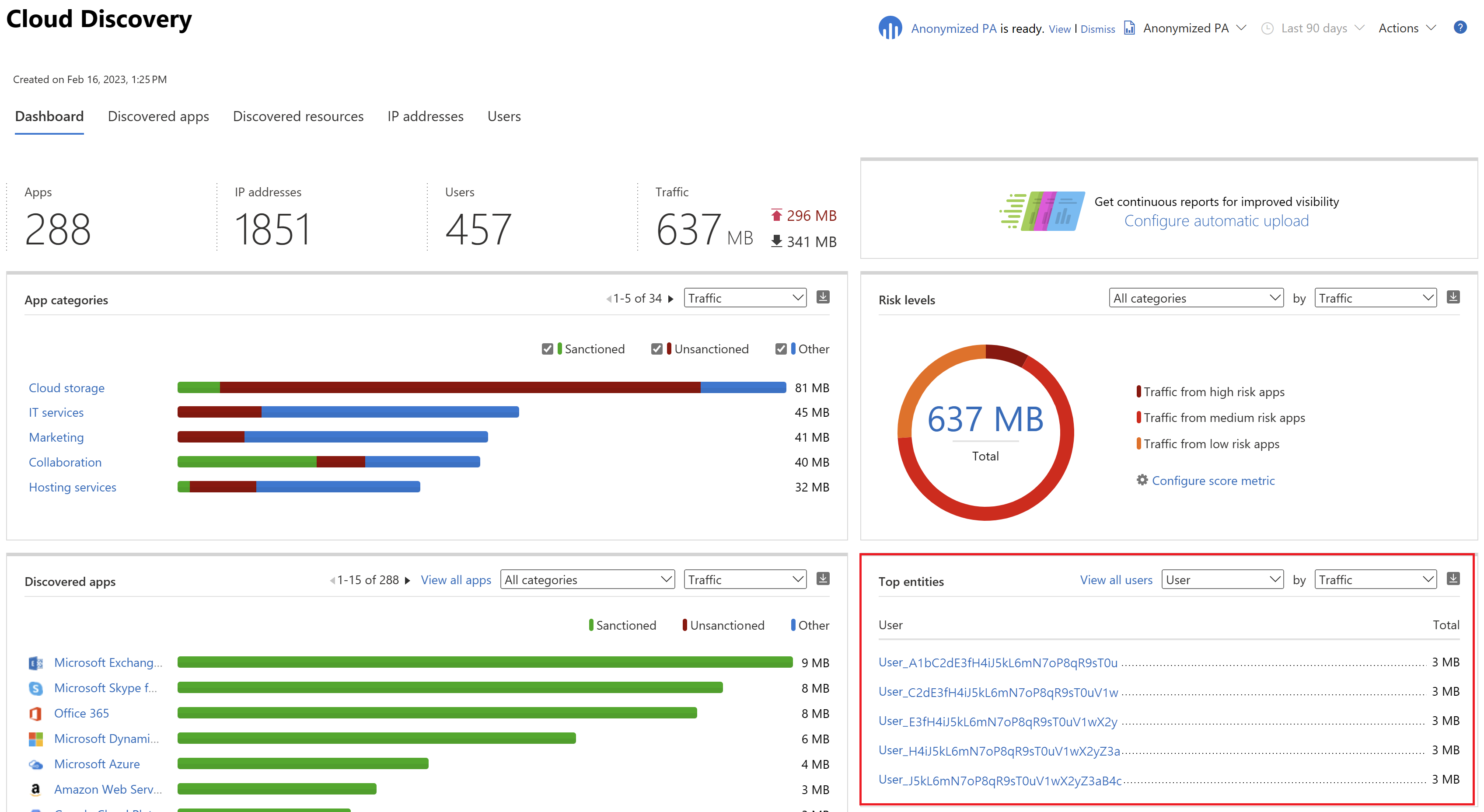
雲端發現資料匿名化能保護使用者隱私。 一旦資料日誌上傳到 Microsoft Defender for Cloud Apps,日誌就會被清理,所有使用者名稱資訊都會被加密的使用者名稱取代。 透過以加密值取代使用者名稱,所有雲端活動都保持匿名。 必要時,針對特定安全調查 (例如安全漏洞或可疑使用者活動) ,管理員可解析真實使用者名稱。 如果管理員有理由懷疑某個特定使用者,他們也可以查詢已知使用者的加密使用者名稱,然後開始用加密使用者名稱進行調查。 每次使用者名稱轉換都會在入口網站的 治理日誌中進行稽核。
重點:
- 不會儲存或顯示任何私人資訊。 只有已加密的資訊。
- 私人資料使用 AES-128 加密,每個租戶使用專用金鑰。
- 使用者名稱解析是以臨機方式逐一進行的,方法是解密指定的加密使用者名稱。
- 使用「Defender for Cloud Apps Proxy」串流時不支援匿名化功能。
- 隨著 Microsoft Defender 朝向完全統一的身份平台邁進,部分 Defender for Cloud Apps 的資料管線仍然獨立存在。 雲端探索資料匿名化使用獨立的資料管線,而該管線尚未與 身分識別清單 整合。 身份清單中定義的相關性不會影響匿名化。 如需受影響功能的完整清單,請參閱 啟用身分識別清單整合。
必要條件
要解決 (將 Cloud Discovery 資料中的) 使用者名稱匿名化:
- 你必須在角色指派時啟用 Cloud Discovery 全域管理員 角色並啟用匿名化權限。
注意事項
Microsoft 建議您使用權限最少的角色。 使用權限最少的角色有助於提升組織的安全。 全域系統管理員是高度特殊權限角色,應僅在無法使用現有角色的緊急案例下使用。
資料匿名化的運作方式
有三種方式可以應用資料匿名化:
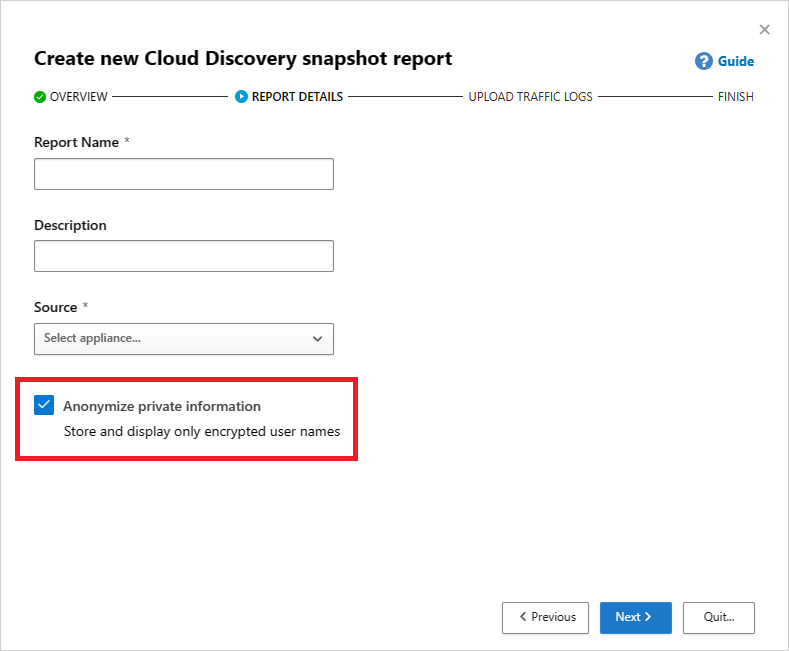
你可以在建立快照雲端發現報告時,選擇「匿名化私人資訊」來設定特定日誌檔的資料進行匿名化。 選擇 匿名化私人資訊。
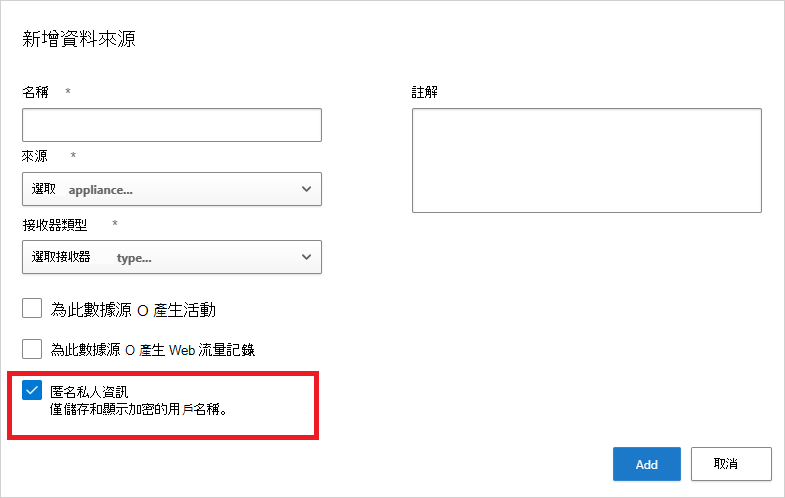
你可以在設定自動日誌上傳時,選擇「匿名化私人資訊」來匿名化新資料來源的資料。
你可以在 Defender for Cloud Apps 中設定預設值,將上傳日誌檔案的快照報告和日誌收集器持續報告中的所有資料匿名化,具體如下:
在 Microsoft Defender 入口網站中,選擇設定。 然後選擇 雲端應用程式。
在 雲端發現中,選擇匿名 化。 若要預設匿名使用者名稱,請 在新報告和資料來源中選擇預設匿名化私人資訊。 您也可以預設 在「Defender 管理端點」報告中選擇「匿名化裝置資訊」。
當選擇匿名化時,Defender for Cloud Apps 會解析流量日誌並擷取特定資料屬性。
Defender for Cloud Apps 會將使用者名稱替換成加密的使用者名稱。
接著,Defender for Cloud Apps 會分析雲端使用資料,並根據匿名化的資料產生雲端發現報告。
針對特定調查,例如異常使用警示的調查,你可以在入口網站中解析特定用戶名稱並提供商業理由。
注意事項
以下步驟也適用於 Devices 分頁上的裝置名稱。
要解決單一使用者名稱:
選擇你想解決的使用者列末尾的三個點,然後選擇 匿名化使用者。
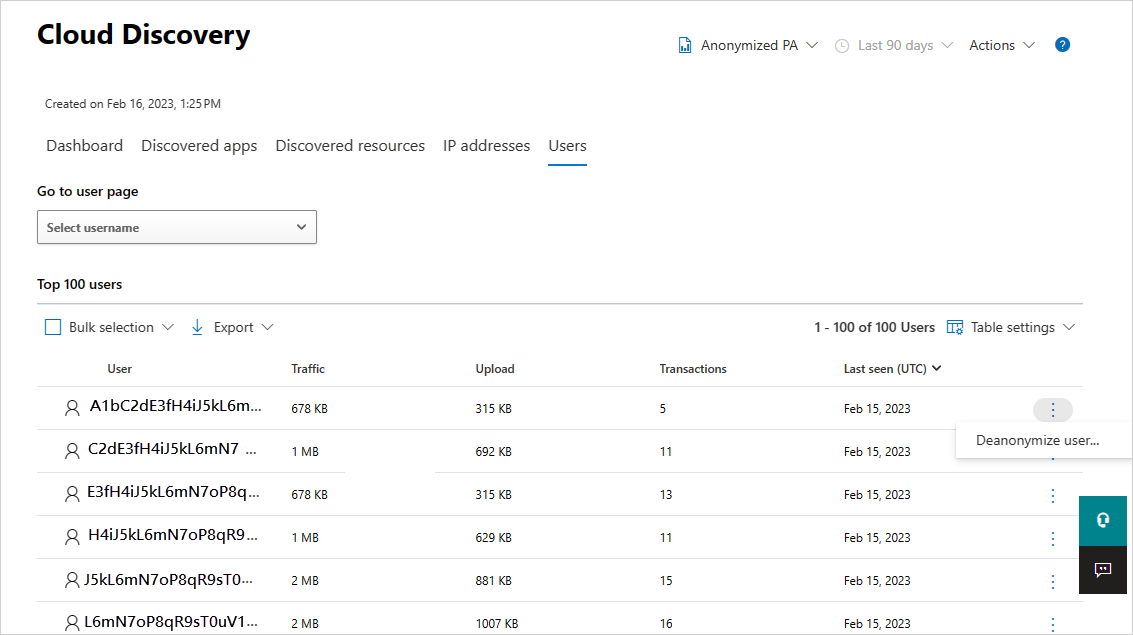
在彈出視窗中,輸入解決用戶名稱的理由, 然後選擇解決。 在相關欄位顯示已解決的使用者名稱。
注意事項
解析使用者名稱的作業會接受稽核。
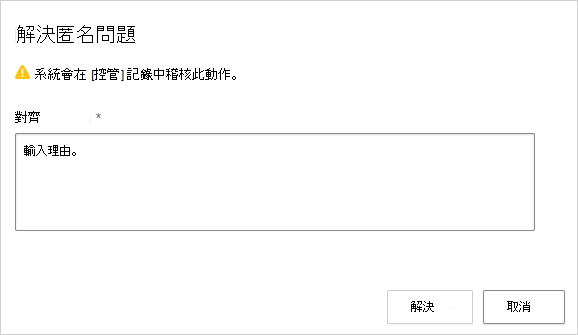
你也可以使用匿名設定頁面解析單一使用者名稱,或查詢已知使用者名稱的加密使用者名稱。
在 Microsoft Defender 入口網站中,選擇設定。 然後選擇 雲端應用程式。
在 雲端發現中,選擇匿名 化。 接著,在 匿名化和解析使用者名稱 下方,輸入你進行解析的理由。
在「 輸入使用者名稱以解決」中,選擇 「從匿名化 」並輸入匿名化使用者名稱,或選擇 「匿名化 」並輸入原始用戶名以解決。 選擇 解決。
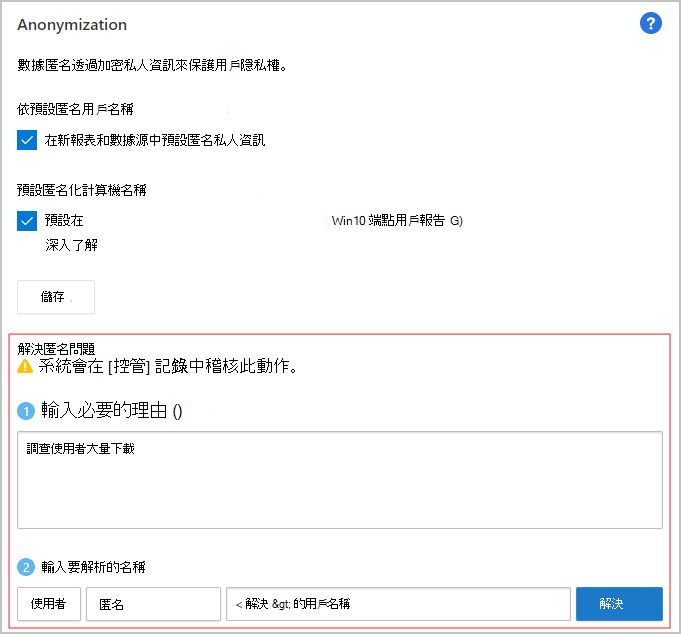
要解決多個用戶名:
你可以選擇當你將滑鼠移到想要解決的使用者圖示上時出現的勾選框,或在左上角選擇 「批量選擇 」的核取方塊。
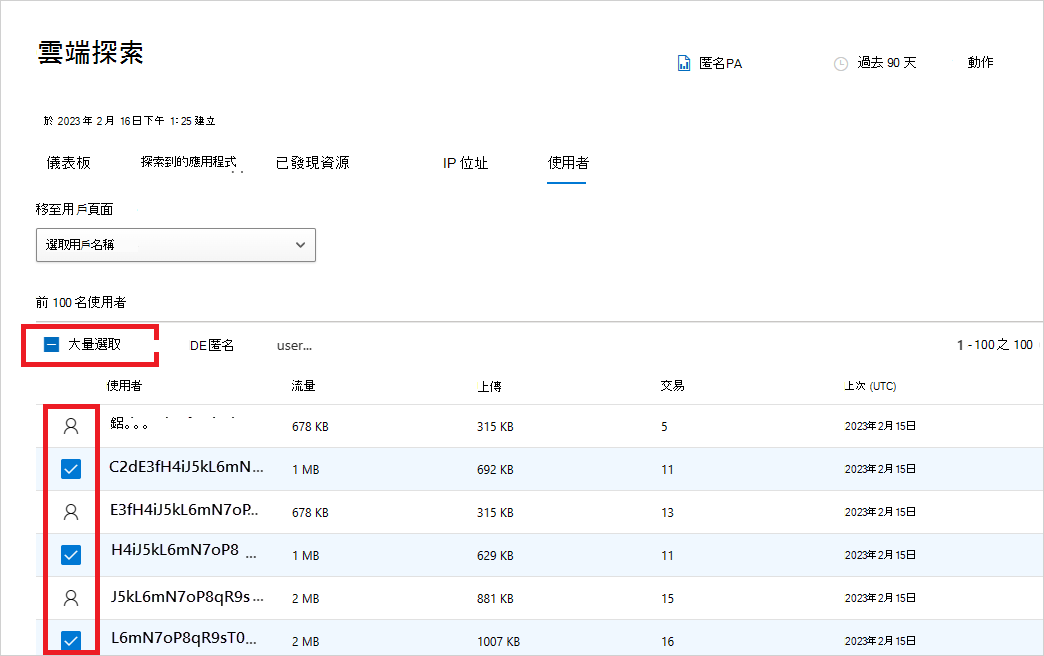
選擇 解除使用者匿名化。
在彈出視窗中,輸入解決用戶名稱的理由, 然後選擇解決。 在相關欄位中,會顯示已解決的使用者名稱。
注意事項
批次使用者名稱解析會受到稽核。
每個使用者名稱解決的動作都會在入口網站的 稽核日誌中進行稽核。
注意事項
自 2025 年 10 月起 - Resolve 匿名化 行動不再包含在 治理日誌中。 相反地,這些資料只會在 活動日誌 中被稽核。
後續步驟
如果你遇到任何問題,我們隨時準備協助。 若要獲得產品問題的協助或支援,請 開啟客服單。