如果您同時使用 Defender for Cloud Apps 和 Corrata,您可以整合這兩個產品,以增強行動應用程式使用的安全性雲端探索體驗。 Corrata 作為本地行動閘道,監控您組織從行動裝置的流量,讓管理員能設定阻擋交易的政策。 Defender for Cloud Apps 和 Corrata 一起提供下列功能:
- 雲端探索的順暢部署 - 使用 Corrata 來收集您的行動裝置流量,並將其傳送至 Defender for Cloud Apps。 此方法消除了在網路端點安裝日誌收集器以啟用雲端發現的需求。
- Corrata 的封鎖功能會自動套用至您在 Defender for Cloud Apps 中設定為未核准的應用程式。
- 使用領先雲端應用程式的 Defender for Cloud Apps 風險評估來增強您的 Corrata 入口網站,這些評估可以直接在 Corrata 入口網站中檢視。
必要條件
在開始之前,請確保你擁有以下執照:
- 有效的 Microsoft Defender for Cloud Apps 授權
- Corrata Cloud 的有效授權
部署
請執行以下步驟來部署 Corrata 與 Defender for Cloud Apps 的整合:
在 Corrata 入口網站中,將 Corrata 整合至 Defender for Cloud Apps。 如需指示,請參閱 將 Corrata 與 Microsoft Defender for Cloud Apps 整合。
在 Microsoft Defender 入口網站中,執行下列整合步驟:
選取 設定。 然後選擇 [雲端應用程式]。
在 [Cloud Discovery] 底下,選取 [自動記錄上傳]。 然後選取 [+新增資料來源]。
在 [ 新增資料來源 ] 頁面中,輸入下列設定:
- 名稱 = Corrata
- 來源 = Corrata
- 接收器類型 = FTP
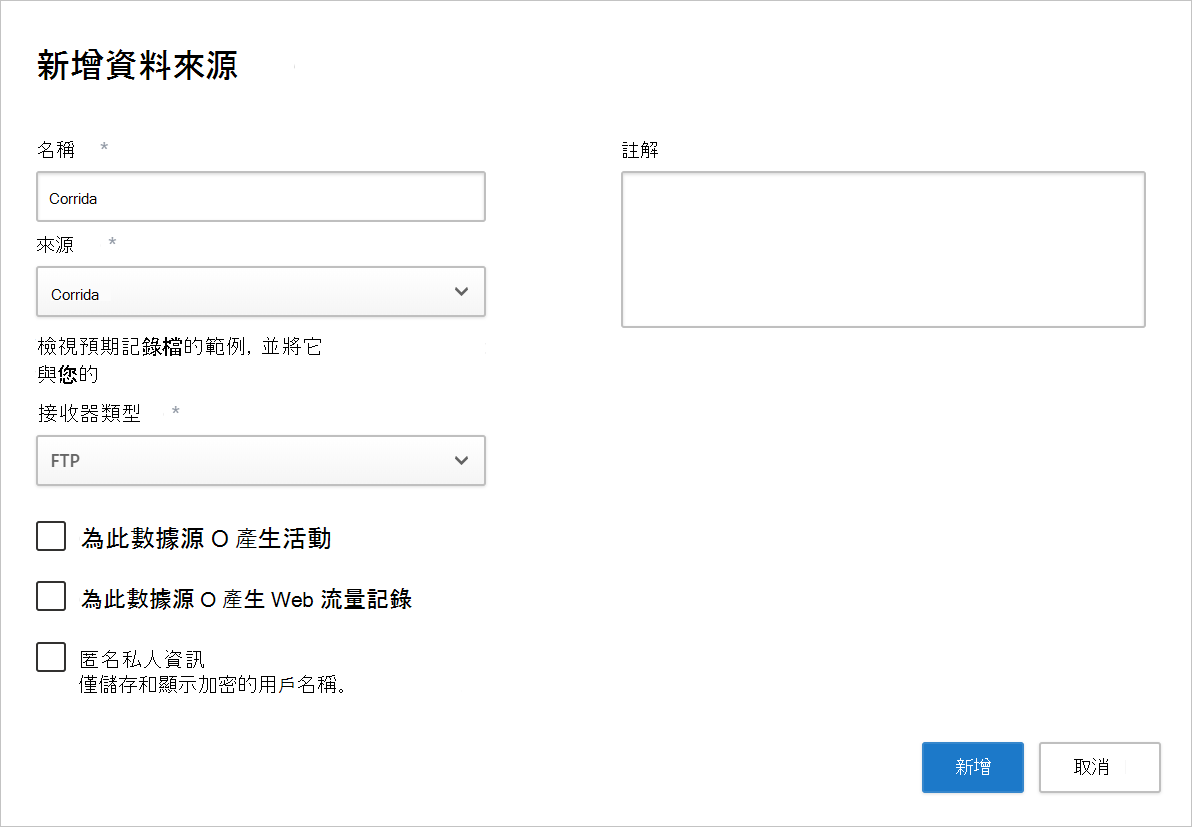
選取 [檢視預期記錄檔的範例]。 然後選取 [ 下載範例記錄 ] 以檢視範例探索記錄,並確定它符合您的記錄。
調查在網路上探索到的雲端應用程式。 如需詳細資訊和調查步驟,請參閱 使用雲端探索。
您在 Defender for Cloud Apps 中設定為未核准的任何應用程式都會由 Corrata Ping ,然後由 Corrata 自動封鎖。 如需取消核准應用程式的詳細資訊,請參閱 核准/取消核准應用程式。
後續步驟
如果您遇到任何問題,我們隨時為您提供協助。 若要就您的產品問題取得協助或支援,請提交支援單。