本文說明如何將 Atlassian 連接到 Microsoft Defender for Cloud Apps、連接器在 Confluence、Jira 和 Bitbucket 監控哪些活動,以及如何設定所需權限。
Atlassian 是一個線上協作與軟體開發平台。 它包含 Confluence、Jira 和 Bitbucket。 雲端協作有許多好處,但也可能讓你最關鍵的資產暴露在威脅之下。 這些資產包括貼文、任務和包含有關伴侶關係或其他敏感議題的檔案。 你需要持續監控,以防止惡意行為者或粗心的內部人員洩漏這些資料。
當你將 Atlassian 連接到 Defender for Cloud Apps 時,你能更深入了解使用者活動,並收到異常行為的警示。 這個連接器涵蓋你組織中的所有使用者,並顯示來自 Confluence、Jira 和 Bitbucket 的活動。
主要威脅包括:
帳號被入侵與內部威脅
安全意識不足
未受管理的自攜裝置 (BYOD)
用政策控制 Atlassian
下表列出你可以用來控制 Defender for Cloud Apps 中 Atlassian 的政策類型。
| 類型 | 名稱 |
|---|---|
| 內建異常偵測策略 |
來自匿名 IP 位址的活動 來自不常見國家/地區的活動 來自可疑 IP 位址的活動 不可能的移動 多次失敗的登入嘗試 特殊行政活動 不尋常的冒充行為 |
| 活動原則 | 透過 Atlassian 審計日誌活動建立了客製化政策。 |
欲了解更多關於建立政策的資訊,請參閱 Defender for Cloud Apps 中的「建立政策」。
自動化治理控管
你也可以自動化 Atlassian 治理行動以回應威脅。 下表列出你可以使用的動作。
| 類型 | 動作 |
|---|---|
| 使用者治理 | 收到警示時通知使用者(透過 Microsoft Entra ID) 要求使用者重新登入 (透過Microsoft Entra ID) 暫停使用者(透過 Microsoft Entra ID) |
欲了解更多關於解決應用程式威脅的資訊,請參閱「 管理連接應用程式」。
即時保護 Atlassian
檢視我們關於 保護與與外部使用者協作 ,以及 阻擋及保護敏感資料下載至未受管理或風險裝置的最佳實務。
管理 Atlassian 的 SaaS 安全態勢
SaaS 安全態勢管理幫助您檢查並改善 SaaS 應用程式的設定方式。 它在 Microsoft 安全分數 中顯示有用的提示。
當你使用 本文中的 App Connector 流程連接 Atlassian,你會在 Microsoft 安全分數 中獲得安全態勢提示。 要查看以下建議:
- 請在 Atlassian 入口網站中逐一開啟並儲存每項原則,以重新整理您的原則。
- 在 Microsoft 安全分數中,選擇 「推薦行動 」並依 產品 = Atlassian 篩選。
例如,對 Atlassian 的推薦包括:
- 啟用多重驗證
- 為 Web 使用者啟用工作階段逾時
- 強化密碼要求
- Atlassian 行動應用程式安全
- 應用程式資料保護
如需詳細資訊,請參閱:
將 Atlassian 連線至 Microsoft Defender for Cloud Apps
你可以使用 App Connector API 將 Microsoft Defender for Cloud Apps 連接到你現有的 Atlassian 產品。 這個連結讓你能看到並掌控組織的 Atlassian 使用情況。
注意事項
這個連接器涵蓋了組織中所有使用 Atlassian 平台的使用者,並顯示來自 Confluence、Jira 以及特定 Bitbucket 活動的活動。 欲了解更多 Atlassian 活動資訊,請參閱 Atlassian 審計日誌活動。
必要條件
- 必須申請 Atlassian Access 計畫。
- 你必須以組織管理員身份簽約 Atlassian。
注意事項
Microsoft Defender for Cloud Apps 監控與 Atlassian Access 計畫相關的 Atlassian 組織。 監控不包括可能存在於同一 Atlassian 環境下的子組織。
配置 Atlassian
在 Atlassian 中完成以下步驟,建立 API 金鑰並收集連接器所需的值。
請以管理員帳號登入 Atlassian 管理員入口網站。
建立一個 API 金鑰。 Atlassian 應用程式連接器目前僅支援不含權限範圍的 API 金鑰。 在為 Microsoft Defender for Cloud Apps 建立 Atlassian API 金鑰時,請勿選擇任何範圍。 以範圍建立的 API 金鑰 (包括唯讀範圍) 可能會驗證失敗。 欲了解更多資訊,請參閱 「使用管理 API 管理組織」。
給 API 鍵數以下數值:
- 姓名: 你可以說任何名字。 建議名稱為適用於雲端應用程式的 Microsoft Defender,方便您識別此整合。
- 截止日期: 將有效期限設為自創建日起一年 (這是 Atlassian 最長的有效期限) 。
複製 組織 ID 和 API 金鑰。 你以後會需要它們。
注意事項
在 Atlassian 中,網域用來決定哪些使用者帳號可以由你的組織管理。 如果 Atlassian 設定中的網域沒有驗證,你就看不到使用者和他們的活動。 要在 Atlassian 中驗證網域,請參見 「驗證網域以管理帳戶」。
設定適用於雲端應用程式的 Defender
請完成以下步驟,在 Defender for Cloud Apps 中建立 Atlassian 連接器。
在 Microsoft Defender 入口網站中,選擇設定。 然後選擇 雲端應用程式。 在 已連接的應用程式中,選擇 應用程式連接器。
在 應用程式連接器 頁面,選擇 +Connect a app,接著是 Atlassian。
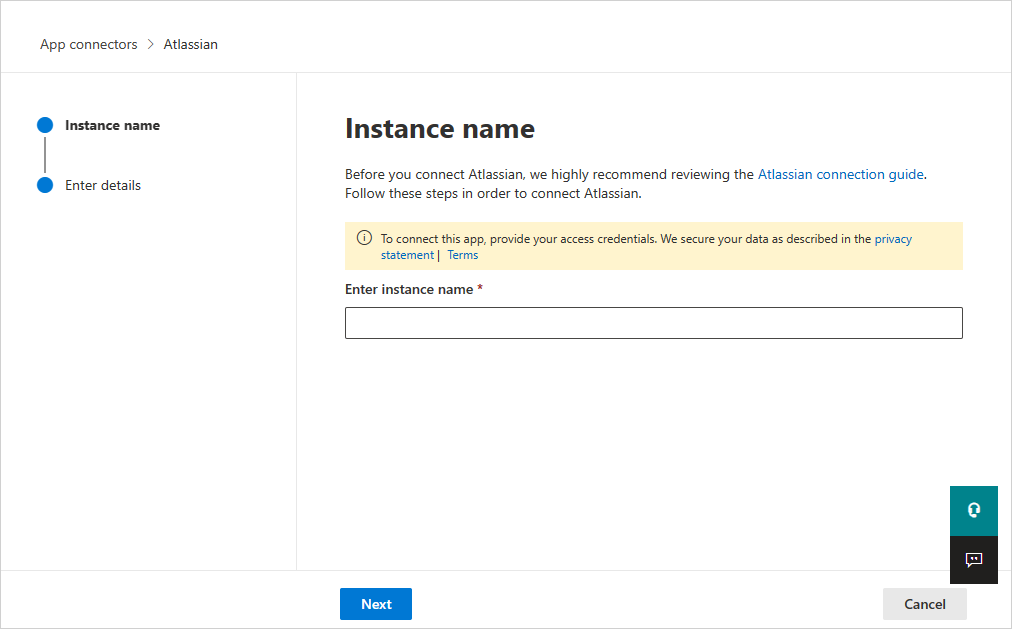
在下一個視窗中,給該實例一個描述性名稱,並選擇 「Next」。
在下一頁輸入你之前儲存的 組織 ID 和 API 金鑰 。
注意事項
- 首次連線最多可能需要四小時,才能取得所有使用者及其活動。
- Defender for Cloud Apps 只會顯示從連接器連接那一刻起產生的活動。
- Defender for Cloud Apps 會從 Atlassian Access 稽核日誌中擷取活動。 請參閱 產品稽核紀錄。
- 當連接器 狀態被標記 為 連接後,連接器即恢復運作。
撤銷與更新 API 金鑰
預設情況下,API 金鑰有效期為 1 年,並自動到期。 作為安全最佳實務,Microsoft 建議使用短壽命的金鑰或令牌來連接應用程式。 請每 6 個月刷新 Atlassian API 金鑰,以避免與到期相關問題。
撤銷並替換鑰匙:
- 進入 admin.atlassian.com>設定>API 金鑰,確定用於Microsoft Defender for Cloud Apps整合的 API 金鑰,然後選擇撤銷。
- 在 Atlassian 管理入口重新建立一個 API 金鑰。
- 在 Microsoft Defender 入口網站,前往應用程式連接器頁面,編輯連接器。
- 輸入新的 API 金鑰 並選擇 Connect Atlassian。
- 在 Microsoft Defender 入口網站中,選擇設定。 然後選擇 雲端應用程式。 在 已連接的應用程式中,選擇 應用程式連接器。 請確認已連接的應用程式連接器狀態為 「已連接」。
速率限制與限制
速率限制 包括每分鐘 1,000 筆請求及 8,000 次事件(每個 API 金鑰/連接器實例)。
欲了解更多關於 Atlassian API 限制的資訊,請參閱 Atlassian 管理 REST API。
限制 包括:
活動僅在 Defender for Cloud Apps 中顯示給已驗證網域的使用者。
API 金鑰的有效期限最長為一年。 一年後,你需要從 Atlassian 管理入口建立新的 API 金鑰,並在 Defender for Cloud Apps 主控台中替換舊的 API 金鑰。
你在 Defender for Cloud Apps 裡無法看到使用者是否為管理員。
系統活動以 Atlassian 內部系統 帳號名稱顯示。