Dropbox 是一款雲端儲存與協作工具,讓使用者能在組織內與合作夥伴間分享文件。 然而,Dropbox 可能會將敏感資料暴露給外部合作夥伴,或透過共享連結公開。 惡意行為者或不知情的員工可能導致這些事件。
將 Dropbox 連接到 Defender for Cloud Apps,能讓你更深入了解使用者的活動。 它透過機器學習異常偵測及資訊保護偵測(例如偵測外部資訊共享)來提供威脅偵測。 您也可以啟用自動化修復控制。
附註
Dropbox 改變了共享資料夾的儲存方式,將它們移到 Teams Spaces。 Defender for Cloud Apps 的檔案掃描功能後續將更新,以納入 Team Spaces。
主要威脅
Dropbox 環境面臨以下主要威脅:
- 帳號被入侵與內部威脅
- 資料外洩
- 安全意識不足
- 惡意程式碼
- 勒索軟體
- 非受管理的自備裝置 (BYOD)
Defender for Cloud Apps 如何幫助保護您的環境
請採用以下最佳實務,保護您的 Dropbox 環境,使用 Defender for Cloud Apps:
- 偵測雲端威脅、帳號被入侵及惡意內部人員
- 探索、分類、標記和保護儲存在雲端中的控管和敏感性資料
- 針對儲存在雲端的資料強制執行 DLP 和合規性原則
- 限制共用資料的暴露程度,並強制執行共同作業原則
- 使用活動稽核軌跡進行鑑識調查
透過內建政策與政策範本控制 Dropbox
您可以使用以下內建政策範本來偵測並通知潛在威脅:
Important
檔案原則將於 2027 年 1 月 6 日淘汰。 為了維持此應用程式的檔案式資料保護,請遷移至 Microsoft Purview DLP 或自動標籤政策。
| 類型 | 姓名 |
|---|---|
| 內建異常偵測策略 |
來自匿名 IP 位址的活動 來自不常見國家/地區的活動 來自可疑 IP 位址的活動 不可能的移動 由已停用的使用者執行的活動(需要 Microsoft Entra ID 作為 IdP) 惡意程式碼偵測 多次失敗的登入嘗試 勒索軟體偵測 異常檔案刪除活動 不尋常的檔案分享活動 不尋常的多重檔案下載活動 |
| 活動政策範本 | 從高風險的 IP 位址登入 單用戶大量下載 潛在的勒索軟體活動 |
| 檔案政策範本 | 偵測與未授權網域共享的檔案 偵測與個人電子郵件地址共用的檔案 偵測帶有 PII/PCI/PHI 的檔案 |
欲了解更多關於建立政策的資訊,請參閱 Defender for Cloud Apps 中的「建立政策」。
自動化治理控管
你也可以套用並自動化 Dropbox 治理行動來修正偵測到的威脅:
| 類型 | 動作 |
|---|---|
| 資料管理 | - 移除直接共享連結 - 將DLP違規摘要寄送給檔案擁有人 - 垃圾檔 |
| 使用者治理 | - 透過 Microsoft Entra ID 在發出警示時通知使用者 - 要求使用者重新登入 (透過Microsoft Entra ID) - 暫停使用者(透過 Microsoft Entra ID) |
想了解更多如何修復應用程式威脅,請參閱「 管理連接應用程式」。
即時保護 Dropbox
檢視我們關於 保護與與外部使用者協作 ,以及 阻擋及保護敏感資料下載至未受管理或風險裝置的最佳實務。
Dropbox 的 SaaS 安全態勢管理
連接 Dropbox 即可自動獲得 Microsoft 安全評分中 Dropbox 的安全態勢建議。 在 Secure Score 中,選擇 「推薦行動 」並依 產品 = Dropbox 篩選。 Dropbox 支援啟用網頁使用者的網頁工作階段逾時的安全性建議。
如需詳細資訊,請參閱:
將 Dropbox 連接到 Microsoft Defender for Cloud Apps
請依照以下指示,使用 Connector API 將 Microsoft Defender for Cloud Apps 連接到您現有的 Dropbox 帳號。 Connector API 讓 Defender for Cloud Apps 能直接連接到支援的應用程式進行監控與治理。 這個連線讓你能看到並控制 Dropbox 的使用情況。
Dropbox 允許在不登入的情況下存取共享連結的檔案。 Defender for Cloud Apps 會將未登入就存取檔案的用戶登記為未認證使用者。 如果你看到未經驗證的 Dropbox 使用者,這可能表示這些使用者不屬於你的組織,或者他們可能是你組織內已辨識但尚未登入的使用者。
將 Dropbox 連線到 Defender for Cloud Apps
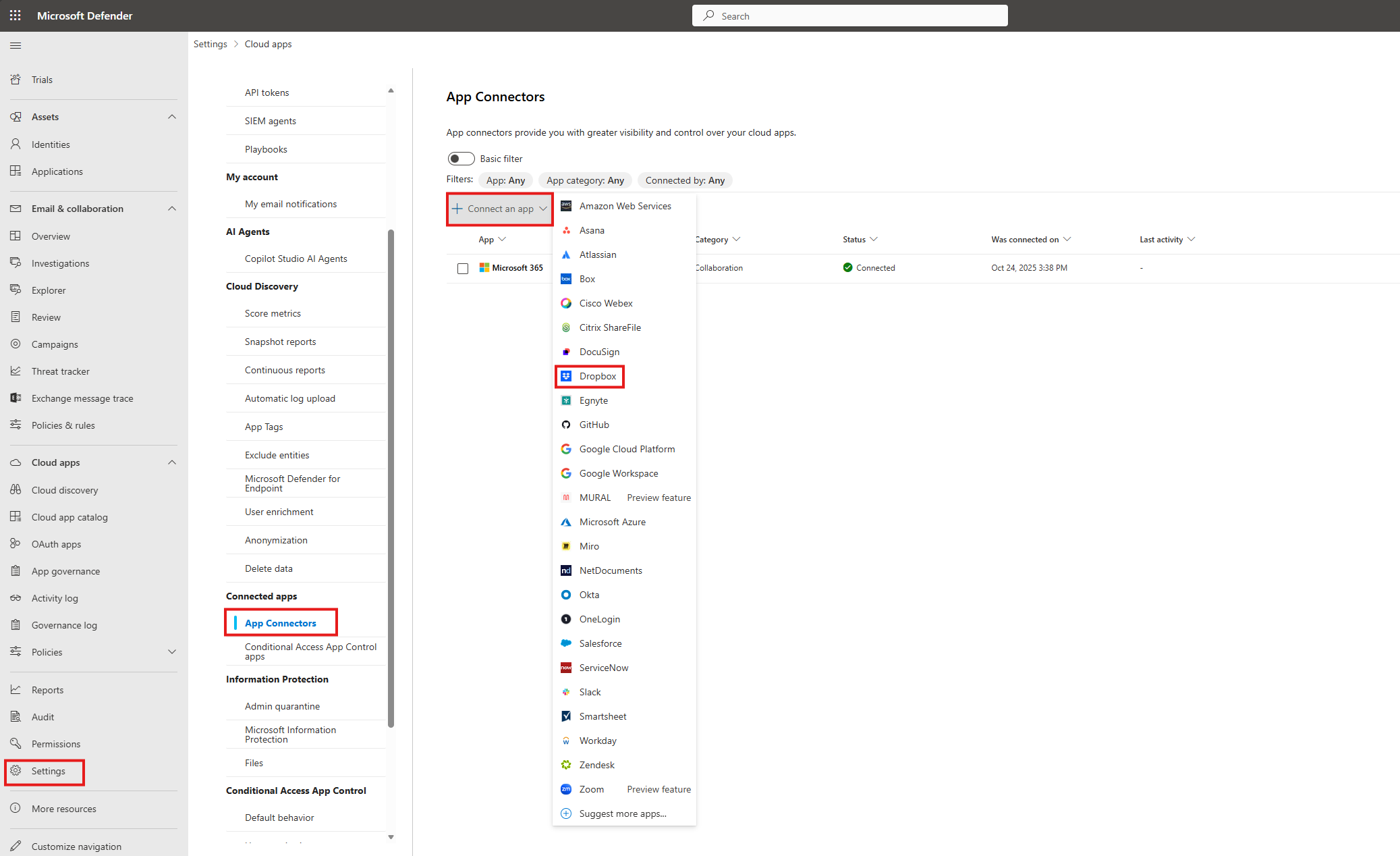
在 Microsoft Defender 入口網站中,選擇設定。 然後選擇 雲端應用程式。 在 已連接的應用程式中,選擇 應用程式連接器。
在 App 連接器頁面 ,選擇 +Connect a app,接著是 Dropbox。
在下一個視窗中,給連接器命名並選擇 「下一步」。
在 「輸入詳情 」視窗中,輸入管理員帳號的電子郵件地址。
在 「追蹤連結 」視窗中,選擇 「連接 Dropbox」。
Dropbox 登入頁面打開了。 輸入你的憑證,允許 Defender for Cloud Apps 存取你團隊的 Dropbox 實例。
Dropbox 會詢問你是否願意允許 Defender for Cloud Apps 存取你的團隊資訊、活動記錄,以及以團隊成員身份執行活動。 要繼續,請選擇 允許。
回到 Defender for Cloud Apps 主控台,你應該會收到 Dropbox 成功連線的訊息。
在 Microsoft Defender 入口網站中,選擇設定。 然後選擇 雲端應用程式。 在 已連接的應用程式中,選擇 應用程式連接器。 請確認已連接的應用程式連接器狀態為 「已連接」。
連接 Dropbox 後,你會收到連線前七天的活動。
附註
任何 Dropbox 新增檔案的事件會在 Defender for Cloud Apps 中以上傳檔案的形式顯示,以與所有連接於 Defender for Cloud Apps 的其他應用程式對齊。
如果你遇到連接應用程式的問題,請參考「 應用程式連接器故障排除」。