裝置庫存
適用於:
- 適用於端點的 Microsoft Defender 方案 1
- 適用於端點的 Microsoft Defender 方案 2
- Microsoft Defender 弱點管理
- Microsoft Defender XDR
想要體驗適用於端點的 Microsoft Defender 嗎? 注册免費試用版。
裝置清查會顯示網路中產生警示的裝置清單。 根據預設,佇列會顯示過去 30 天內看到的裝置。 一目了然,您會看到網域、風險層級、OS 平臺等資訊,以及可輕鬆識別風險最高的裝置的其他詳細數據。
注意事項
裝置清查可在 Microsoft Defender 全面偵測回應 服務中使用。 可用的資訊可能會因您的授權而有所不同。 若要取得最完整的功能集合,請使用 適用於端點的 Microsoft Defender 方案 2。
風險層級可影響在 Microsoft Intune 中強制執行條件式存取和其他安全策略,現在適用於 Windows 裝置。
有數個選項可供您選擇,以自定義裝置清單檢視。 在頂端導覽中,您可以:
- 新增或移除數據行。
- 以 CSV 格式匯出整個清單。
- 選取每個頁面要顯示的項目數目。
- 套用篩選。
在上線程式期間,裝置 清單 會在裝置開始報告感測器數據時逐漸填入裝置。 使用此檢視可在上線時追蹤已上線的端點,或下載完整的端點清單作為 CSV 檔案以進行離線分析。
注意事項
如果您匯出裝置清單,它會包含組織中的每部裝置。 視貴組織的大小而定,下載可能需要相當長的時間。 以 CSV 格式匯出清單會以未篩選的方式顯示資料。 CSV 檔案包含組織中的所有裝置,不論檢視本身套用了任何篩選。
此外,當您匯出裝置清單時,防病毒軟體狀態會顯示為 Not-Supported。 針對防病毒軟體狀態,請改用最近發行的 Microsoft Defender 防病毒軟體健康情況報告。 此報告可讓您匯出更多詳細數據。
下圖描述裝置清單:
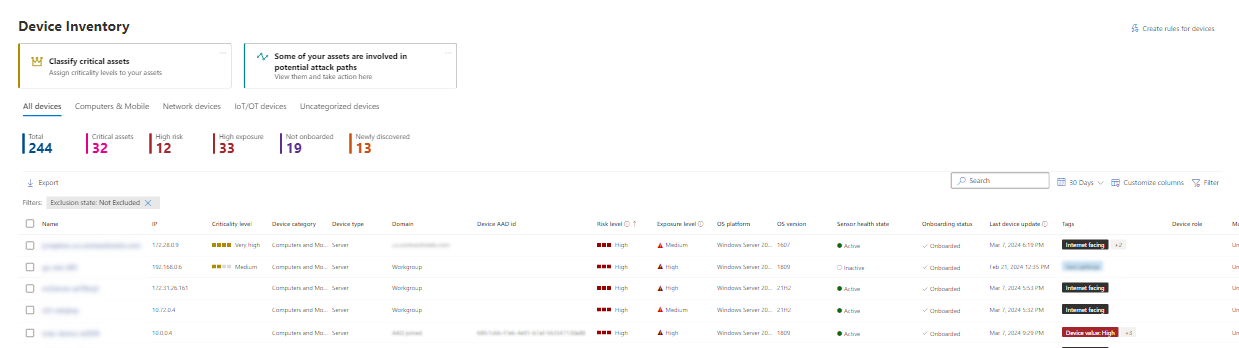
排序和篩選裝置清單
您可以套用下列篩選條件來限制警示清單,並取得更專注的檢視。
裝置名稱
在 適用於端點的 Microsoft Defender 上線程式期間,上線至適用於端點的 Defender 的裝置會在開始報告感測器數據時逐漸填入裝置清查中。 裝置清查也會由透過裝置探索程式在網路中探索到的裝置填入。 裝置清查具有下列索引標籤:
- 所有裝置
- 計算機 & 行動裝置: (工作站、伺服器和行動裝置) 的企業端點。
- 網路裝置:路由器和交換器等裝置。
- IoT/OT 裝置:企業物聯網 (IoT) 印表機和相機等裝置,以及操作技術 (OT) 伺服器或封裝系統等裝置。
- 未分類的裝置:無法正確分類的裝置。
流覽至 [裝置清查] 頁面
在 Defender 入口網站的 https://security.microsoft.com中,移至 [資產>裝置]。 或者,若要直接移至 [裝置清查 ] 頁面,請使用 https://security.microsoft.com/machines。
裝置清查概觀
裝置清查會在 [ 所有裝置] 索 引標籤上開啟。您可以查看裝置名稱、網域、風險層級、暴露程度、OS 平臺、重要性層級、上線狀態、感測器健康情況狀態、風險降低狀態等資訊,以輕鬆識別風險最高的裝置。
分類重要資產卡片可讓您將裝置群組定義為業務關鍵。 您也可能會看到 [攻擊路徑] 警告 卡片,它會帶您前往 [攻擊路徑] 來檢查您的任何資產是否屬於攻擊路徑。 如需詳細資訊,請參閱 攻擊路徑概觀。
注意事項
分類重要資產和攻擊路徑資訊是 Microsoft 安全性暴露風險管理 的一部分,目前為公開預覽狀態。
使用 [上線狀態] 數據行,依探索到的裝置,以及已上線至 適用於端點的 Microsoft Defender 的裝置進行排序和篩選。
從 [網络裝置 ] 和 [IoT/OT 裝置] 索 引標籤中,您也會看到廠商、型號和裝置類型等資訊:
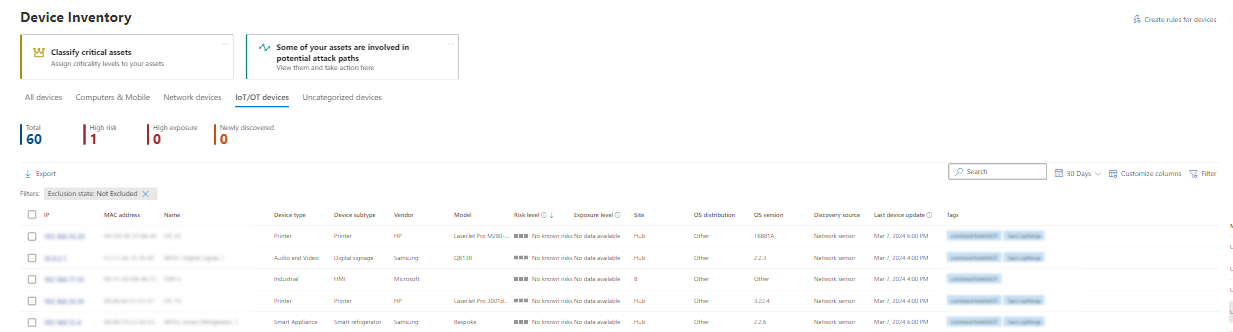
注意事項
裝置探索與 Defender 入口網站中適用於 IoT 的 Microsoft Defender 整合 (預覽) 可協助您找出、識別及保護完整的 OT/IOT 資產清查。 使用此整合探索到的裝置會出現在 [ IoT/OT 裝置] 索 引標籤上。
使用適用於IoT的Defender,您也可以檢視和管理企業IoT監視) (像是印表機、智慧型電視和會議系統等企業IoT裝置。 如需詳細資訊,請參閱 使用適用於端點的Defender啟用企業IoT安全性。
在每個裝置清查索引標籤頂端,可以使用下列裝置計數:
- 總計:裝置總數。
- 重要資產:僅) ([所有裝置 ] 索引標籤的業務關鍵資產數目。
- 高風險:識別為組織較高風險的裝置數目。
- 高曝光率高曝光率的裝置數目。
- 未上線:尚未上線的裝置數目。 (所有 裝置 和 計算機 & 行動裝置索引標籤僅) 。
- 新探索:過去 7 天內新探索到的裝置數目 (所有索引標籤,但 電腦 & 行動 裝置) 除外。
您可以使用此資訊來協助您排定裝置安全性狀態改善的優先順序。
探索裝置清查
有數個選項可自定義裝置清查檢視。 在每個索引標籤的頂端導覽中,您可以:
- 依名稱搜尋裝置。
- 依最近使用的IP或Mac位址或IP位址前綴搜尋裝置。
- 新增或移除數據行。
- 以 CSV 格式匯出整個清單以進行離線分析。
- 選取要顯示的日期範圍。
- 套用篩選。
注意事項
如果您將裝置清單匯出至 CSV,它會包含您組織中的每個裝置,因此可能需要很長的時間才能下載 CSV 檔案。 CSV 檔案包含組織中所有裝置的未篩選數據,不論篩選條件為何。
您可以在每個裝置清查索引標籤上使用排序和篩選功能,以取得更專注的檢視。 這些控制項也可協助您評估和管理組織中的裝置。
每個索引標籤頂端的計數會根據目前的檢視進行更新。
使用篩選器來自定義裝置清查檢視
作為篩選條件的可用裝置屬性會根據裝置清查索引標籤而有所不同,如下表所述:
| Property | 定位字元 | 描述 |
|---|---|---|
| 防毒軟體狀態 |
|
裝置的防病毒軟體狀態。 可用值包括:
|
| 雲端平臺 |
|
裝置所屬的雲端平臺。 可用值包括:
|
| 重要性層級 |
|
裝置的指派重要性層級 (裝置對貴組織) 有多重要。 可用值包括:
如需詳細資訊,請參閱 重要資產管理概觀。 |
| 裝置類別 | 所有裝置 | 指派給裝置的類別值。 輸入值,或從可用的值中選取:
|
| 裝置子類型 |
|
指派給裝置的子類型值。 輸入值或選取可用的值 (例如影片 會議) 。 |
| 裝置類型 |
|
指派給裝置的類型值。 輸入值或選取可用的值 (例如 音訊和視訊) 。 |
| 裝置值 | 全部 | 裝置的指派值。 可用的值為 High 和 Low。 |
| 排除狀態 | 全部 | 可用的值 為 [未排除 ] 和 [排除]。 如需詳細資訊,請參閱 排除裝置。 |
| 曝光層級 | 全部 | 根據擱置中的安全性建議,裝置的曝光層級。 可用值包括:
|
| 第一次看到 | 網路裝置以外的所有索引標籤 | 多久以前,第一次在網路上看到裝置,或第一次由 適用於端點的 Microsoft Defender 感測器回報裝置的時間。 可用的值為 [過去 7 天 ] 或 [超過 7 天前]。 |
| Group |
|
裝置群組。 在方塊中輸入值。 |
| 因特網面向 |
|
裝置是否面向因特網。 可用的值為 [是] 和 [否]。 |
| 管理者 |
|
裝置的管理方式。 可用值包括:
|
| 風險降低狀態 |
|
可用的值為 Contained 和 Isolated。 |
| Model | 所有裝置 | 裝置的型號。 輸入值,或從可用的值中選取。 |
| 上線狀態 |
|
裝置目前是否已在適用於端點的Defender中上線。 必須啟用裝置探索,此篩選才會出現。 可用值包括:
|
| OS 平臺 |
|
裝置上的操作系統。 可用值包括:
|
| 作業系統版本 | 所有裝置 | 操作系統的版本,其中包含 Windows 版本。 在 [ 計算機 & 行動 裝置] 索引標籤上,也可以使用 Windows 版本 篩選器。 |
| 風險層級 | 全部 | 裝置的整體風險評估會根據因素組合,包括裝置上作用中警示的類型和嚴重性。 可用值包括:
解決作用中警示、核准補救活動,以及隱藏後續警示,可能會降低風險層級。 |
| 感應器健康情況狀態 |
|
已上線裝置的可用值如下:
|
| Site |
|
適用於 IoT 的 Defender 網站安全 性 (需要適用於 IoT 的 Defender 授權) 。 |
| 標記 | 全部 | 您新增至個別裝置的群組和標記。 如需詳細資訊,請參閱,請參閱建立和管理裝置標籤。 |
| 暫時性裝置 | 全部 | 可用的值為 [否 ] 和 [ 是]。 根據預設,會篩選暫時性裝置以減少庫存雜訊。 如需詳細資訊,請 參閱識別暫時性裝置。 |
| 廠商 | 所有裝置 | 裝置的廠商。 輸入值,或從可用的值中選取。 |
| Windows 版本 | 行動裝置 & 計算機 | Windows 的版本。
操作系統版本篩選器也可供使用。 此屬性 的未來版本 值是由下列其中一個案例所造成:
完整的 OS 版本會顯示在裝置詳細數據頁面上。 |
使用資料行來自定義裝置清查檢視
您可以按下可用的數據列標頭來排序專案。 選  取 [自定義資料行] 以變更顯示的數據行。 預設值會標上星號 (*):
[所有裝置] 索 引標籤:
- 名字<支援*
- IP<支援*
- MAC 位址
- 重要性層級<支援*
- 裝置類別<支援*
- 裝置類型<支援*
- 裝置子類型
- 廠商
- Model
- 域<支援*
- 裝置 AAD 識別碼<支援*
- 風險層級<支援*
- 曝光層級<支援*
- OS 平臺<支援*
- 操作系統散發
- 操作系統版本<支援*
- 感測器健康情況狀態<支援*
- 上線狀態<支援*
- 第一次看到
- 上次裝置更新<支援*
- 標籤<支援*
- 排除狀態
- 管理者<支援*
- 依狀態<管理支援*
- 風險降低狀態<支援*
- 雲端平臺<支援*
OT 裝置的韌體資訊會顯示在 操作系統版本 和 模型 數據行中。
電腦 & 行動 裝置索引標籤:
- 名字<支援*
- 域<支援*
- 裝置 AAD 識別碼<支援*
- 裝置類型
- 裝置子類型
- 風險層級<支援*
- 曝光層級<支援*
- OS 平臺<支援*
- 操作系統散發
- Windows 版本<支援*
- MAC 位址
- 重要性層級<支援*
- 感測器健康情況狀態<支援*
- 上線狀態<支援*
- 上次裝置更新<支援*
- 第一次看到
- 標籤<支援*
- 排除狀態
- 管理者<支援*
- 依狀態<管理支援*
- 風險降低狀態<支援*
- 雲端平臺<支援*
[網络裝置] 索引 標籤
- IP*
- MAC 位址
- 供應商*
- 型*
- 名字*
- 網域
- 裝置類型
- 裝置子類型
- 風險層級*
- 曝光層級*
- 操作系統散發*
- 操作系統版本*
- 上次裝置更新*
- 第一次看到
- 標籤*
- 排除狀態
[IoT/OT 裝置] 索引 標籤
- IP*
- MAC位址*
- 名字*
- 裝置類型*
- 裝置子類型*
- 供應商*
- 型*
- 風險層級*
- 曝光層級*
- 操作系統散發*
- 操作系統版本*
- 第一次看到
- 上次裝置更新*
- 網域
- 標籤*
- 排除狀態
[未分類的裝置] 索引 標籤:
- 名字*
- 供應商*
- IP*
- MAC 位址
- 風險層級
- 曝光層級
- 操作系統散發*
- 操作系統版本*
- 上次裝置更新*
- 第一次看到
- 標籤*
- 排除狀態
提示
若要查看所有資料行,您可能需要執行下列一或多個步驟:
- 在網頁瀏覽器中水平捲動。
- 縮小適當數據行的寬度。
- 縮小網頁瀏覽器。
相關文章
調查 [適用於端點的 Microsoft Defender 裝置] 清單中的裝置。
提示
想要深入了解? Engage 技術社群中的Microsoft安全性社群:適用於端點的 Microsoft Defender 技術社群。