使用租使用者附加搭配 Configuration Manager 2006 版來管理竄改保護
適用於:
- 適用於端點的 Microsoft Defender 方案 1
- 適用於端點的 Microsoft Defender 方案 2
- Microsoft Defender 防毒軟體
- 適用於企業的 Microsoft Defender
- Microsoft 365 商務進階版
平台
- Windows
竄改保護 可協助保護某些 安全性設定,例如病毒和威脅防護,避免被停用或變更。 如果您是組織安全性小組的一員,而且您使用的是 2006 版的 Configuration Manager,您可以使用稱為租使用者附加的方法來管理裝置的竄改保護。 租使用者附加可讓您將僅限內部部署的 Configuration Manager 裝置同步至 Intune 系統管理中心,然後將端點安全性設定原則傳遞至 & 裝置的內部部署集合。
使用 Configuration Manager 與租使用者附加,您可以在部分或所有裝置的 (或關閉) 上開啟竄改保護。
重要事項
開啟竄改保護時,無法變更受 竄改保護的設定 。 若要避免中斷管理體驗,包括 Intune 和 Configuration Manager,請記住,對受竄改保護的設定所做的變更可能會成功,但實際上會遭到竄改保護封鎖。 根據您的特定案例,您有數個可用的選項:
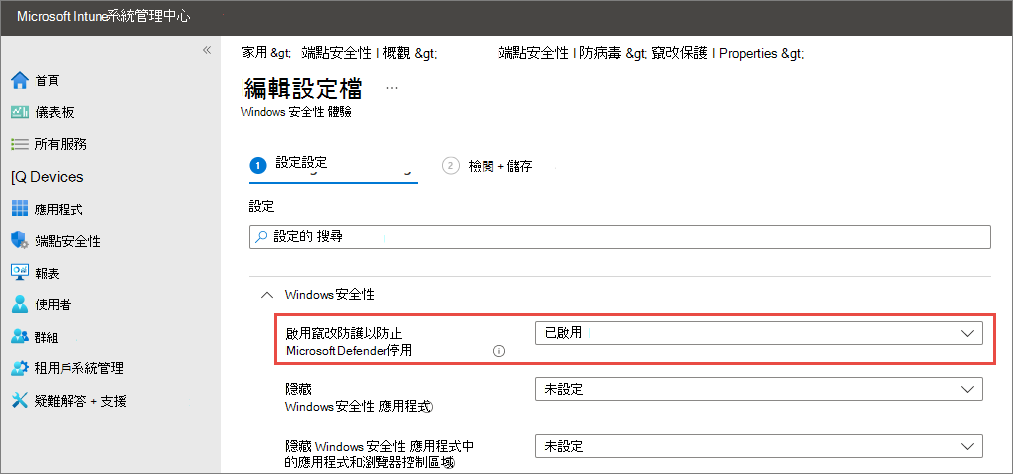
設定租使用者附加。 若要深入瞭解,請參閱開始使用:從系統管理中心 Create 和部署端點安全策略。
在 Intune 系統管理中心,移至 [端點安全>性防病毒軟體],然後選擇 [+ Create 原則]。
- 在 [平臺] 列表中,選取 [Windows 10]、[Windows 11] 和 [Windows Server (ConfigMgr) ]。
- 在 [設定檔] 清單中,選取 [Windows 安全性 體驗 (預覽) 。
在 [組態設定] 步驟的 [Windows 安全性] 下,將 [啟用竄改保護] 設定為 [防止 Microsoft Defender 停用] 為 [已啟用]。
完成選取原則的選項和設定。
將原則部署到您的裝置。
另請參閱
- 關於竄改保護 (常見問題) 常見問題
- 非 Windows 裝置上的適用於端點的 Defender
- 技術社群部落格:宣佈 Configuration Manager 租使用者附加用戶端的竄改保護
- 針對竄改保護問題進行疑難解答
提示
想要深入了解? Engage 技術社群中的 Microsoft 安全性社群:適用於端點的 Microsoft Defender 技術社群。