在 EOP 中設定反網路釣魚原則
提示
您知道您可以免費試用 Microsoft Defender XDR for Office 365 方案 2 中的功能嗎? 在 Microsoft Defender 入口網站試用中樞使用適用於 Office 365 的 90 天 Defender 試用版。 在這裡瞭解誰可以註冊和 試用條款。
在Microsoft 365 個在 Exchange Online 或獨立 Exchange Online Protection 中具有信箱的組織 (EOP) 沒有 Exchange Online 信箱的組織,反網路釣魚原則提供反詐騙保護。 如需詳細資訊,請參閱防網路釣魚原則中的詐騙。
默認防網路釣魚原則會自動套用至所有收件者。 為了提高數據粒度,您也可以建立適用於組織中特定使用者、群組或網域的自定義防網路釣魚原則。
您可以在 Microsoft Defender 入口網站或 PowerShell (Exchange Online PowerShell 中,為在 Exchange Online 中具有信箱的Microsoft 365 組織設定防網路釣魚原則;獨立 EOP PowerShell 適用於沒有 Exchange Online 信箱) 的組織。
如需使用適用於 Office 365 Microsoft Defender 的組織中的反網路釣魚原則程式,請參閱 在適用於 Office 365 的 Microsoft Defender 中設定防網路釣魚原則。
開始之前有哪些須知?
您會在 開啟 Microsoft Defender 入口網站。https://security.microsoft.com 若要直接移至 [防網络釣魚] 頁面,請使用 https://security.microsoft.com/antiphishing。
若要連線至 Exchange Online PowerShell,請參閱連線至 Exchange Online PowerShell。 若要連接至獨立版 EOP PowerShell,請參閱連線到 Exchange Online Protection PowerShell。
您必須獲得指派許可權,才能執行本文中的程式。 您有下列選項:
Microsoft Defender XDR 整合角色型訪問控制 (RBAC) ( 如果適用於Office 365
 的 Defender 許可權為作用中的電子郵件 & 共同作業>。只會影響 Defender 入口網站,而不會影響 PowerShell) : (管理) 的授權和設定/安全性設定/核心安全性設定或 (讀取) 的授權和設定/安全性設定/核心安全性設定。
-
- 新增、修改和刪除原則: 組織管理 或 安全性系統管理員 角色群組中的成員資格。
- 原則的只讀存取權:全域 讀取者、 安全性讀取者或 僅限檢視組織管理 角色群組中的成員資格。
Microsoft權限:全域管理員、安全性系統管理員*、全域讀取者或安全性讀取者角色的成員資格,可為使用者提供Microsoft 365 中其他功能的必要許可權和許可權。
重要事項
* Microsoft建議您使用許可權最少的角色。 使用較低許可權的帳戶有助於改善組織的安全性。 全域系統管理員是高度特殊權限角色,應僅在無法使用現有角色的緊急案例下使用。
如需適用於 Office 365 的 Defender 中反網路釣魚原則的建議設定,請參閱 適用於 Office 365 的 Defender 設定中的反網路釣魚原則。
提示
如果收件者也包含在 標準或嚴格預設安全策略中,則會忽略預設或自定義防網路釣魚原則中的設定。 如需詳細資訊,請參閱 電子郵件保護的順序和優先順序。
套用新的或更新的原則最多允許30分鐘。
使用 Microsoft Defender 入口網站建立防網路釣魚原則
在 Microsoft Defender 入口網站https://security.microsoft.com中,移至 [原則] 區段中的 [電子郵件 &> 共同作業原則 & 規則>威脅原則>反網络釣魚]。 若要直接移至 [防網络釣魚] 頁面,請使用 https://security.microsoft.com/antiphishing。
在 [ 防網络釣魚 ] 頁面上,選取 [
 建立] 以開啟新的防網络釣魚原則精靈。
在 [ 原則名稱] 頁面上,設定下列設定:
- 名稱:輸入原則的唯一描述性名稱。
- 說明:輸入原則的選擇性說明。
當您在 [原則 名稱 ] 頁面上完成時,請選取 [ 下一步]。
在 [ 使用者、群組和網域 ] 頁面上,識別原則套用至 (收件者條件的內部收件者) :
- 使用者:指定的信箱、郵件使用者或郵件連絡人。
-
群組:
- ) 不支援指定通訊群組的成員或啟用郵件功能的安全組 (動態通訊群組。
- 指定的 Microsoft 365 群組。
- 網域:組織中在指定的 已接受網域中具有主要電子郵件位址的所有收件者。
按一下適當的方塊,開始輸入值,然後從結果中選取您想要的值。 視需要重複此程序多次。 若要移除現有的值,請選擇
 值旁邊的 。
針對使用者或群組,您可以使用大部分識別碼 (名稱、顯示名稱、別名、電子郵件地址、帳戶名稱等),但會在結果中顯示對應的顯示名稱。 針對使用者或群組,請自行輸入星號 (*) ,以查看所有可用的值。
您只能使用條件一次,但條件可以包含多個值:
相同條件的多個值使用 OR 邏輯 (例如 recipient1<> 或 <recipient2>) 。 如果收件者符合 任何 指定的值,則會將原則套用至這些值。
不同 類型的條件 會使用 AND 邏輯。 收件者必須符合 所有 指定的條件,原則才能套用到這些條件。 例如,您可以使用下列值來設定條件:
- 使用者:
romain@contoso.com - 群組:主管
只有在他也是主管群組的成員時,原則才會套用至
romain@contoso.com。 否則,原則不會套用到他。- 使用者:
排除這些使用者、群組和網域:若要為原則適用的內部收件者新增例外 (收件者例外),請選取此選項並設定例外。
您只能使用例外狀況一次,但例外狀況可以包含多個值:
- 相同例外狀況的多個值使用 OR 邏輯 (例如 recipient1<> 或 <recipient2>) 。 如果收件者符合 任何 指定的值,就不會套用原則。
- 不同類型的例外狀況會使用 OR 邏輯 (例如,<recipient1 或 group1>>的成員或 domain1) 的成員。<>< 如果收件者符合 任何 指定的例外狀況值,就不會套用原則。
當您在 [ 使用者、群組和網域 ] 頁面上完成時,請選取 [ 下一步]。
在 [ 網络釣魚閾值 & 保護 ] 頁面上,使用 [ 啟用詐騙情報 ] 複選框來開啟或關閉詐騙情報。 默認會選取此設定,建議您將它保留選取狀態。 您會在下一個頁面上指定要對來自已封鎖詐騙寄件者的郵件採取的動作。
若要關閉詐騙情報,請清除複選框。
注意事項
如果您的 MX 記錄未指向 365 Microsoft,則不需要關閉詐騙情報;您改為啟用連接器的增強式篩選。 如需指示,請參閱 Exchange Online 中連接器的增強篩選。
當您在 [ 網络釣魚閾值] & 保護 頁面上完成時,請選取 [ 下一步]。
在 [ 動作] 頁面上,設定下列設定:
在偵測到訊息為詐騙時接受 DMARC 記錄原則:預設會選取此設定,並可讓您控制傳送者未通過明確 DMARC 檢查且 DMARC 原則設定為
p=quarantine或p=reject的訊息會發生什麼情況:如果偵測到訊息為詐騙,且 DMARC 原則設定為 p=quarantine:請選取下列其中一個動作:
- 隔離訊息:這是預設值。
- 將郵件移至收件者的垃圾郵件資料夾
如果偵測到訊息為詐騙,且 DMARC 原則設定為 p=reject:選取下列其中一個動作:
- 隔離訊息
- 拒絕訊息:這是預設值。
如需詳細資訊,請 參閱詐騙保護和寄件者 DMARC 原則。
如果詐騙情報偵測到訊息為詐騙:只有當您在上一頁選取 [ 啟用詐騙情報 ] 時,才能使用此設定。 針對來自已封鎖詐騙發件者的郵件,在下拉式清單中選取下列其中一個動作:
將郵件移至收件者的 [垃圾郵件] 資料夾 (預設)
隔離郵件:如果您選取此動作,則會出現 [ 套用隔離 原則] 方塊,其中您會選取套用至詐騙情報保護所隔離之郵件的隔離原則。
如果您未選取隔離原則,則會在 DefaultFullAccessPolicy) (使用詐騙情報偵測的預設隔離原則。 當您稍後檢視或編輯防網路釣魚原則設定時,會顯示隔離原則名稱。
& 指標區段的安全提示 :設定下列設定:
- 顯示第一個聯繫人安全提示:如需詳細資訊,請 參閱第一個聯繫人安全提示。
- 針對未經驗證的寄件人顯示詐騙的 (?) :只有當您在上一頁選取 [ 啟用詐騙情報 ] 時,才能使用此設定。 如果郵件未通過 SPF 或 DKIM 檢查, 且訊息未通過 DMARC 或 複合驗證,則在 Outlook 的 [寄件者] 方塊中,將問號 (?) 新增至發件人的相片。 根據預設,系統會自動選取此設定。
-
顯示「透過」標籤:只有當您在上一頁選取 [ 啟用詐騙情報 ] 時,才能使用此設定。 如果標籤與 DKIM 簽章或 MAIL FROM 位址中的網域不同,請透過 (
chris@contoso.comfabrikam.com) 将名为 的標籤新增至發件者位址。 根據預設,系統會自動選取此設定。
若要開啟設定,請選取複選框。 若要將它關閉,請清除複選框。
當您在 [ 動作 ] 頁面上完成時,請選取 [ 下一步]。
在 [ 檢閱] 頁面上,檢閱您的設定。 您可以在每個區段中選取 [編輯],以修改該區段內的設定。 或者,您可以選取 [上一頁 ] 或精靈中的特定頁面。
當您在 [ 檢閱 ] 頁面上完成時,請選取 [ 提交]。
在 [ 建立新的防網络釣魚 原則] 頁面上,您可以選取連結來檢視原則、檢視防網络釣魚原則,以及深入瞭解防網络釣魚原則。
當您在 [ 建立新的防網络釣魚 原則] 頁面上完成時,請選取 [ 完成]。
回到 [ 防網络釣魚 ] 頁面上,會列出新的原則。
使用 Microsoft Defender 入口網站來檢視防網路釣魚原則詳細數據
在 Microsoft Defender 入口網站中,移至 [原則] 區段中的 [電子郵件 &> 共同作業原則 & 規則>威脅原則>反網络釣魚]。 或者,若要直接移至 [反網络釣魚 ] 頁面,請使用 https://security.microsoft.com/antiphishing。
在 [防網络釣魚 ] 頁面上,反網络釣魚原則清單中會顯示下列屬性:
- 名稱
-
狀態:值為:
- 默認防網路釣魚原則的永遠開啟。
- 開 啟或 關閉 其他反垃圾郵件原則。
- 優先順序:如需詳細資訊,請 參閱設定自定義防網路釣魚原則的優先順序 一節。
若要將原則清單從一般變更為精簡間距,請選 取 [將列表間距變更為精簡或正常],然後選
 取 [壓縮清單]。
使用  [篩選] 依建立日期或狀態 (時間範圍篩選原則) 。
使用 [  搜尋] 方 塊和對應的值來尋找特定的反網路釣魚原則。
使用  [匯 出] 將原則清單匯出至 CSV 檔案。
按兩下名稱旁邊複選框以外的任何資料列,以開啟原則的詳細資料飛出視窗,以選取原則。
提示
若要查看其他防網路釣魚原則的詳細數據,而不需離開詳細數據飛出視窗,請使用 飛出視窗頂端的 [上一個專案] 和 [下一個專案]。
使用 Microsoft Defender 入口網站對防網路釣魚原則採取動作
在 Microsoft Defender 入口網站中,移至 [原則] 區段中的 [電子郵件 &> 共同作業原則 & 規則>威脅原則>反網络釣魚]。 或者,若要直接移至 [反網络釣魚 ] 頁面,請使用 https://security.microsoft.com/antiphishing。
在 [ 防網络釣魚 ] 頁面上,使用下列其中一種方法來選取防網络釣魚原則:
選取名稱旁邊的複選框,從清單中選取原則。 下列動作可在出現的
 [更多動作] 下拉式清單中取得:
- 啟用選取的原則。
- 停用選取的原則。
- 刪除選取的原則。
![已選取原則並展開 [更多動作] 控件的 [防網络釣魚] 頁面。](media/anti-phishing-policies-main-page.png)
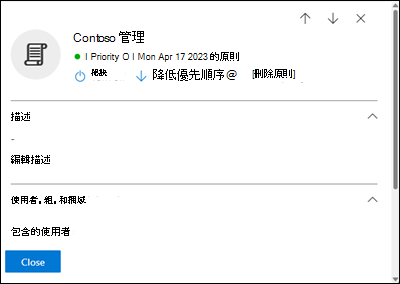
按兩下名稱旁邊複選框以外的數據列中的任何位置,從清單中選取原則。 下列部分或所有動作可在開啟的詳細資料飛出視窗中取得:
- 在每個區段中按兩下 [ 編輯 ] 來修改原則設定, (自定義原則或默認原則)
-
 只開啟 或 關閉 (自定義原則)
 -
 只) 增加優先順序或
 降低自定義原則 (優先順序
 -
 只刪除自定義原則 ()
![已選取原則並展開 [更多動作] 控件的 [防網络釣魚] 頁面。](media/anti-phishing-policies-main-page.png#lightbox)
下列小節將說明這些動作。
使用 Microsoft Defender 入口網站來修改防網路釣魚原則
在您選取預設的反網路釣魚原則或自定義原則后,按兩下名稱旁邊複選框以外的數據列中的任何位置,原則設定會顯示在開啟的詳細數據飛出視窗中。 在每個區段中選取 [編輯 ],以修改區段內的設定。 如需設定的詳細資訊,請參閱本文稍早的 建立防網路釣魚 原則一節。
針對默認原則,您無法修改原則的名稱,而且沒有收件者篩選器可設定 (該原則會套用至所有收件者) 。 但是,您可以修改原則中的所有其他設定。
針對名為 「標準預設安全 策略」和「 嚴格預設安全 策略」且與 預設安全策略相關聯的反網路釣魚原則,您無法在詳細數據飛出視窗中修改原則設定。 相反地,您會在詳細數據飛出視窗中選  取 [檢視預設安全 策略],以移至 的 [ 預設安全 策略] 頁面 https://security.microsoft.com/presetSecurityPolicies ,以修改預設的安全策略。
使用 Microsoft Defender 入口網站啟用或停用自定義防網路釣魚原則
您無法停用預設的反網路釣魚原則 (一律會啟用) 。
您無法啟用或停用與標準和嚴格預設安全策略相關聯的反網路釣魚原則。 您可以在 的 [預設安全策略] 頁面https://security.microsoft.com/presetSecurityPolicies上啟用或停用 [標準] 或 [嚴格] 預設安全策略。
在您選取已啟用的自定義防網路釣魚原則 ([狀態 ] 值為 [ 開 啟) 之後,請使用下列其中一種方法加以停用:
-
在 [防網络釣魚] 頁面上:選取 [更多動作>] [停用選取的原則]。
-
在原則的詳細數據飛出視窗中:選取飛出視窗頂端的 [關閉]。
在您選取已停用的自定義防網路釣魚原則 ([狀態 ] 值為 [關閉 ]) 之後,請使用下列其中一種方法加以啟用:
-
在 [防網络釣魚] 頁面上:選取 [更多動作>] [啟用選取的原則]。
-
在原則的詳細數據飛出視窗中:選取飛出視窗頂端的 [開啟]。
在 [ 防網络釣魚 ] 頁面上,原則的 [狀態 ] 值現在是 [ 開啟 ] 或 [ 關閉]。
使用 Microsoft Defender 入口網站來設定自定義防網路釣魚原則的優先順序
反網络釣魚原則的處理順序會依其顯示在 [防網络釣魚 ] 頁面上的順序進行:
- 如果已啟用 [嚴格預設安全策略]) ,則一律會先套用與 Strict 預設安全策略相關聯且名為 Strict Preset 安全策略的反網络釣魚原則 (。
- 如果已啟用 標準預設安全 策略) ,則下 (一律會套用與標準預設安全策略相關聯之標準預設安全策略的反網路釣魚原則。
- 如果已啟用自定義防網路釣魚原則,則會依優先順序 (套用) :
- 優先順序較低的值表示較高的優先順序 (0 是最高的) 。
- 根據預設,會建立優先順序低於現有最低自定義原則的新原則, (第一個原則為 0,下一個為 1,) 。
- 沒有兩個原則可以有相同的優先順序值。
- 默認防網路釣魚原則的優先順序值一律為 [最低],而且您無法加以變更。
套用第一個原則 (該收件者) 的最高優先順序原則之後,就會停止收件者的防網路釣魚保護。 如需詳細資訊,請參閱 電子郵件保護的順序和優先順序。
在您選取自定義防網路釣魚原則后,按兩下名稱旁邊複選框以外的數據列中的任何位置,您可以在開啟的詳細資料飛出視窗中增加或減少原則的優先順序:
- [防網络釣魚] 頁面上 [優先順序] 值為 0 的自定義原則,在詳細數據飛出視窗頂端有 [降低優先順序] 動作。
- 優先順序最低 (優先順序最高的自定義原則;例如,3 個) 在詳細數據飛出視窗頂端有 [增加優先順序] 動作。
- 如果您有三個以上的原則,則 [優先順序 0] 和 [最低優先順序] 之間的原則會同時具有詳細數據飛出視窗頂端的 [增加優先順序] 和 [降低優先順序] 動作。
當您在原則詳細數據飛出視窗中完成時,請選取 [ 關閉]。
回到 [防網络釣魚 ] 頁面,清單中的原則順序符合更新的 [優先順序 ] 值。
使用 Microsoft Defender 入口網站移除自定義防網路釣魚原則
您無法移除與預設安全策略相關聯的預設防網路釣魚原則或名為標準預設安全策略和嚴格預設安全策略的反網路釣魚原則。
選取自定義防網路釣魚原則之後,請使用下列其中一種方法加以移除:
-
在 [防網络釣魚] 頁面上:選取 [更多動作>] [刪除選取的原則]。
-
在原則的詳細數據飛出視窗中:選取飛出視窗頂端的 [刪除原則]。
在開啟的警告對話框中選取 [ 是 ]。
在 [ 防網络釣魚 ] 頁面上,不再列出已刪除的原則。
使用 Exchange Online PowerShell 設定防網路釣魚原則
在 PowerShell 中,防網路釣魚原則的基本元素如下:
- 防網路釣魚原則:指定要啟用或停用的網路釣魚保護、要套用這些保護的動作,以及其他選項。
- 防網路釣魚規則:指定原則套用至相關聯防網路釣魚原則) 的優先順序和收件者篩選 (。
當您在 Microsoft Defender 入口網站中管理防網路釣魚原則時,這兩個元素之間的差異並不明顯:
- 當您在 Defender 入口網站中建立原則時,您實際上會同時針對兩者使用相同的名稱來建立反網路釣魚規則和相關聯的反網路釣魚原則。
- 當您在 Defender 入口網站中修改原則時,與名稱、優先順序、啟用或停用以及收件者篩選相關的設定會修改防網路釣魚規則。 所有其他設定都會修改相關聯的反網路釣魚原則。
- 當您在Defender入口網站中移除原則時,反網路釣魚規則和相關聯的反網路釣魚原則會同時移除。
在 Exchange Online PowerShell 中,反網路釣魚原則與防網路釣魚規則之間的差異很明顯。 您可以使用 *-AntiPhishPolicy Cmdlet 來管理防網路釣魚原則,並使用 *-AntiPhishRule Cmdlet 來管理防網路釣魚規則。
- 在 PowerShell 中,您會先建立反網路釣魚原則,然後建立反網路釣魚規則,以識別套用規則的相關聯原則。
- 在 PowerShell 中,您可以個別修改反網路釣魚原則和反網路釣魚規則中的設定。
- 當您從PowerShell 移除防網路釣魚原則時,不會自動移除對應的反網路釣魚規則,反之亦然。
使用 PowerShell 建立防網路釣魚原則
在 PowerShell 中建立防網路釣魚原則是兩個步驟的程式:
- 建立防網路釣魚原則。
- 建立反網路釣魚規則,指定套用規則的反網路釣魚原則。
附註:
您可以建立新的防網路釣魚規則,並將現有未關聯的反網路釣魚原則指派給它。 防網路釣魚規則不能與多個防網路釣魚原則相關聯。
您可以在 PowerShell 中的新防網路釣魚原則上設定下列設定,直到您建立原則之後,Microsoft Defender 入口網站才會提供這些設定:
- 在 New-AntiPhishRule Cmdlet) 上,將新原則建立為停用 (已啟
$false用。 - 在 New-AntiPhishRule Cmdlet) 上 (優先順序<號碼>) 設定原則的優先順序。
- 在 New-AntiPhishRule Cmdlet) 上,將新原則建立為停用 (已啟
在您將原則指派給反網路釣魚規則之前,Microsoft Defender 入口網站不會顯示您在 PowerShell 中建立的新防網路釣魚原則。
步驟 1:使用 PowerShell 建立防網路釣魚原則
若要建立防網路釣魚原則,請使用下列語法:
New-AntiPhishPolicy -Name "<PolicyName>" [-AdminDisplayName "<Comments>"] [-EnableSpoofIntelligence <$true | $false>] [-AuthenticationFailAction <MoveToJmf | Quarantine>] [-HonorDmarcPolicy <$true | $false>] [-DmarcQuarantineAction <MoveToJmf | Quarantine>] [-DmarcRejectAction <Quarantine | Reject>] [-EnableUnauthenticatedSender <$true | $false>] [-EnableViaTag <$true | $false>] [-SpoofQuarantineTag <QuarantineTagName>]
此範例會使用下列設定建立名為 Research Quarantine 的反網路釣魚原則:
- 描述為:研究部門原則。
- 將詐騙偵測的默認動作變更為隔離,並在未使用 SpoofQuarantineTag 參數) (使用隔離郵件的預設隔離原則。
-
p=quarantinep=reject默認會開啟在發件者 DMARC 原則中, (我們不會使用 HonorDmarcPolicy 參數,且預設值為$true) 。- 當傳送者的 DMARC 原則遭到隔離時,DMARC
p=quarantine失敗的訊息 (我們不會使用 DmarcQuarantineAction 參數,且預設值為隔離) 。 - 當未使用 DmarcRejectAction 參數,且預設值為 Reject) 時,傳送者 DMARC 原則遭到拒絕的 DMARC
p=reject失敗訊息 (。
- 當傳送者的 DMARC 原則遭到隔離時,DMARC
New-AntiPhishPolicy -Name "Monitor Policy" -AdminDisplayName "Research department policy" -AuthenticationFailAction Quarantine
如需詳細的語法和參數資訊,請參閱 New-AntiPhishPolicy。
提示
如需指定要在防網路釣魚原則中使用之隔離原則的詳細指示,請參閱 使用PowerShell在防網路釣魚原則中指定隔離原則。
步驟 2:使用 PowerShell 建立防網路釣魚規則
若要建立防網路釣魚規則,請使用下列語法:
New-AntiPhishRule -Name "<RuleName>" -AntiPhishPolicy "<PolicyName>" <Recipient filters> [<Recipient filter exceptions>] [-Comments "<OptionalComments>"]
此範例會使用下列條件建立名為 Research Department 的反網路釣魚規則:
- 此規則與名為 Research Quarantine 的反網路釣魚原則相關聯。
- 此規則適用於名為 Research Department 之群組的成員。
- 因為我們不是使用 Priority 參數,所以會使用預設優先順序。
New-AntiPhishRule -Name "Research Department" -AntiPhishPolicy "Research Quarantine" -SentToMemberOf "Research Department"
如需詳細的語法和參數資訊,請參閱 New-AntiPhishRule。
使用 PowerShell 檢視防網路釣魚原則
若要檢視現有的防網路釣魚原則,請使用下列語法:
Get-AntiPhishPolicy [-Identity "<PolicyIdentity>"] [| <Format-Table | Format-List> <Property1,Property2,...>]
此範例會傳回所有防網路釣魚原則的摘要清單以及指定的屬性。
Get-AntiPhishPolicy | Format-Table Name,IsDefault
此範例會傳回名為 Executive 之防網路釣魚原則的所有屬性值。
Get-AntiPhishPolicy -Identity "Executives"
如需詳細的語法和參數資訊,請參閱 Get-AntiPhishPolicy。
使用 PowerShell 檢視防網路釣魚規則
若要檢視現有的防網路釣魚規則,請使用下列語法:
Get-AntiPhishRule [-Identity "<RuleIdentity>"] [-State <Enabled | Disabled] [| <Format-Table | Format-List> <Property1,Property2,...>]
此範例會傳回所有防網路釣魚規則的摘要清單以及指定的屬性。
Get-AntiPhishRule | Format-Table Name,Priority,State
若要依啟用或停用篩選規則的清單,請執行下列命令:
Get-AntiPhishRule -State Disabled | Format-Table Name,Priority
Get-AntiPhishRule -State Enabled | Format-Table Name,Priority
此範例會傳回名為 Contoso Executive 之防網路釣魚規則的所有屬性值。
Get-AntiPhishRule -Identity "Contoso Executives"
如需詳細的語法和參數資訊,請參閱 Get-AntiPhishRule。
使用 PowerShell 修改防網路釣魚原則
除了下列專案之外,當您修改PowerShell中的反網路釣魚原則時,可以使用與您在本文稍早的 步驟1:使用PowerShell建立防網路釣魚原則 中所述的原則相同的設定。
- MakeDefault 參數會將指定的原則轉換成默認原則 (套用至每個人,一律為最低優先順序,而且您無法刪除它,) 只有在您修改 PowerShell 中的防網路釣魚原則時才可用。
- 您無法重新命名反網路釣魚原則 (Set-AntiPhishPolicy Cmdlet 沒有 Name 參數) 。 當您在 Microsoft Defender 入口網站中重新命名反網路釣魚原則時,只會重新命名反網路釣魚 規則。
若要修改防網路釣魚原則,請使用下列語法:
Set-AntiPhishPolicy -Identity "<PolicyName>" <Settings>
如需詳細的語法和參數資訊,請參閱 Set-AntiPhishPolicy。
提示
如需在防網路釣魚原則中指定隔離原則的詳細指示,請參閱 使用 PowerShell 在防網路釣魚原則中指定隔離原則。
使用 PowerShell 修改防網路釣魚規則
當您在 PowerShell 中修改反網路釣魚規則時,唯一無法使用的設定是 Enabled 參數,可讓您建立已停 用 的規則。 若要啟用或停用現有的防網路釣魚規則,請參閱下一節。
否則,當您如本文稍早的 步驟 2:使用 PowerShell 建立防網路釣魚規則一 節所述建立規則時,可以使用相同的設定。
若要修改防網路釣魚規則,請使用下列語法:
Set-AntiPhishRule -Identity "<RuleName>" <Settings>
如需詳細的語法和參數資訊,請參閱 Set-AntiPhishRule。
使用 PowerShell 啟用或停用防網路釣魚規則
在 PowerShell 中啟用或停用反網路釣魚規則,會啟用或停用整個防網路釣魚原則, (防網路釣魚規則和指派的反網路釣魚原則) 。 您無法啟用或停用預設的反網路釣魚原則 (一律會套用至所有收件者) 。
若要在PowerShell中啟用或停用反網路釣魚規則,請使用下列語法:
<Enable-AntiPhishRule | Disable-AntiPhishRule> -Identity "<RuleName>"
此範例會停用名為 Marketing Department 的反網路釣魚規則。
Disable-AntiPhishRule -Identity "Marketing Department"
此範例會啟用相同規則。
Enable-AntiPhishRule -Identity "Marketing Department"
如需詳細的語法和參數資訊,請參閱 Enable-AntiPhishRule 和 Disable-AntiPhishRule。
使用 PowerShell 設定防網路釣魚規則的優先順序
您可以對規則設定的最高優先順序值為 0。 您可以設定的最低值則取決於規則的數目。 例如,如果您有五個規則,則您可以使用 0 到 4 的優先順序值。 變更現有規則的優先順序會對其他規則造成階層式影響。 例如,如果您有五個自訂規則 (優先順序 0 到 4),而您將規則的優先順序變更為 2,則優先順序為 2 的現有規則會變更為優先順序 3,優先順序 3 的規則會變更為優先順序 4。
若要在 PowerShell 中設定反網路釣魚規則的優先順序,請使用下列語法:
Set-AntiPhishRule -Identity "<RuleName>" -Priority <Number>
此範例會將規則 (名稱為 Marketing Department) 的優先順序設定為 2。 優先順序小於或等於 2 的所有現有規則會減 1 (它們的優先順序數字會加 1)。
Set-AntiPhishRule -Identity "Marketing Department" -Priority 2
附註:
- 若要在建立新規則時設定其優先順序,請改用 New-AntiPhishRule Cmdlet 上的 Priority 參數。
- 默認防網路釣魚原則沒有對應的反網路釣魚規則,而且一律具有不可修改的優先順序值 [最低]。
使用 PowerShell 移除防網路釣魚原則
當您使用PowerShell 移除防網路釣魚原則時,不會移除對應的反網路釣魚規則。
若要在PowerShell中移除防網路釣魚原則,請使用下列語法:
Remove-AntiPhishPolicy -Identity "<PolicyName>"
此範例會移除名為 Marketing Department 的反網路釣魚原則。
Remove-AntiPhishPolicy -Identity "Marketing Department"
如需詳細的語法和參數資訊,請參閱 Remove-AntiPhishPolicy。
使用 PowerShell 移除防網路釣魚規則
當您使用PowerShell 移除防網路釣魚規則時,不會移除對應的反網路釣魚原則。
若要在PowerShell中移除防網路釣魚規則,請使用下列語法:
Remove-AntiPhishRule -Identity "<PolicyName>"
此範例會移除名為 Marketing Department 的反網路釣魚規則。
Remove-AntiPhishRule -Identity "Marketing Department"
如需詳細的語法和參數資訊,請參閱 Remove-AntiPhishRule。
如何知道這些程序是否正常運作?
若要確認您已在 EOP 中成功設定反網路釣魚原則,請執行下列任何步驟:
在 Microsoft Defender https://security.microsoft.com/antiphishing入口網站的 [防網络釣魚] 頁面上,確認原則清單、其 [狀態] 值及其 [優先順序] 值。 若要檢視更多詳細數據,請按下名稱並檢視顯示之飛出視窗中的詳細數據,從清單中選取原則。
在 Exchange Online PowerShell 中,將 Name> 取代<為原則或規則的名稱、執行下列命令,並確認設定:
Get-AntiPhishPolicy -Identity "<Name>"Get-AntiPhishRule -Identity "<Name>"