Microsoft Defender 入口網站中的 Microsoft Security Copilot 提供引導式回應,以支援應變團隊解決事件。 Defender 中的 Copilot 利用 AI 與機器學習來將事件置於情境中,並從先前調查中學習,產生適當的回應行動。
本指南說明如何將貴組織的具體指引上傳至 Microsoft Security Copilot,以改善引導式回應建議。
必要條件
- 上傳、核准或刪除檔案,至少必須具備安全管理員資格。 保全人員可以查閱指南,但無法管理它們。
- 您的組織專用指引應為支援格式 (PDF、DOCX、TXT) ,且檔案大小不得超過 3 MB 的最大限制。
利用貴組織指南,客製化 Copilot 的引導式回應的步驟
從 Copilot 設定上傳你的指南。 你可以透過兩種方式之一達成目標:
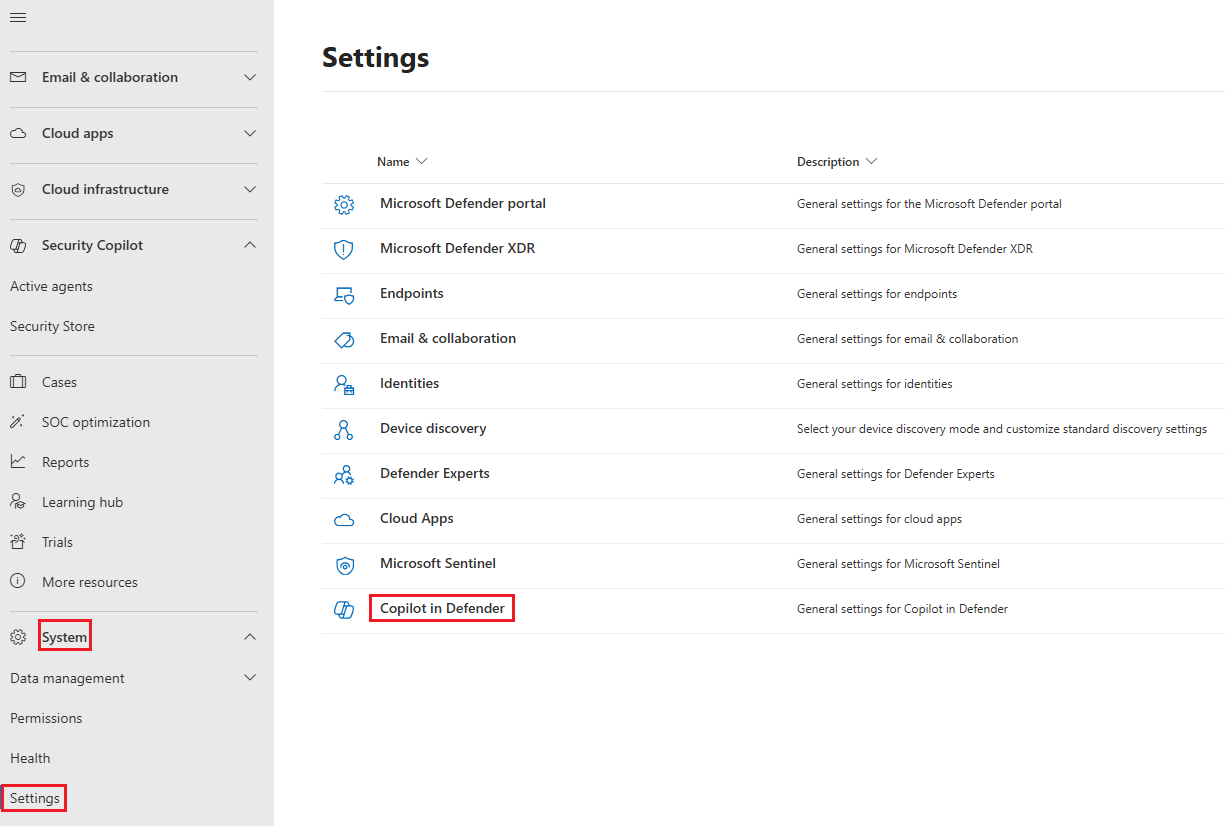
從 Microsoft Defender 入口網站,選擇 Defender >自訂指南中的系統>設定>副駕駛。
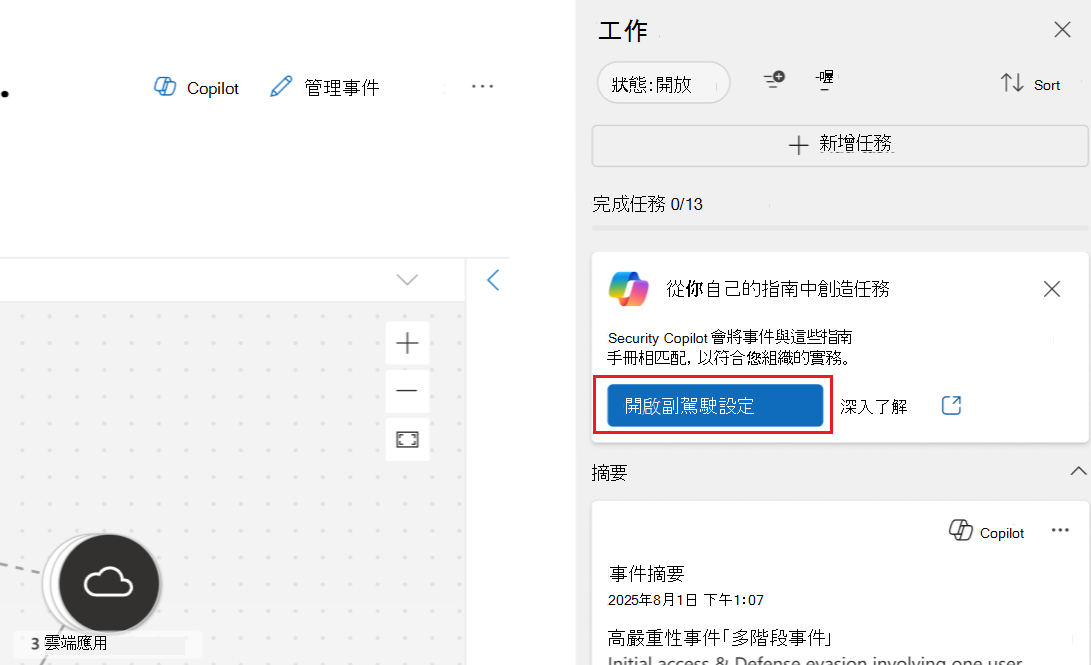
在事件內的 Copilot 任務面板,點到「 從你自己的指南中建立任務 」,並選擇 「開啟 Copilot 設定」。
接著依照以下步驟操作:
選擇新增指南。
選擇 上傳檔案。
瀏覽檔案位置,選擇該檔案,然後選擇產生。
檔案上傳後,前往 待審核 標籤。
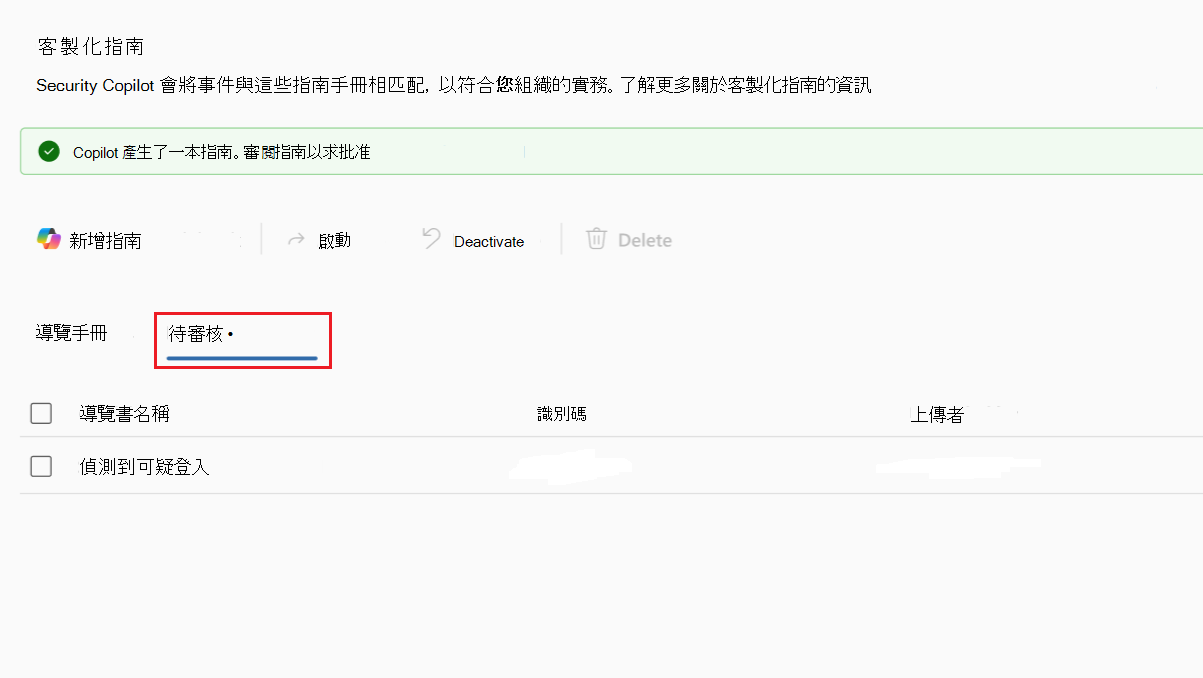
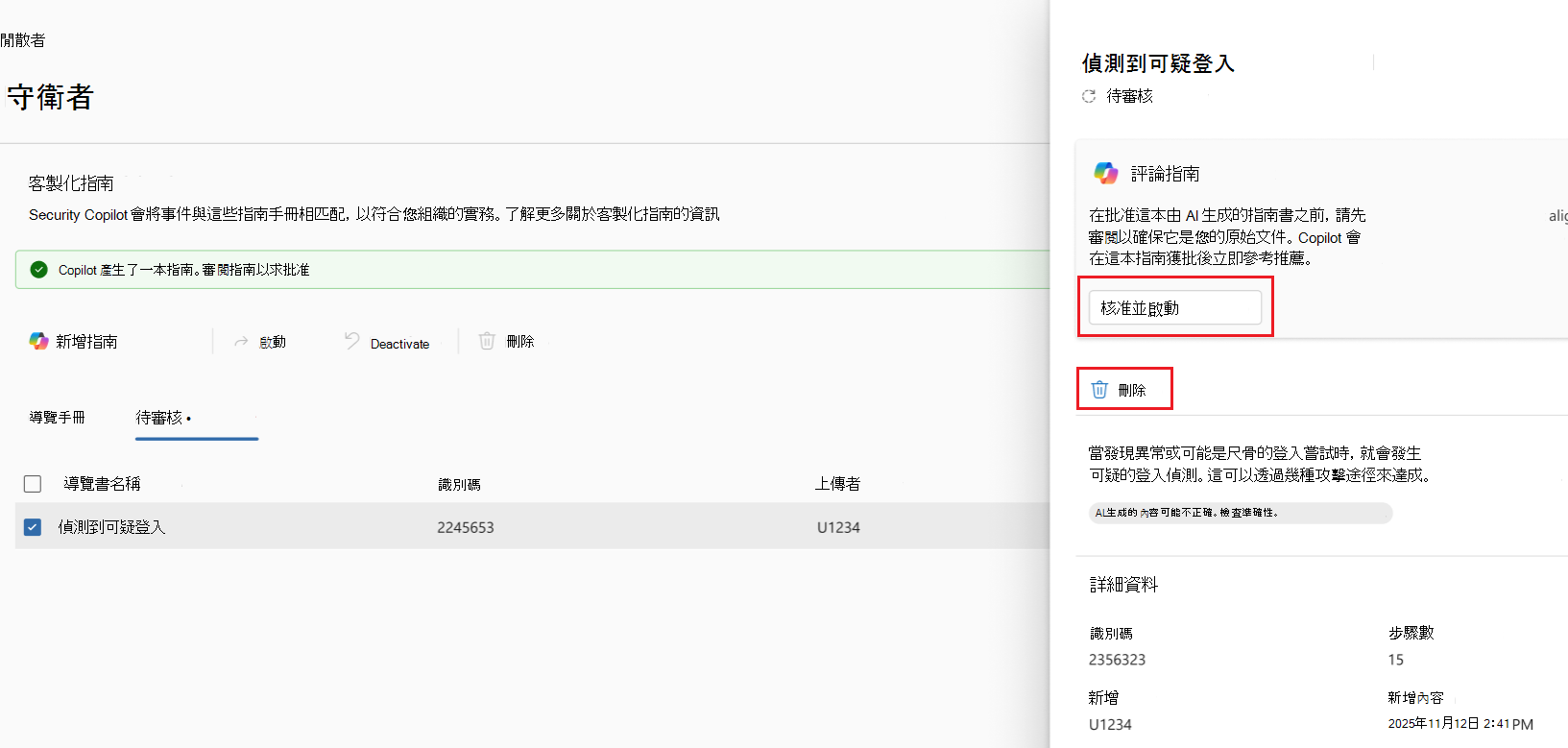
待審核標籤顯示根據上傳的指南書所推薦的新建議。 檢視檔案以確保符合貴組織的標準。 選擇指南名稱,並檢視建議產生的任務。
如果指南符合你的標準,選擇 批准並啟用 ,讓它可用於引導式回應。 如果不符合你的標準,請選擇 刪除 。
請確保指南書在「指南」標籤中顯示為有效。若要稍後停用,請選擇指南書並選擇停用。
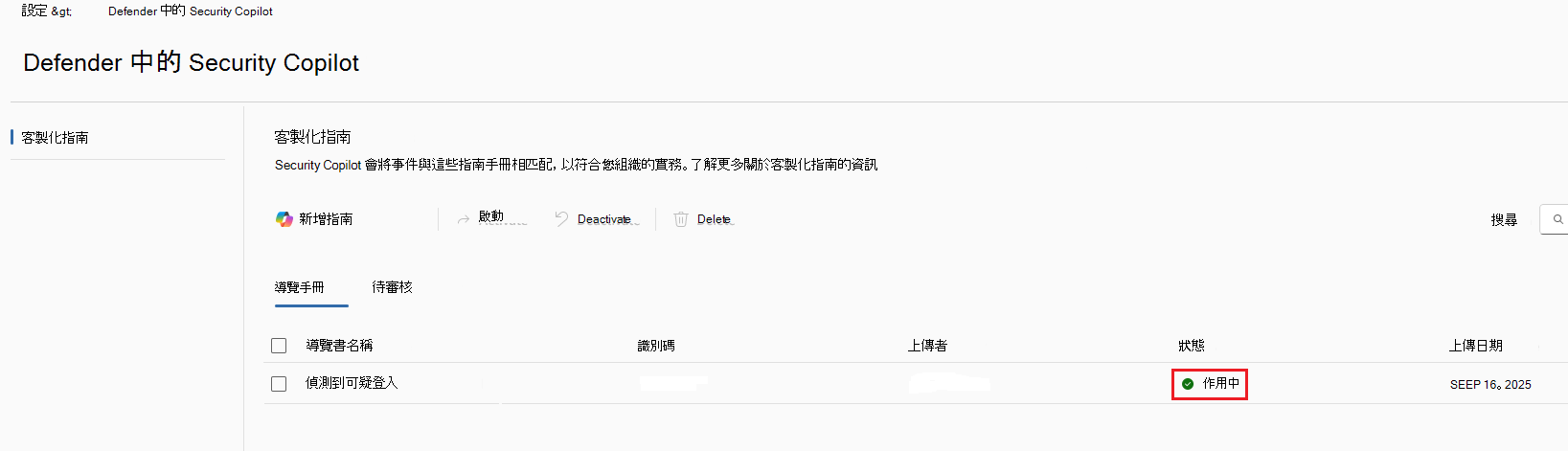
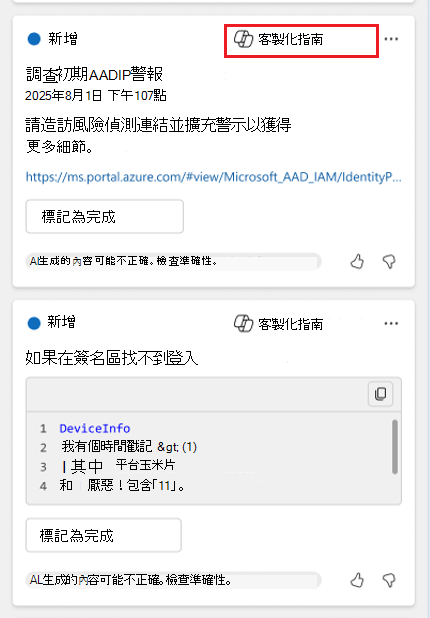
Copilot 會優先使用您組織的客製化指南,而非 Microsoft 提供的預設指南。 如果有多本指南都相關,Copilot 會選擇最符合事件情境的那本。
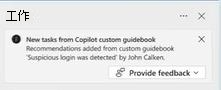
你有機會對組織指南中導引回應的成效提供回饋。 這些回饋有助於改進未來的推薦。
製作有效指南的最佳實務
關於 Microsoft 自家事件應變手冊的範例,請參見事件應變手本。
在為組織製作指南時,請記得指南只能閱讀文字。 避免使用可能妨礙文字擷取的圖片、圖表或複雜格式。