本文介紹如何使用 Jamf 部署適用於 macOS 的 Microsoft Edge。
必要條件
開始部署 Microsoft Edge 之前,請確定符合下列必要條件:
- Microsoft Edge 安裝檔案 MicrosoftEdgeDev< 版本>.pkg 位於網路上的可存取位置。 您可從 Microsoft Edge 企業登陸頁面下載 Microsoft Edge 企業安裝檔案。
- 您有 Jamf Cloud 帳戶,該帳戶具有建立安裝檔案並將其部署到電腦所需的存取和權限等級。
若要使用 Jamf 部署 Microsoft Edge:
登入到 Jamf 並移至所有設定。

在所有設定下,按一下電腦管理。
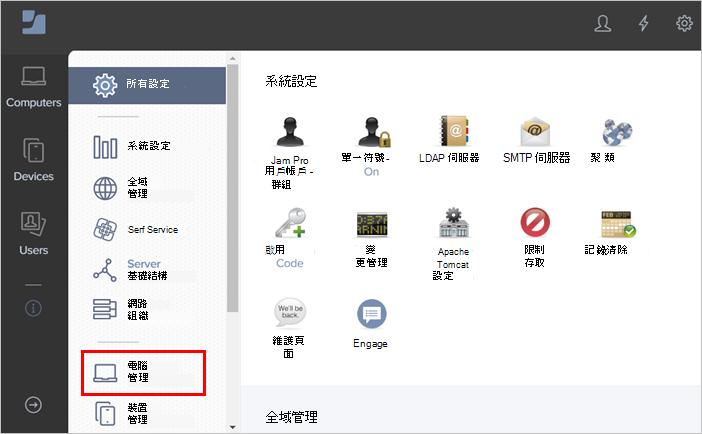
在電腦管理下,按一下套件。

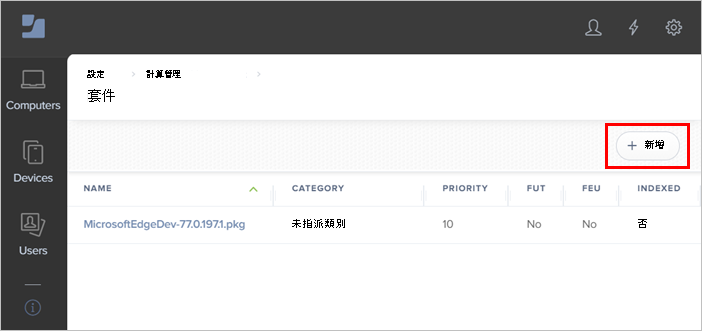
在套件頁面上,按一下 + 新增以新增新套件。
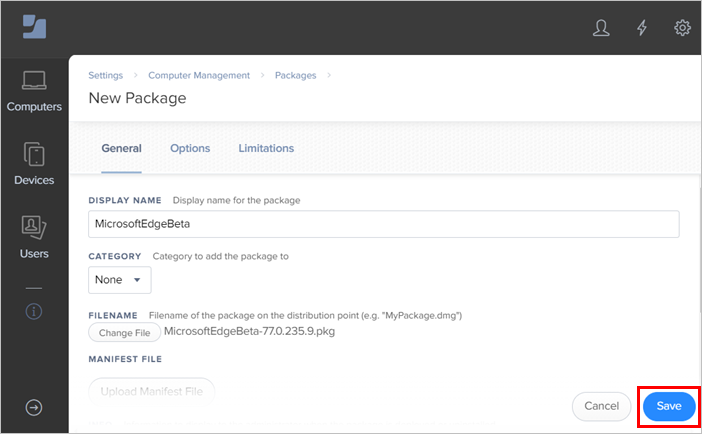
在新增套件頁面上,輸入有關套件的詳細資訊,然後按一下儲存。 (例如,「顯示名稱」、「資訊」或「備註」。)
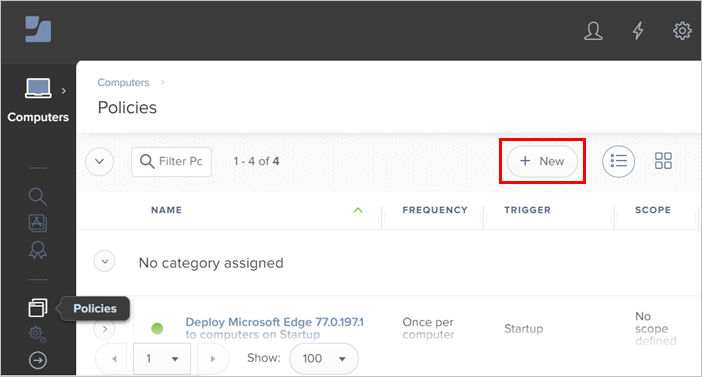
選取功能表列上的電腦,然後在瀏覽器列中選取原則。
選取 + 新增以顯示新增原則窗格。
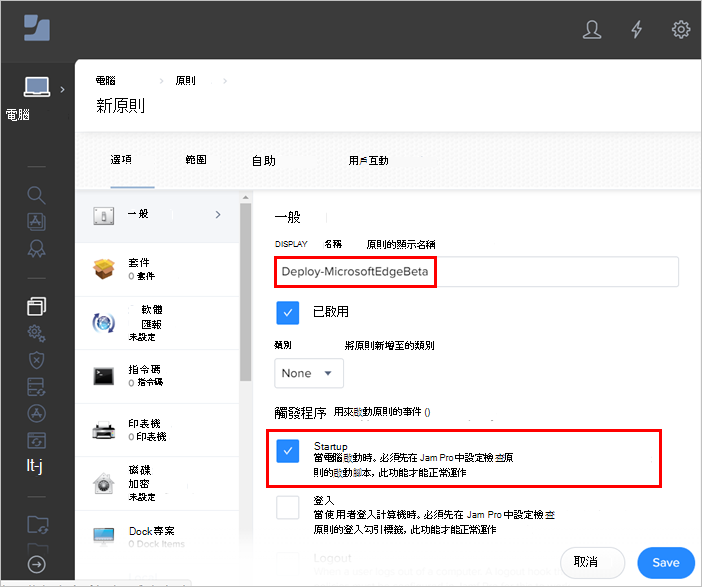
在選項索引標籤上,選取一般。
- 在顯示名稱下,輸入原則的顯示名稱。
- 在觸發下,選取將觸發原則的事件。 (在上述範例中,事件為 [啟動]。)
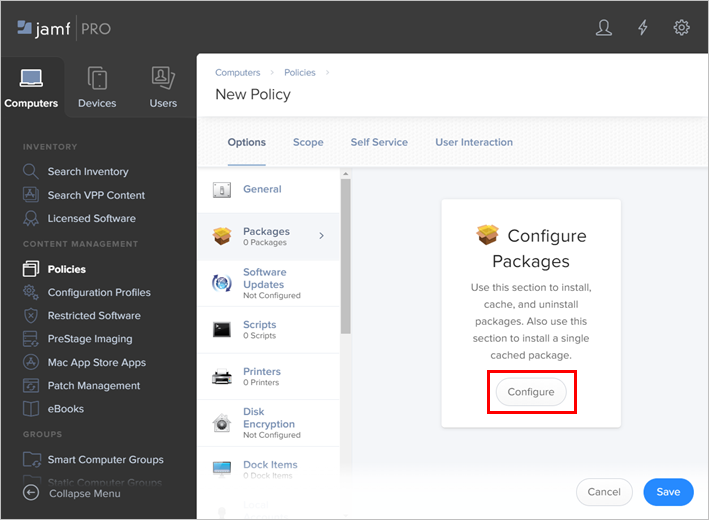
在選項索引標籤上,按一下套件。
在設定套件快顯視窗上,按一下設定。
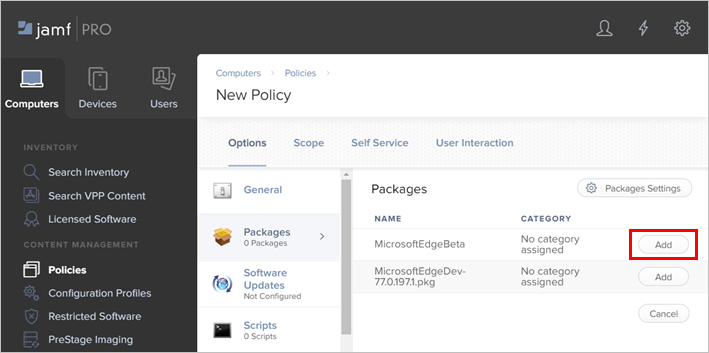
您新增的套件顯示在套件窗格中。 按一下新增。 對於此範例,套件是以下螢幕擷取畫面中的 "MicrosoftEdgeBeta"。
在新增原則頁面上,使用下拉式清單選取原則要執行的發佈點和動作。 按一下儲存。 以下螢幕擷取畫面使用 [每台電腦的預設發佈點] 和 [安裝] 作為範例。

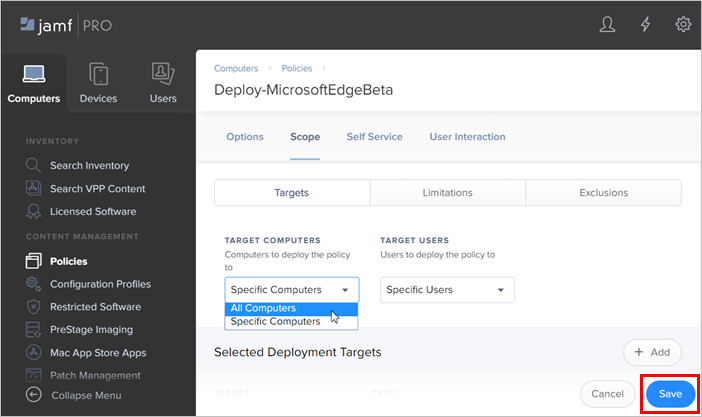
在新增原則頁面上,選取範圍索引標籤。您可以根據電腦或使用者來管理部署範圍。 在此範例中,從目標電腦下拉式清單中選取所有電腦,然後按一下儲存。
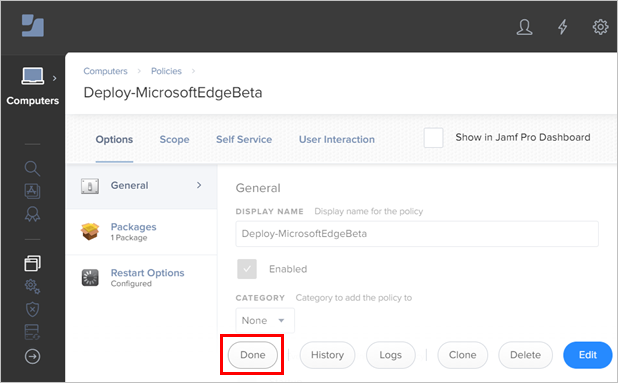
此時,您可以查看 Microsoft Edge 部署原則。 如果部署選項符合您的要求,請按一下完成。
注意
您可以隨時返回部署原則以變更設定。
恭喜! 您剛才已完成設定 Jamf 以部署適用於 macOS 的 Microsoft Edge。 當您定義的觸發條件為 true 時,套件將部署到指定的電腦。
促進採用
使用商務用 商務用 Microsoft Edge 採用套件加速組織的商務用 Edge 旅程。 此套件包含資源,可在 Edge for Business 上標準化、與使用者溝通,以及協助使用者優化其工作日。 在此處下載套件