啟用後,Copilot 可代表使用者瀏覽網站,依照指示完成多步驟工作流程並減少重複性工作。
使用 Copilot 瀏覽時,內建多重防護措施,確保使用者安全與資料安全。 Copilot 只能瀏覽你透過政策授權的網域,並且尊重現有的 DLP 和政策設定。 Copilot 會徵求使用者對需要驗證、最終儲存與提交操作的步驟的意見。
必要條件
注意: 此功能目前仍處於預覽階段。 欲參與,請提交此 表單的回應。 請注意,目前僅歐洲經濟區外的租戶可參與。
使用 Copilot 瀏覽僅限持有 Microsoft 365 Copilot 授權的使用者使用。
在設定設定政策前,請確保你在 Microsoft 365 系統管理中心已建立包含目標使用者的 Microsoft Entra 群組。 建立群組的說明可在此找到:在 Microsoft 365 系統管理中心 - Microsoft Learn 中建立、編輯或刪除安全群組。 你可以為一個或多個群組啟用 Copilot 功能。
在 Edge 管理服務中啟用 Copilot 瀏覽
觀看試玩版
設定步驟
從 Edge 管理服務首頁,點選 Copilot 標籤。
在「用 Copilot 瀏覽」的設定列,點選 「設定」。
要啟用預設的允許清單,請勾選 「允許副駕駛瀏覽常見工作網站 」的切換。 請參考下方該清單中包含的網站。
要將特定網站加入允許清單,請選擇 「允許網站 」標籤。在 「新增網站或網域 」的文字框中輸入網址,然後點 選新增。 要將網站從允許清單中移除,請點擊該網站條目旁的垃圾桶圖示。
注意
如果你沒有將任何網站加入允許清單,使用 Copilot 瀏覽的功能將無法使用。
要將特定網站加入封鎖名單,請選擇 「被封鎖網站 」標籤,並重複與允許網站相同的步驟。 被封鎖的網站優先於允許的網站,且較具體的子網域優先於較不具體的子網域。
按一下 \[完成\]。
如果你準備好儲存設定,請在頁面頂端的橫幅中點擊 「指派設定 」。
選項一:在現有設定政策中啟用 Copilot 瀏覽功能
- 在 「指派設定」中,選擇 「現有的設定政策」,然後點 選「下一步」。
- 從下拉選單選擇所需的設定政策,然後點 選「儲存設定 」以完成啟用 Copilot 功能。
- 可選:你可以直接點擊 「檢視設定」,進入該組態政策的企業 AI 設定頁面。
選項二:在新的設定政策中啟用 Copilot 瀏覽
- 在 「指派設定」中,選擇 「新的設定政策」,然後點 選「下一步」。
- 在名稱欄位輸入你的設定政策名稱,並可選擇提供描述。 點擊 建立新政策 以繼續。
- 選擇將新政策指派給 所有使用者 ,或是分配給 一個或多個群組。
- 如果你選擇了一個或多個群組,請使用選擇器選擇適當的安全群組。
- 點擊 「指派政策 」以完成建立啟用 Copilot 功能的設定政策。
確認使用 Copilot 瀏覽已被啟用
請以已更新的設定檔中分配的帳號登入 Microsoft Edge。
注意:匯報可能需 90 分鐘才能下載至設定檔指定的裝置。測試時,請在目標裝置上 edge://policy,並點擊 「重新載入政策 」以取得變更。 確認相關的政策值 –
AllowBrowsingWithCopilot、BrowsingWithCopilotAllowList和BrowsingWithCopilotBlockList– 出現在清單中,然後重新啟動瀏覽器。從工具列的副駕駛按鈕開啟副駕駛側面板。 在輸入框上方,你應該可以選擇「用 Copilot 瀏覽」。
你的用戶看到什麼
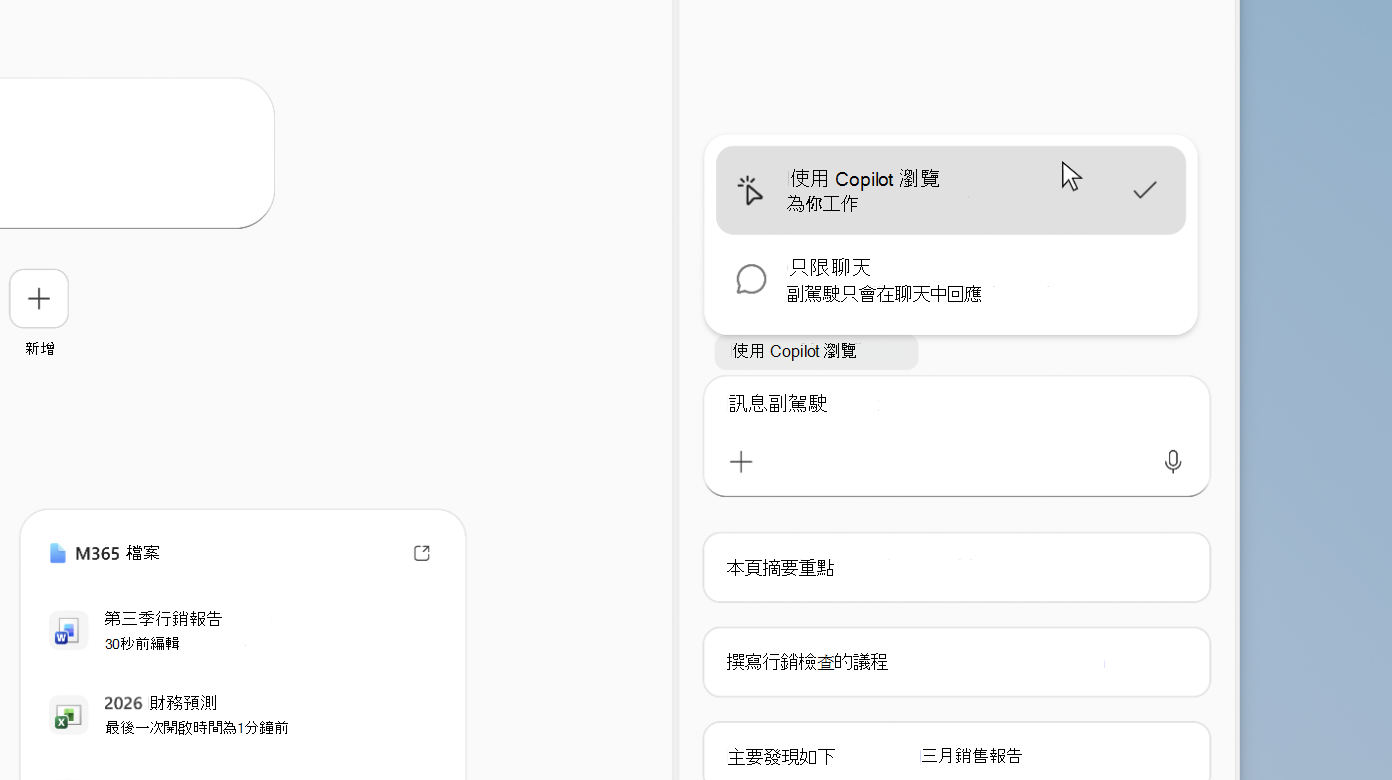
使用者可從側面板中作曲器上方的選單中選擇使用副駕駛瀏覽的選項。
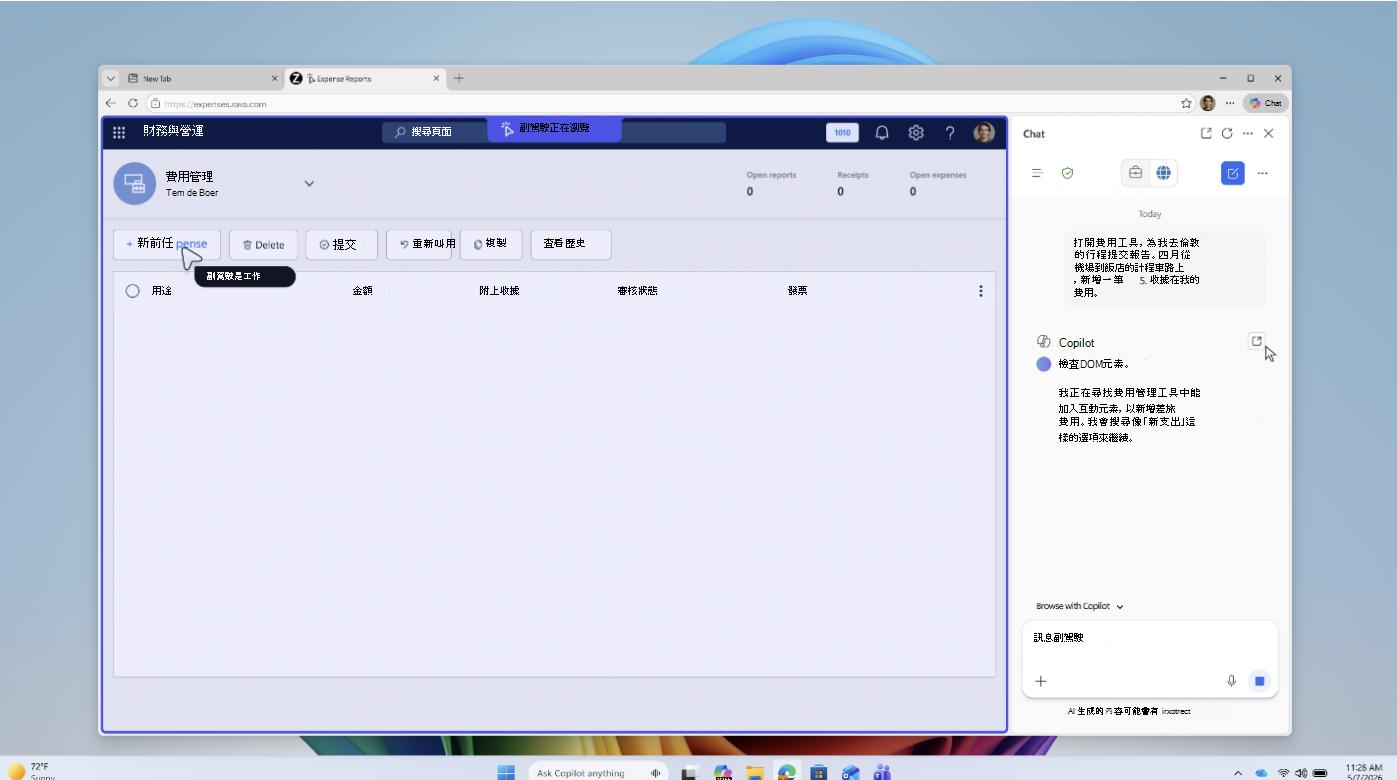
常用網站列表
我們整理了一份工作情境中常用的網域清單,方便你在設定 Copilot 瀏覽時啟用。 你可以根據需要使用阻擋清單建立例外,阻擋清單永遠優先於允許清單。 使用者可以在設定中看到 Copilot 能存取哪些網站。
你可以透過開啟標示為「允許 Copilot 瀏覽工作中最常用網站」的開關來使用這些清單。
常見問題與故障排除
為什麼即使啟用了政策,我也看不到使用 Copilot 瀏覽的選項?
確保以下所有保單都已設定:
-
AllowBrowsingWithCopilot必須啟用 -
BrowsingWithCopilotAllowList必須有 -
Microsoft365CopilotChatIconEnabled必須啟用
Copilot 是不是總是嘗試執行瀏覽任務,還是還是可以透過聊天回應?
Copilot 會根據判斷使用者是否在尋找聊天回應或是否需要採取行動來決定如何回應使用者提示。 在提示中使用明確的動作,如「開啟」、「發佈」或「完成」,有助於 Copilot 辨識這些請求。