本文將說明 Microsoft Edge 中的提要欄位,並提供系統管理員可用來管理其組織中此功能的程式相關資訊。
注意
Microsoft Edge 管理服務是 Microsoft 365 系統管理中心專用且簡化的管理工具,現已推出。 進一步了解。
提要欄位簡介
對於越來越多的人來說,瀏覽器已成為工作的地方。 隨著從玩弄應用程式到切換選項卡的過渡,基於 Web 的工具在我們的工作流程中根深蒂固,生產力的風險也隨之增加。 透過 Microsoft Edge 中的提要欄位,企業使用者可以在維持工作流程的同時存取所需的生產力工具。
使用群組原則管理提要欄位
系統管理員有數個原則選項可用來部署和管理其組織中的提要欄位。 下列原則可套用至提要欄位和提要欄位所參照的個別應用程式。
| 原則名稱 | 標題 |
|---|---|
| HubsSidebarEnabled | 顯示中樞側邊欄 |
| EdgeOpenInSidebarEnabled | 啟用在提要欄位中開啟 |
| EdgeSidebarCustomizeEnabled | 啟用提要欄位自訂 |
| EdgeSidebarAppUrlHostBlockList | 控制不能在 Microsoft Edge 提要欄位中開啟哪些應用程式 |
| ExtensionInstallBlockList | 控制不能安裝哪些擴充功能 |
| ExtensionInstallAllowList | 允許安裝特定擴充功能 |
| ExtensionInstallForceList | 控制哪些擴充功能會以無訊息方式安裝 |
注意
重複使用擴充功能特定原則來管理提要欄位是刻意的,旨在提升彈性。 在瀏覽器中瀏覽至 edge://sidebar-internals ,以尋找與個別側邊欄應用程式相關聯的擴充功能 ID。
在群組原則中允許或封鎖提要欄位
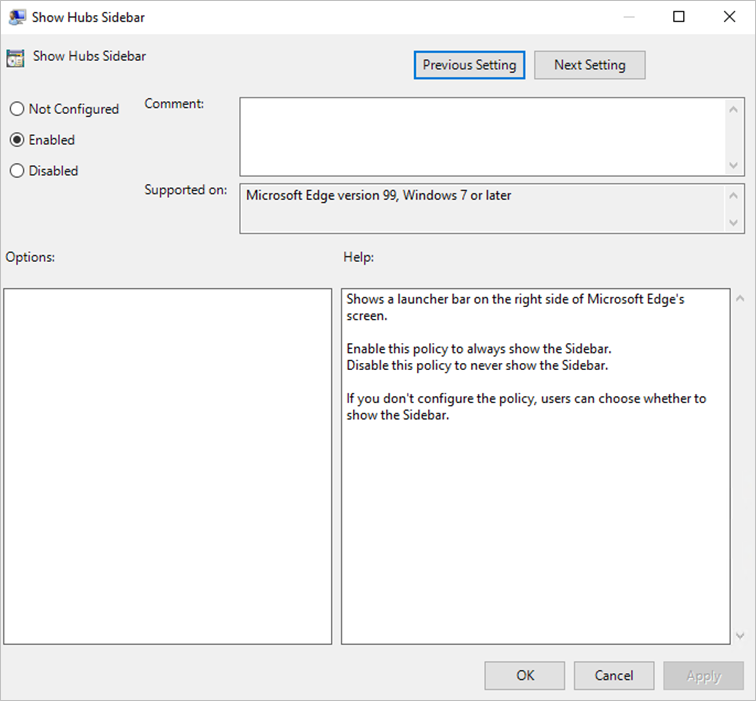
您可以使用 HubsSidebarEnabled 原則來控制在組織中是否允許或封鎖提要欄位。 封鎖提要欄位將自動封鎖所有提要欄位應用程式。 在 Microsoft Edge 116 或更新版本上,此原則會允許或封鎖漸進式Web Apps (PWA) 中的提要欄位。
- 開啟群組原則編輯器,然後移至 [ 系統管理範本] [>Microsoft Edge ],然後選取 [ 顯示中樞側邊欄]。
- 若要封鎖提要欄位和所有提要欄位應用程式,請選取 [已停用]。
- 若要允許提要欄位,請選取 已啟用。 重新啟動瀏覽器後,新的設定才會生效。
請注意,封鎖提要欄位會移除對 Edge 111 或更新版本Microsoft) (工具列顯示的新探索應用程式的存取權。
在提要欄位中開啟網站或應用程式
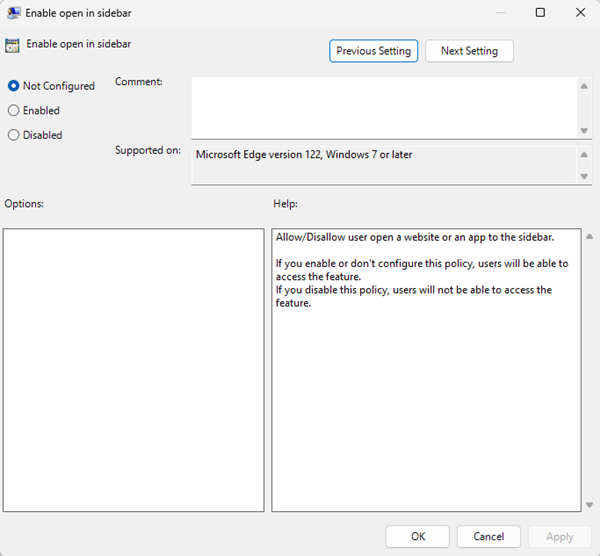
您可以使用 EdgeOpenInSidebarEnabled 原則,在提要欄位中開啟網站或應用程式。 如果已啟用此原則,使用者可以在 [設定] 及其他的提要欄位中選取 [開啟]。
![選取 [設定及其他] 的提要欄位中開啟。](media/microsoft-edge-sidebar/select-open-in-sidebar.png)
使用下列步驟做為設定此原則的指南。
- 開啟群組原則編輯器,然後移至 [ 系統管理範本] [>Microsoft Edge ],然後選取 [ 啟用在提要欄位中開啟]。
- 此原則預設 為啟用 。 若要允許使用者自訂側邊欄,不需要執行其他動作。 任何變更都會在重新啟動瀏覽器後生效。
自訂提要欄位
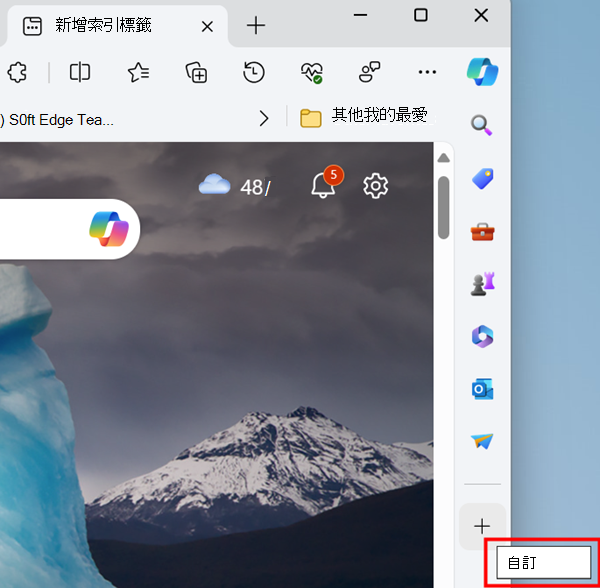
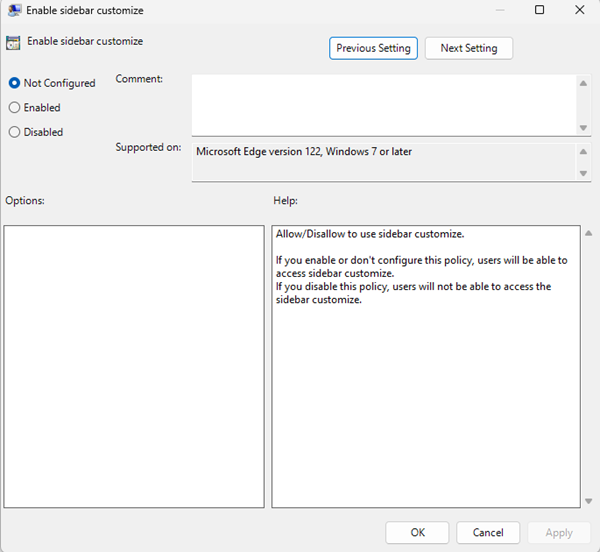
您可以使用 EdgeSidebarCustomizeEnabled 原則,讓使用者新增或刪除應用程式來自訂側邊欄。 如果已啟用此原則,使用者可以將滑鼠移到加號 (+) 號上,然後按一下 [自訂]。
使用下列步驟做為設定此原則的指南。
- 開啟群組原則編輯器,然後移至 [ 系統管理範本] [>Microsoft Edge ],然後選取 [ 啟用提要欄位自訂]。
- 此原則預設 為啟用 。 若要允許使用者自訂側邊欄,不需要執行其他動作。 任何變更都會在重新啟動瀏覽器後生效。
封鎖特定提要欄位應用程式 (過時的)
注意
這適用於 Microsoft Edge 107 及更新版本。 從 Microsoft Edge 版本 127 開始,建議改用 使用 URL 的封鎖側邊欄應用程式 。
您可以使用 ExtensionInstallBlockList 原則來控制要封鎖哪些提要欄位應用程式。
使用下列步驟做為指南,以封鎖側邊欄應用程式。
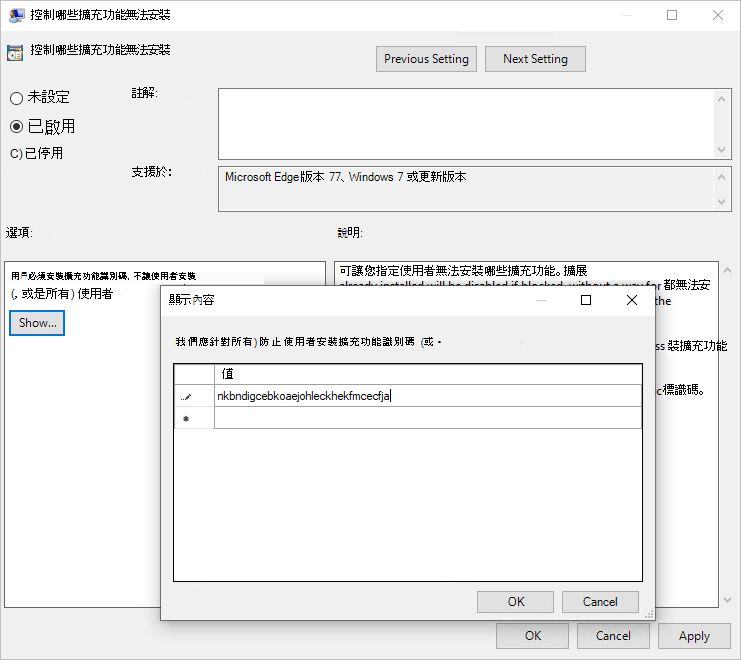
- 開啟群組原則管理編輯器,然後移至 [ 系統管理範本] [>Microsoft Edge>擴充功能 ],然後選取 [控制不能安裝哪些擴充功能]。
- 選取 [啟用]。
- 按一下 [顯示]。
- 輸入您要封鎖的側邊欄應用程式的擴充功能識別碼。
- 您可以前往
edge://sidebar-internals尋找側邊欄應用程式的擴充功能 ID。 - Sidebar Internals JSON 檔案包含所有側邊欄應用程式的資訊清單,包括
extension_id每個應用程式的參數。 您可以使用這些值來設定原則。 - 新增多個 ID 時,請為每個 ID 使用不同的列。
- 您可以前往
- 若要封鎖所有提要欄位應用程式,請參閱 在群組中允許或封鎖提要欄位 - 原則。 停用 HubsSidebarEnabled 原則預設會封鎖所有側邊欄應用程式。
封鎖提要欄位應用程式,除了使用 URL 的搜尋
注意
這適用於 Microsoft Edge 127 及更新版本。
您可以使用 EdgeSidebarAppUrlHostBlockList 原則來控制封鎖哪些側邊欄應用程式,但搜尋應用程式除外。 若要封鎖搜尋應用程式,請參閱 封鎖搜尋應用程式。
應用程式的 URL
內建的 Edge 應用程式包括 Copilot、購物、工具、遊戲、Microsoft Office、Outlook、生態樹、影像建立工具、OneNote、Designer 等。
您可以在以下網址 edge://sidebar-internals找到這些 URL。 側邊欄內部 JSON 檔案包含內建側邊欄應用程式的資訊清單,包括每個應用程式的 “target”: {“url”: “xyz”} 參數。 您可以使用這些值來設定原則。
注意
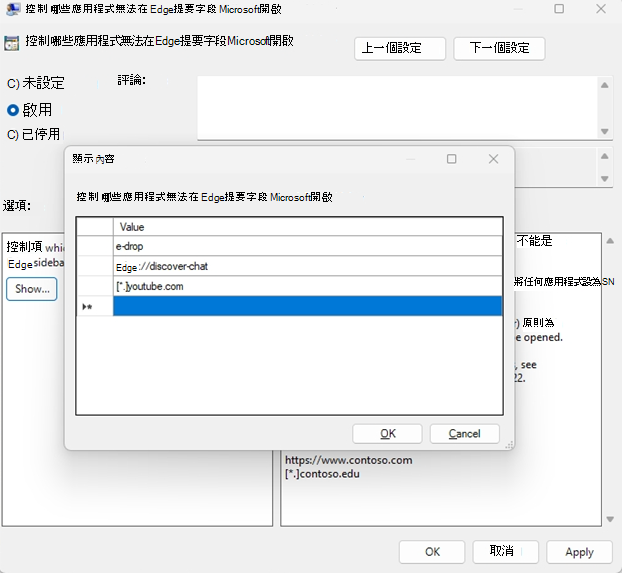
例如外部網站 (google.com、youtube.com 和 tiktok.com) ,請輸入網站 URL。
使用下列步驟作為指南,以設定無法在提要欄位中開啟哪些應用程式。
- 開啟群組原則管理編輯器,然後移至 [系統 管理範本] [>Microsoft Edge ],然後選取[ 控制無法在 Microsoft Edge 提要欄位中開啟哪些應用程式]。
- 選取 [啟用]。
- 按一下 [顯示]。
- 輸入您要封鎖的提要欄位應用程式的 URL 或 URL 模式。 如需有效 URL 模式的詳細資訊,請參閱 URL 清單型原則的篩選格式。
- 完成輸入 URL 後,按一下 [確定 ]。
封鎖搜尋應用程式
注意
這適用於 Microsoft Edge 127 及更新版本。
搜尋應用程式沒有 URL。 您只能使用 ExtensionInstallBlockList 原則來控制搜尋應用程式。
使用下列步驟做為指南,以封鎖搜尋應用程式。
- 開啟群組原則管理編輯器,然後移至 [ 系統管理範本] [>Microsoft Edge>擴充功能]。
- 選取 [控制不能安裝哪些擴充功能]。
- 選取 [啟用]。
- 按一下 [顯示]。
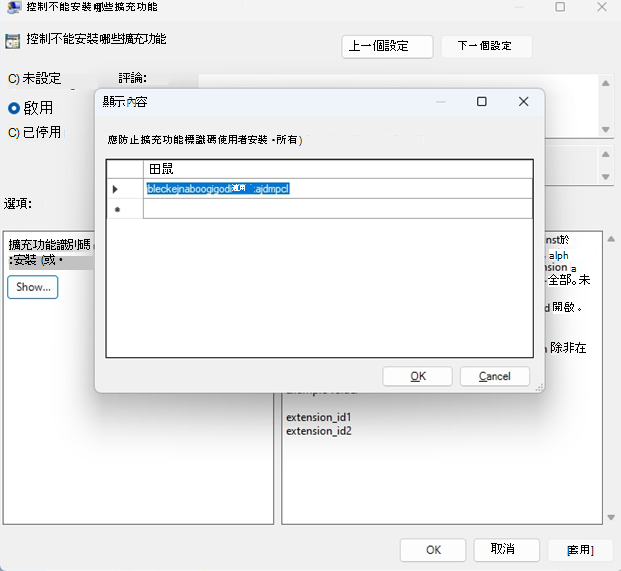
- 輸入要封鎖之搜尋應用程式的擴充功能識別碼,然後按一下 [確定]。
- 搜尋應用程式 extension_id,如下個螢幕擷取畫面所示: jbleckejnaboogigodiafflhkajdmpcl。
- 您也可以前往
edge://sidebar-internals尋找搜尋應用程式的額外資訊識別碼。 - 側邊欄內部 JSON 檔案包含所有側邊欄應用程式的資訊清單,包括每個應用程式的 extension_id 參數。 您可以使用這些值來設定原則。
封鎖所有側邊欄應用程式
注意
這適用於 Microsoft Edge 127 及更新版本。
有兩個選項可以封鎖所有側邊欄應用程式。
第一個選項是停用 HubsSidebarEnabled 原則,預設為封鎖所有側邊欄應用程式。 如需詳細資訊,請參閱 在群組原則中允許或封鎖提要欄位。
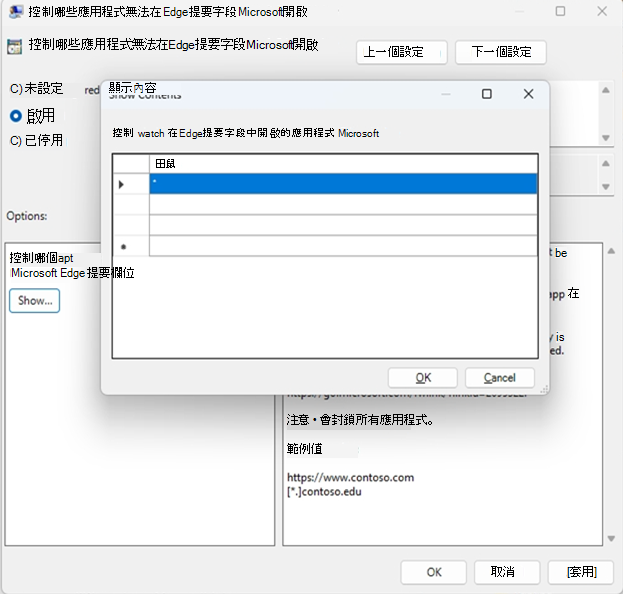
第二個選項是將 EdgeSidebarAppUrlHostBlockList 原則設定為 * 封鎖搜尋以外的所有側邊欄應用程式。 請使用下列步驟做為設定此原則的指南。
- 開啟群組原則管理編輯器,然後移至 [系統 管理範本] [>Microsoft Edge ],然後選取[ 控制無法在 Microsoft Edge 提要欄位中開啟哪些應用程式]。
- 選取 [啟用]。
- 按一下 [顯示]。
- Enter * 以封鎖除搜尋以外的所有側邊欄應用程式,然後按一下 [確定]。 如需封鎖搜尋的相關資訊,請參閱 封鎖搜尋應用程式。
允許特定提要欄位應用程式 (已取代)
注意
這適用於 Microsoft Edge 107 及更新版本。 從 Microsoft Edge 版本 131 開始,建議您使用 允許特定提要欄位應用程式,但使用 URL 搜尋除外。
您可以使用 ExtensionInstallBlocklist 和 ExtensionInstallAllowlist 原則來允許特定的側邊欄應用程式,同時封鎖其餘的側邊欄應用程式。 使用下列步驟做為指南,以將特定側邊欄應用程式從封鎖清單中排除。
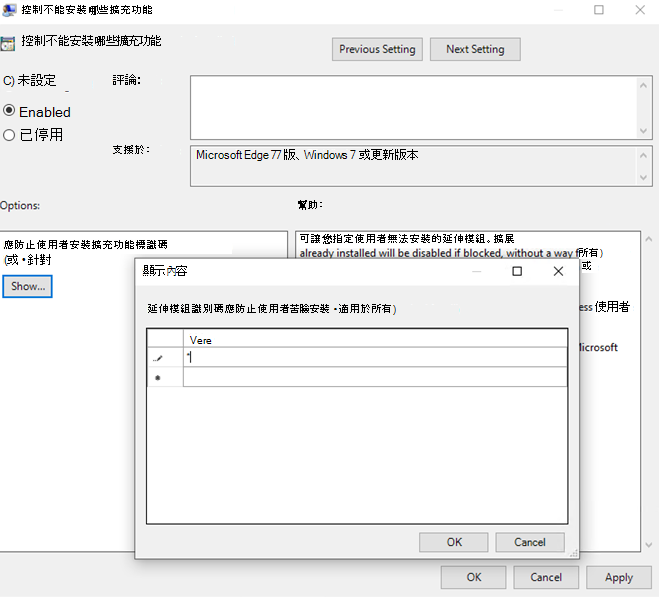
開啟群組原則管理編輯器,然後移至 [ 系統管理範本] [>Microsoft Edge>擴充功能 ],然後選取 [控制不能啟用哪些擴充功能]。
選取 [啟用]。
按一下 [顯示]。
輸入 *。
使用群組原則查看無法啟用哪些擴充功能:
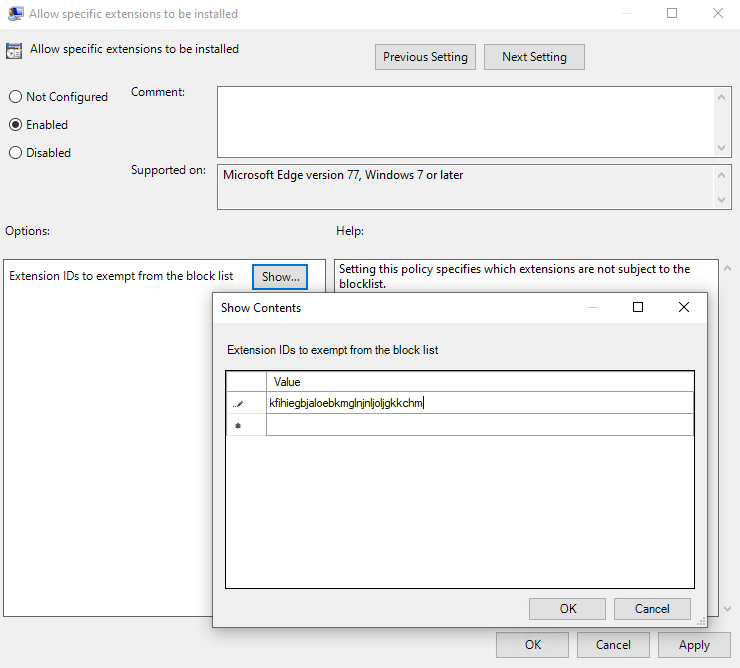
在群組原則管理編輯器中,移至 [ 系統管理範本] [>Microsoft Edge>擴充功能 ],然後選取 [允許安裝特定擴充功能]。
輸入您要允許的側邊欄應用程式的 擴充功能識別碼 。
- 您可以從 Microsoft Edge 中的 omnibox 移至
edge://sidebar-internals,以尋找提要欄位應用程式的擴充功能識別碼。 - 產生的資訊清單 (可匯出至 JSON 檔案) 列出所有提要欄位應用程式,包括每個應用程式的
extension_id參數。 您可以使用這些值來設定原則。 - 新增多個 ID 時,請為每個 ID 使用不同的列。
- 您可以從 Microsoft Edge 中的 omnibox 移至
然後,使用者可以選擇啟用/停用允許的側邊欄應用程式。 若要強制啟用提要欄位應用程式,請參閱下一節,其中有關於 ExtensionInstallForcelist 原則的資訊。
使用群組原則以允許安裝特定擴充功能:
允許特定側邊欄應用程式,除了使用 URL 搜尋
注意
這適用於 Microsoft Edge 131 及更新版本。
您可以使用 EdgeSidebarAppUrlHostBlockList、 ExtensionInstallBlocklist 和 EdgeSidebarAppUrlHostAllowlist 原則來允許特定側邊欄應用程式, (搜尋應用程式除外) ,同時封鎖其餘的側邊欄應用程式。 若要允許搜尋應用程式,請參閱 允許搜尋應用程式。
使用下列步驟做為指南,以將特定側邊欄應用程式從封鎖清單中排除。
請依照 [封鎖所有側邊欄應用程式] 中的第二個選項,封鎖所有側邊欄應用程式。
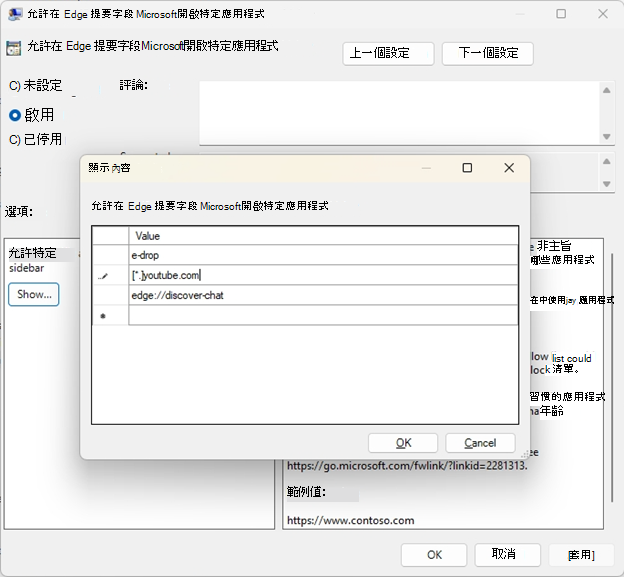
在群組原則管理編輯器中,移至 [ 系統管理範本] [>Microsoft Edge>擴充功能 ],然後選取 [允許在 Microsoft Edge 提要欄位中開啟特定應用程式]。
選取 [啟用]。
按一下 [顯示]。
輸入您要允許的側邊欄應用程式的 URL 或 URL 模式。 如需有效 URL 模式的詳細資訊,請參閱 URL 清單型原則的篩選格式。
完成輸入 URL 後,按一下 [確定 ]。 例如, [*.]youtube.com 在下一個螢幕擷取畫面中。
允許搜尋應用程式
注意
這適用於 Microsoft Edge 131 及更新版本。
搜尋應用程式沒有 URL。 您只能使用 ExtensionInstallAllowlist 原則來允許搜尋應用程式,同時使用 EdgeSidebarAppUrlHostBlockList 和 ExtensionInstallBlocklist 原則封鎖其餘的提要欄位應用程式。
使用下列步驟做為指南,以允許搜尋應用程式。
請依照 [封鎖所有側邊欄應用程式] 中的第二個選項,封鎖所有側邊欄應用程式。
開啟群組原則管理編輯器,然後移至 [ 系統管理範本] [>Microsoft Edge>擴充功能]。
選取 [允許安裝特定擴充功能]。
選取 [啟用]。
按一下 [顯示]。
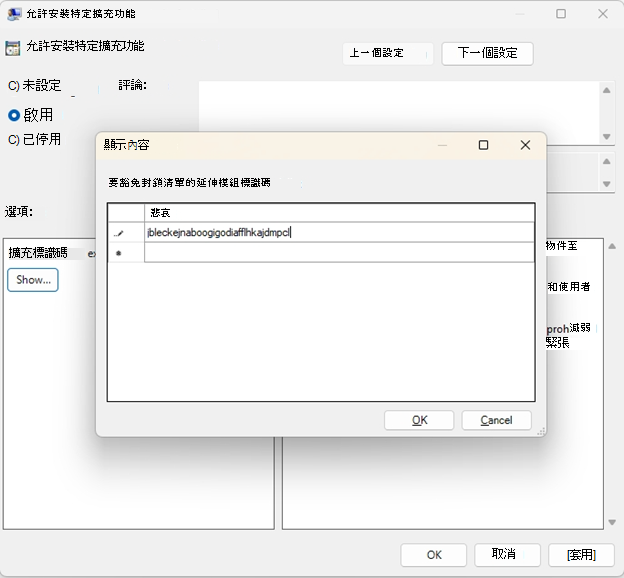
輸入要封鎖之搜尋應用程式的擴充功能識別碼,然後按一下 [確定]。 請注意:
- 搜尋應用程式擴充功能識別碼 (
extension_id參數) ,如下一個螢幕擷取畫面所示為 “jbleckejnaboogigodiafflhkajdmpcl”。 - 您也可以移至 [搜尋] 應用程式的額外資訊識別碼 edge://sidebar-internals。
- 提要欄位內部 JSON 檔案包含所有提要欄位應用程式的資訊清單,包括
extension_id每個應用程式的參數。 您可以使用這些值來設定原則。
- 搜尋應用程式擴充功能識別碼 (
強制啟用特定提要欄位應用程式
使用 ExtensionInstallForceList 原則來啟用組織中使用者無法停用的特定提要欄位應用程式。 使用下列步驟做為指南,強制啟用側邊欄應用程式。
- 在群組原則編輯器中,移至 [系統管理範本] [>Microsoft Edge>擴充功能],然後選取 [控制要以無訊息方式安裝的擴充功能]。
- 選取 [啟用]。
- 按一下 [顯示]。
- 輸入您要強制啟用的提要欄位應用程式的擴充功能識別碼 () 。
提要欄位應用程式會以無訊息方式啟用,而不需要任何使用者互動。 使用者將無法從提要欄位中移除此應用程式。 此設定會覆寫任何已啟用的封鎖清單原則。