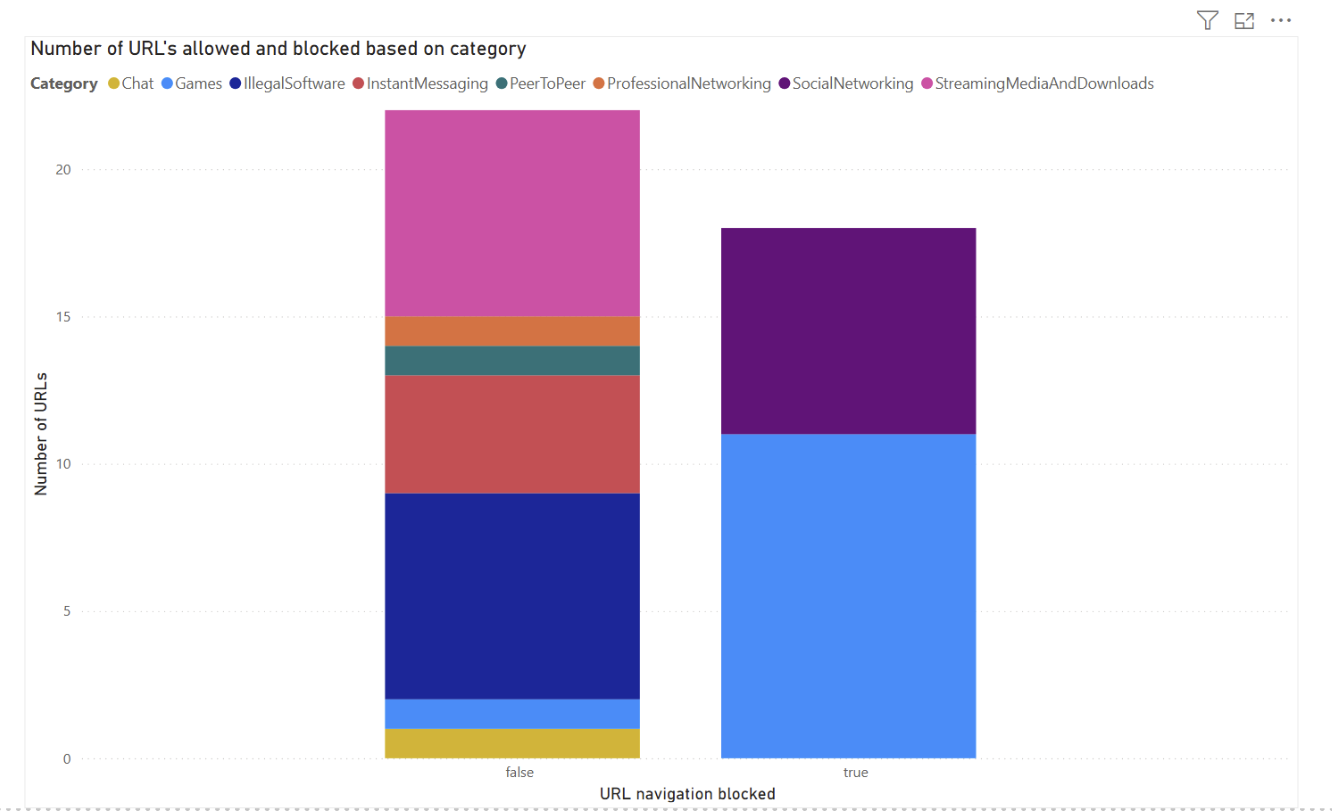
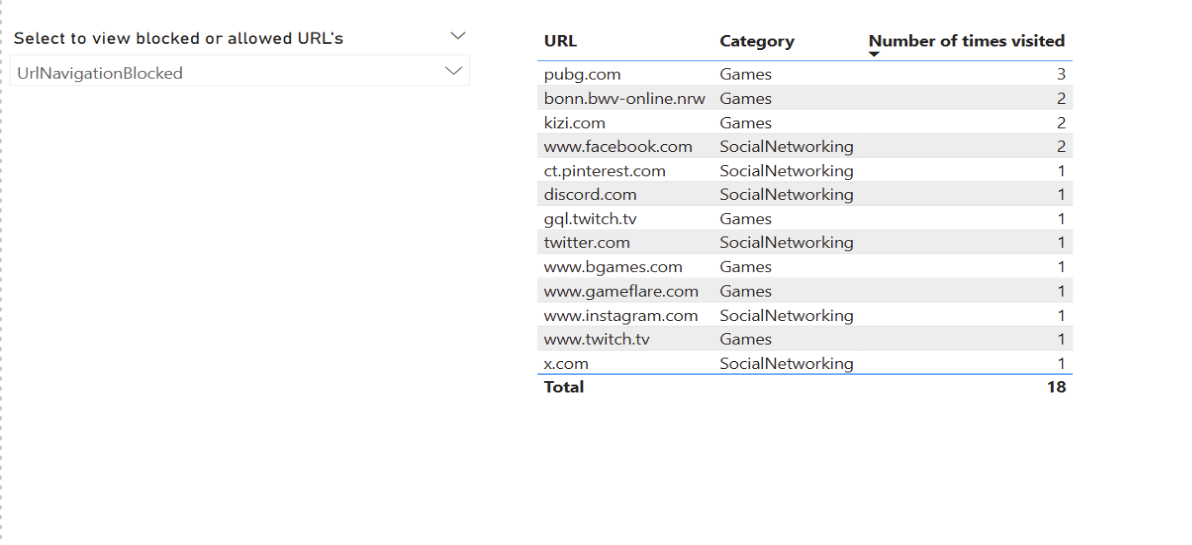
本文說明組織如何利用 Microsoft Edge 中網頁內容過濾的報告功能來分析網路活動趨勢。
簡介
IT 管理員可利用 Microsoft Edge 的網頁內容過濾功能 ,提升組織內學生與員工的線上安全。 報告一直是 Web Content Filtering 用戶的一項重要需求,我們很高興宣布此功能現已在公開預覽版中廣泛提供。 管理員可以搜尋網頁活動並設定自訂儀表板,分析組織內的網路活動趨勢。
我們在美國的一位試點客戶分享了他們對這項功能的看法:
「這感覺像是終極報告解決方案,因為我們現在可以建立自己的自訂儀表板,並依照自己想要的方式設定。 Edge 的網頁內容過濾是我所知道唯一支援這功能的產品,這大概也是大家應該用的方式。」
使用 Microsoft Purview 分析網頁活動
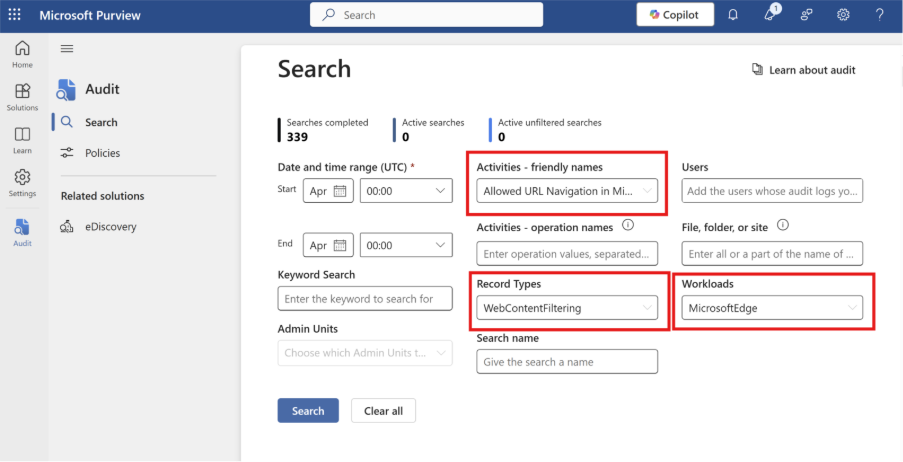
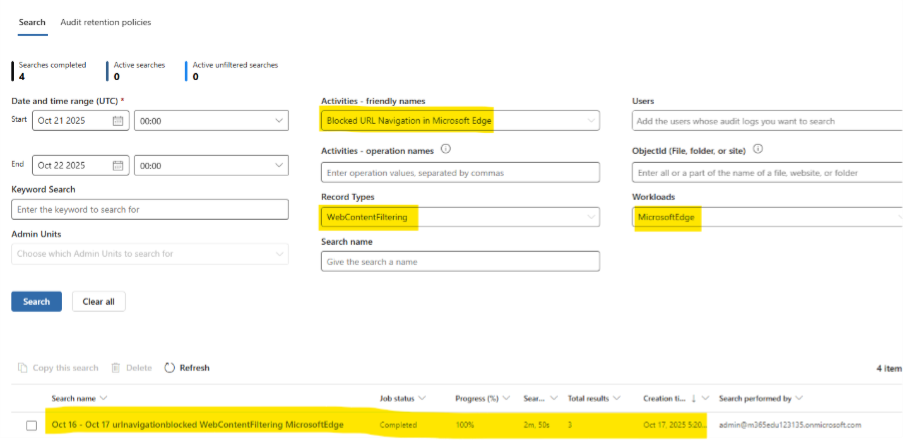
您可以透過搜尋 Microsoft Purview 的稽核日誌來分析組織內的網路活動趨勢。 以下欄位與傳送至 Microsoft Purview 的網頁內容過濾紀錄相關聯:
- 工作負載:MicrosoftEdge
- 記錄類型:WebContentFiltering
- 活動:允許 Microsoft Edge 中的 URL 導覽,Microsoft Edge 中阻擋 URL 導覽
你可以利用上述方法在 Microsoft Purview 的審計解決方案上執行搜尋任務。
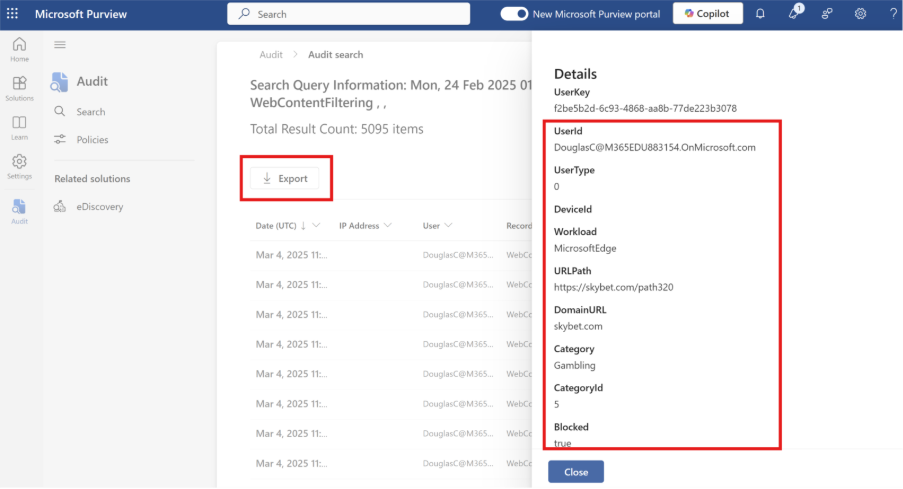
你可以點擊搜尋結果中每個網址導航,或匯出任何搜尋查詢的結果,查看更多細節。
使用 Microsoft Power BI 建立自訂儀表板
每個組織都有其需求,標準儀表板可能無法有效滿足每個組織的報告需求。 結合 Microsoft Edge、Microsoft Purview 與 Microsoft Power BI 的優勢,您現在能設計出符合組織針對網頁內容過濾特定問題的客製化儀表板。
要使用 Power BI 建立您自己的報表儀表板,請遵循以下步驟:
必要條件
請前往 Microsoft Purview 稽核並搜尋 WebContentFiltering 紀錄,確認您的組織是否使用 WCF。
Set Up Microsoft Entra App Registration
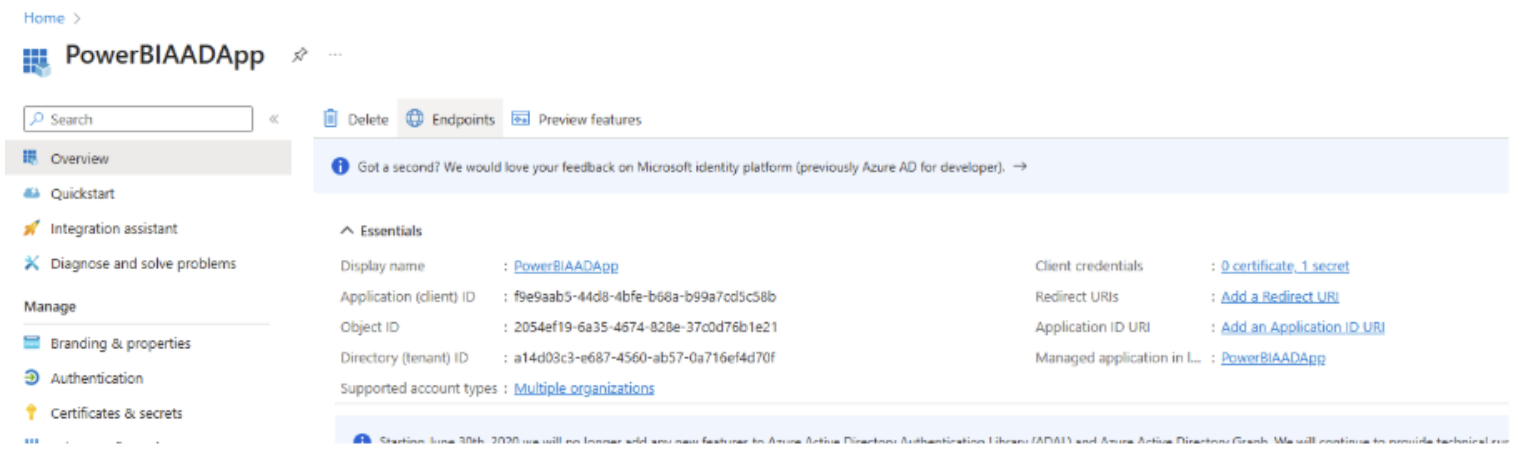
- 前往 Microsoft Entra 系統管理中心查看應用程式註冊情況。
- 選擇名為 PowerBIAADApp 的應用程式。 如果沒有,就創造一個。
- 為應用程式建立一個秘密,立即複製數值並隨你儲存。 (你再也看不到那個祕密了)
設定 Power BI
打開 Microsoft Power BI 並用管理員憑證登入。
點擊 轉換資料 並設定以下參數:
- 租戶識別
- 客戶識別碼
- 應用程式安全金鑰
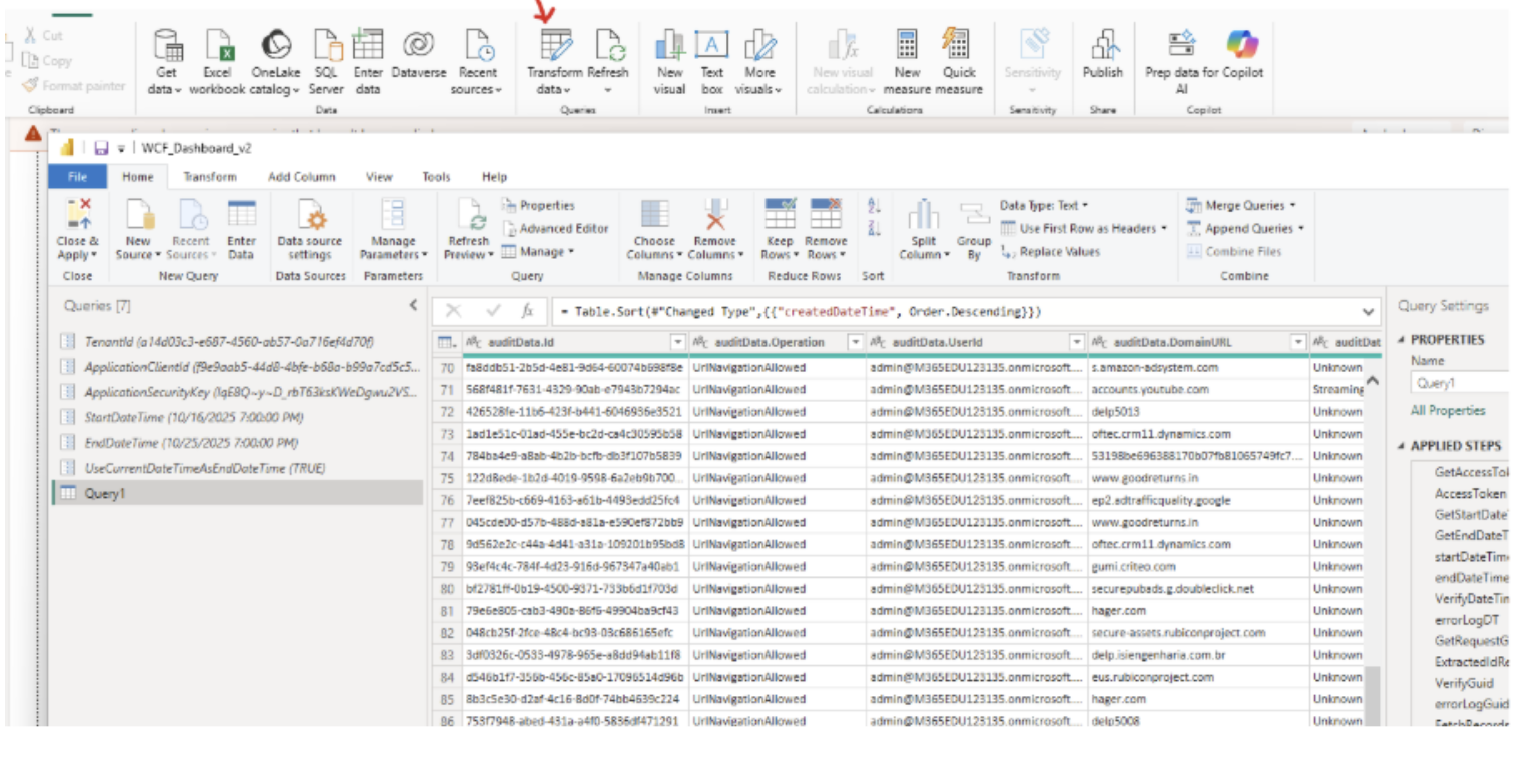
點擊查詢參數並按下 刷新。
故障排除連線問題
如果遇到錯誤,請到資料來源設定中,將權限設為匿名和「組織」。
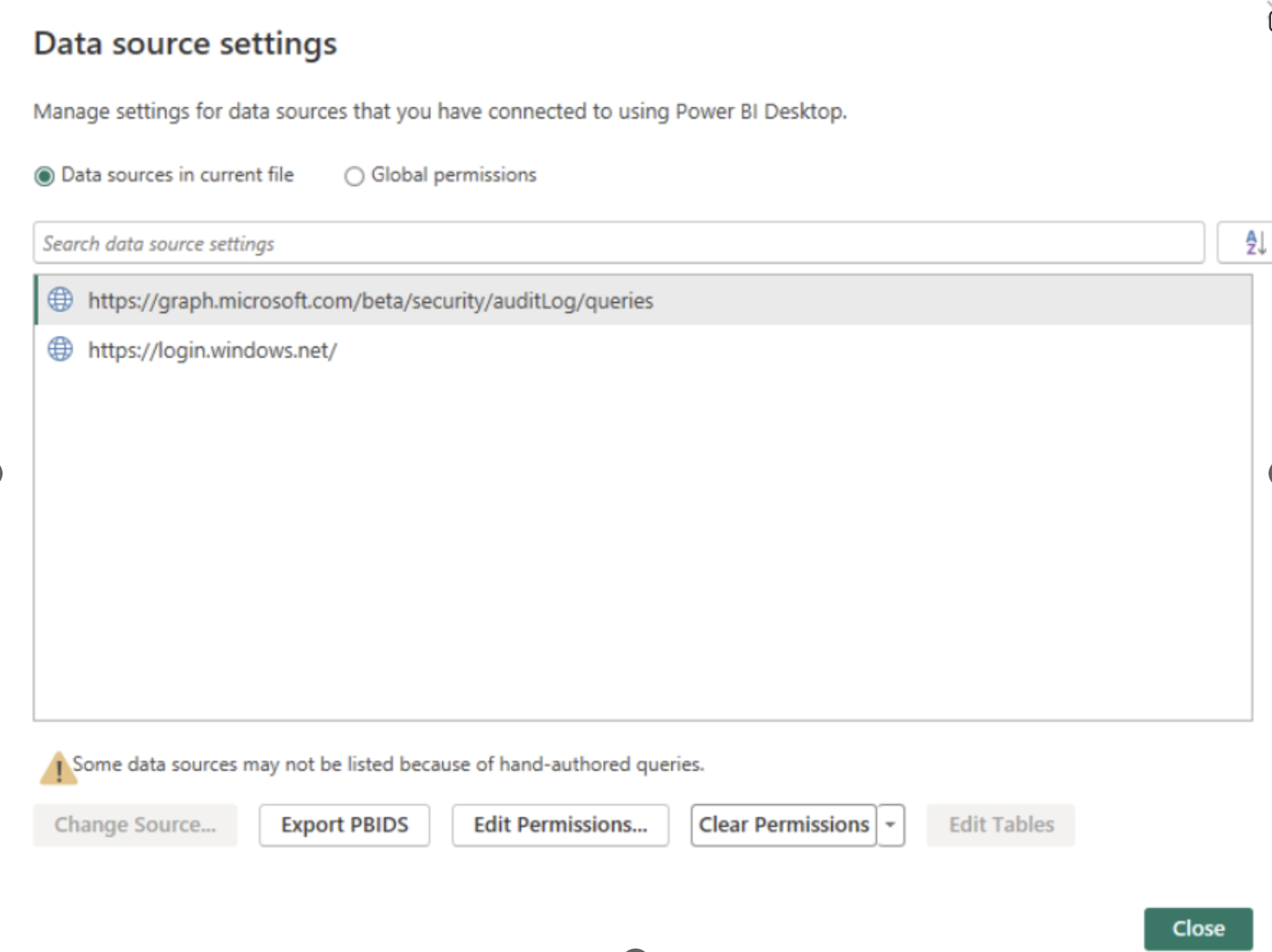
如果遇到與驗證相關的錯誤,試著忽略檔案 -> 選項和設定 -> 隱私) (隱私層級設定。
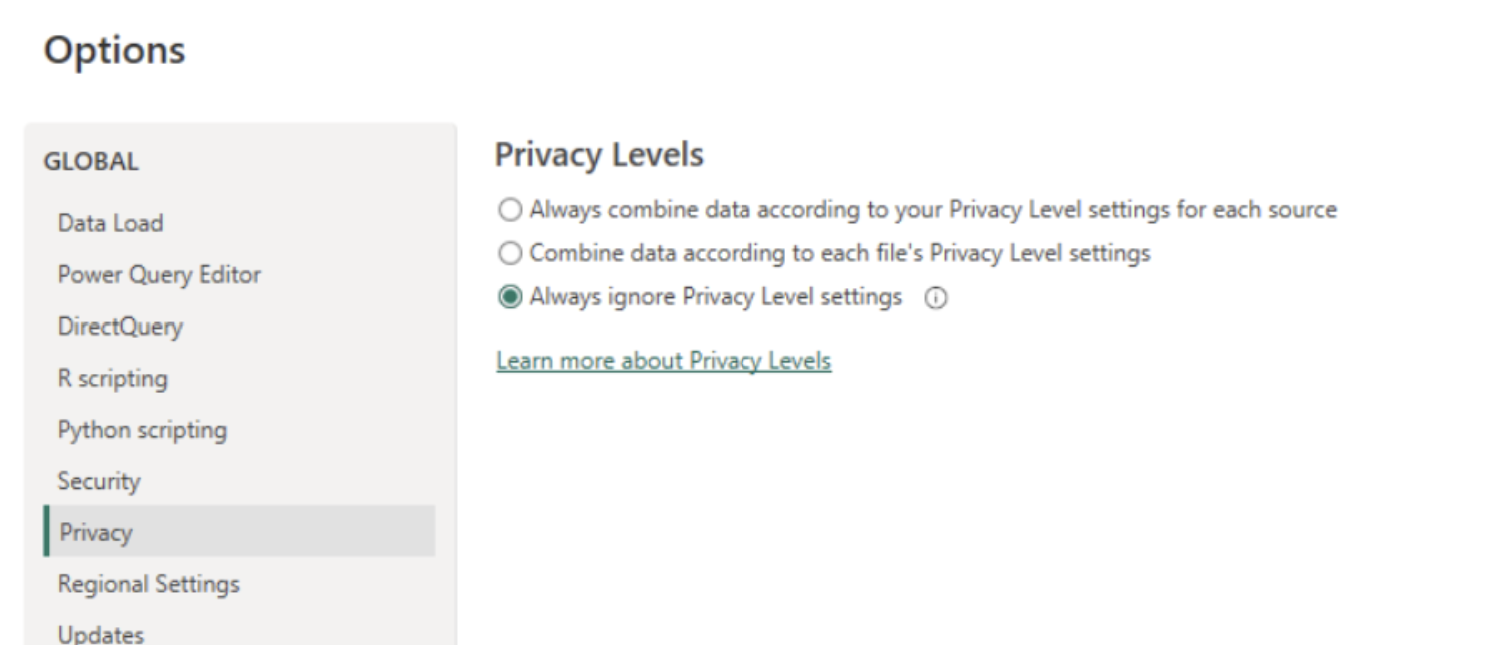
視覺化你的資料
- 重新整理資料後,你應該就能看到資料。
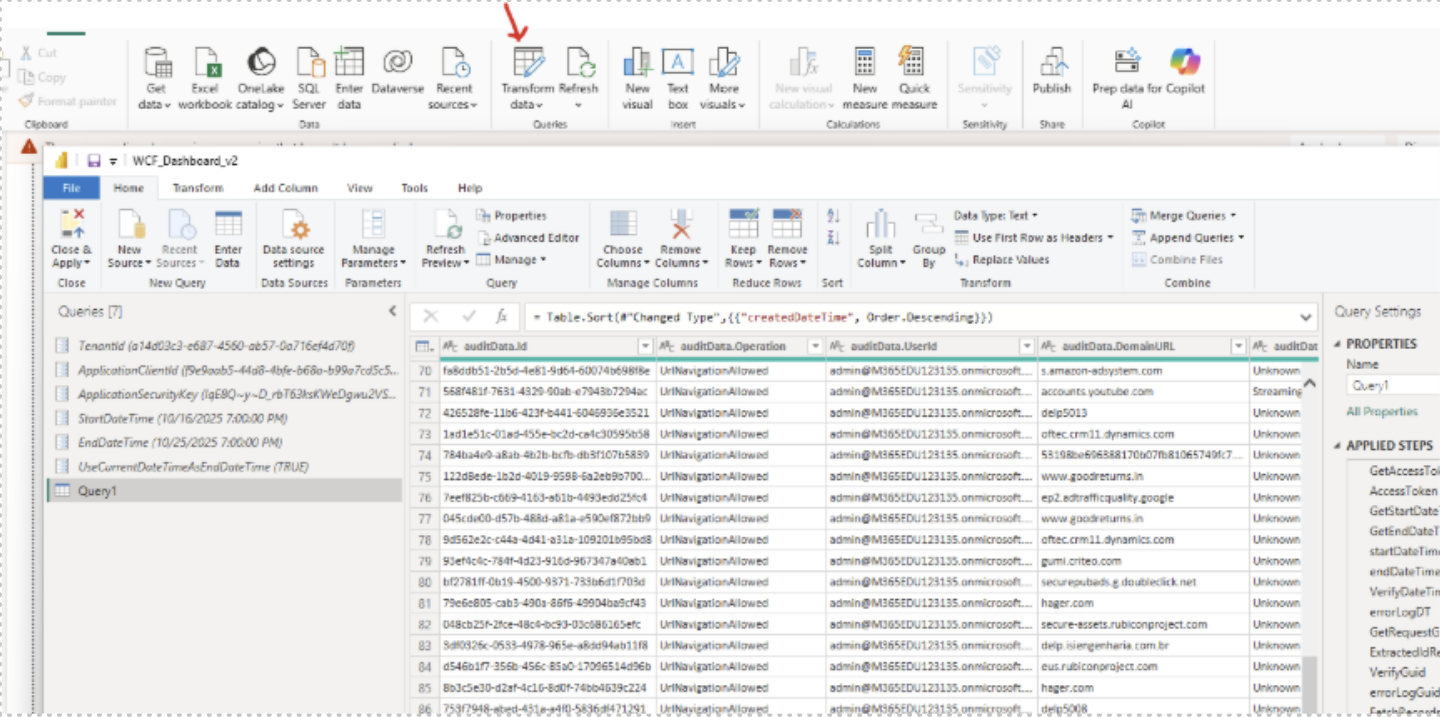
- 建立自訂的 Power BI 儀表板 來視覺化這些資料。