儲存程式碼版本並與小組共用是使用版本控制時最常見的動作。 Git 針對這些任務有一個簡單的三步驟工作流程:
- 建立新的工作分支
- 提交變更
- 推送分支與團隊分享
Git 可讓您輕鬆地使用分支來管理工作。 每個錯誤修正、新功能、新增的測試和更新的設定都從新的分支開始。 分支是輕量級的,在開發機器上是本地的,因此您不必擔心消耗資源或與其他人協作修改,直到推送 分支為止。
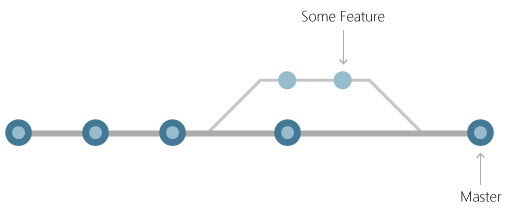
分支可讓您與開發中的其他變更隔離編碼。 設定妥當之後,分支及其變更會被與您的團隊共用。 其他人可以在自己的分支副本中試驗程式碼,而不會影響自己分支中進行中的工作。
建立分支
開始新工作時,根據目前分支中的程式碼建立新分支,例如 main。 在建立新分支之前,最好使用git status來檢查選擇的分支。
使用命令 git branch 在 Git 中建立分支:
> git branch <branchname>
在存放庫中的分支之間交換的命令是 git checkout。 建立分支之後,請先切換至分支,再儲存變更。
> git checkout <branchname>
Git 有一個簡寫指令,可以同時建立分支並切換到分支:
> git checkout -b <branchname>
深入瞭解如何在 GitHub 或 Azure DevOps 中使用 Git 分支。
儲存變更
Git 不會在進行編輯時自動快照程式碼。 必須確切地指示 Git 要將哪些變更新增至下一個快照。 這稱為預備。 暫存變更後,建立 提交 將快照永久儲存。
階段變更
Git 會隨著儲存庫中檔案的變更進行追蹤。 它將這些變更分為三個類別:
- 自上次提交以來,未修改的檔案未變更。
- 修改過的檔案 自上次提交後已有變更,但尚未被暫存至下一次提交。
- 暫存的檔案 包含將在下一次提交中新增的變更。
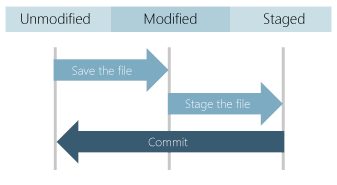
當您建立提交時,快照只會使用已暫存的變更和未變更的檔案。 未暫存區的變更會保留在檔案系統中,但提交會在其快照中使用未修改的檔案。
提交變更
透過建立提交來儲存 Git 中的變更。 每次提交都會儲存存放庫的完整檔案內容,而不只是個別檔案的變更。 此行為與其他版本控制系統不同,這些系統會儲存與上一個版本程式碼的檔案層級差異。 完整的檔案歷史記錄讓 Git 在合併變更時做出更好的決策,並且使程式碼分支之間的切換變得快如閃電。
暫存變更 以 git add 新增已變更的檔案、 git rm 移除檔案,以及 git mv 移動檔案。 然後,使用git commit命令來建立提交。
通常,開發人員想要在存放庫中暫存所有已變更的檔案:
> git add –all
然後,使用簡短描述提交變更:
> git commit -m "Short description of changes."
每個提交都有一則描述其變更的訊息。 良好的提交信息可協助開發人員記住他們在提交中所做的變更。 良好的提交訊息也使其他人更容易檢閱提交。
深入瞭解在 Visual Studio 或 Visual Studio Code 中暫存檔案和提交變更。
共用變更
無論是在團隊中工作還是只是想備份自己的程式碼,開發人員都需要與另一台電腦上的儲存庫共用提交。 使用命令 git push 從本機存放庫獲取 commit 並推送至遠端存放庫。 Git 會在已複製的儲存庫中進行設定,以連接到該儲存庫的原始來源,也稱為 origin。 執行git push指令,將目前分支的本機認可寫入此origin存放庫上的另一個分支(branchname)。 如果遠端存放庫不存在,Git 會在遠端存放庫上建立 branchname 。
> git push origin
如果在本機系統 git init上建立的存放庫中使用 ,您必須先設定與小組 Git 伺服器的連線,才能推送變更。 深入瞭解如何在 Visual Studio 或 Visual Studio Code 中設定遠端和推送變更。
分享分支
將本地分支上傳到團隊的共用存放庫,即可讓團隊的其他成員存取和使用其變更。 第一次git push執行時,新增選項-u會告知 Git 開始從存放庫追蹤本機分支到 origin。 一次性設定追蹤資訊後,團隊成員可以直接使用 git push 來快速輕鬆地共用更新。
> git push origin <branchname>
後續步驟
深入瞭解 GitHub 或 Azure DevOps 中的分支。
深入瞭解如何推送提交和分支至 Visual Studio 或 Visual Studio Code。