Aspire 包括可協助您建立和設定雲端原生應用程式的工具。 此工具包含實用的入門專案範本和其他功能,可簡化 Aspire 與 Visual Studio、Visual Studio Code及 CLI 工作流程的上手過程。 在前面的各節中,您將瞭解如何使用 Aspire 工具並探索下列工作:
- 安裝 Aspire 及其相依性
- 使用 Visual Studio、Visual Studio Code或 .NET CLI 建立入門項目範本
- 安裝 Aspire 集成
- 使用 Aspire 儀表板
安裝 Aspire 先決條件
若要使用 Aspire,您需要在本機安裝下列專案:
-
.NET 8.0 或 .NET 9.0。
- 從 9.4 開始 Aspire , .NET 支援 10 Preview 5 或更新版本 。
- 符合 OCI 規範的容器運行時間,例如:
- 整合式開發人員環境 (IDE) 或程式碼編輯器,例如:
- Visual Studio 2022 17.9 版或更高版本 (選用)
-
Visual Studio Code (選擇性)
- C# Dev Kit:擴充功能(選擇性)
- 帶有插件的 Aspire JetBrains Rider (可選)
Tip
或者,您可以使用 Codespaces 或Aspire來GitHub開發解決方案。
Visual Studio 2022 17.9 或更新版本預設會在您安裝 Web 和雲端工作負載時包含最新的 Aspire SDK 。
Aspire 模板
Aspire 提供一組解決方案和專案範本。 這些範本可在您最愛 .NET 開發人員整合式環境中使用。 您可以使用這些範本來建立完整的 Aspire 解決方案,或將個別專案新增至現有的 Aspire 解決方案。
安裝 Aspire 範本
若要在 Aspire中安裝 Visual Studio 範本,除非您使用 Visual Studio 17.12 或更新版本,否則您必須手動安裝範本。 針對 Visual Studio 17.9 到 17.11,請遵循下列步驟:
- 開啟 Visual Studio。
- 移至 [工具]>[NuGet 套件管理員]>[套件管理員主控台]。
- 執行下列命令以安裝樣本:
dotnet new install Aspire.ProjectTemplates
針對 Visual Studio 17.12 或更新版本,系統會自動安裝 Aspire 範本。
若要安裝這些範本,請使用 dotnet new install 命令,傳入 Aspire.ProjectTemplates NuGet 識別符。
dotnet new install Aspire.ProjectTemplates
若要安裝特定版本,請將版本號碼附加至套件名稱:
dotnet new install Aspire.ProjectTemplates::9.4.0
列出 Aspire 範本
當您安裝 Aspire 17.9 或更新版本時,會自動安裝 Visual Studio 範本。 若要查看可用的 Aspire 範本,請選取 中的 「 檔案>新>專案 」, Visual Studio然後在搜尋列中搜尋「Aspire」(Alt+S)。 您會看到可用 Aspire 專案範本的清單:

若要在已安裝 C# DevKit 的 Visual Studio Code 中檢視可用的範本,請在 [.NET 檢視中未開啟資料夾時,選取 [建立 專案] 按鈕:
![Visual Studio Code:[建立 .NET 專案] 按鈕。](../docs/fundamentals/media/vscode-create-dotnet-proj.png#lightbox)
然後,在搜尋列中搜尋 「Aspire」,以查看可用的項目範本 Aspire:

若要確認 Aspire 範本已安裝,請使用 dotnet new list 命令,並傳入 aspire 範本名稱:
dotnet new list aspire
主控台輸出看起來應該如下所示:
dotnet new list aspire
These templates matched your input: 'aspire'

Template Name                      Short Name              Language  Tags
---------------------------------  ----------------------  --------  -------------------------------------------------------
Aspire AppHost               aspire-apphost          [C#]      Common/Aspire/Cloud
Aspire Empty App              aspire                  [C#]      Common/Aspire/Cloud/Web/Web API/API/Service
Aspire Service Defaults       aspire-servicedefaults  [C#]      Common/Aspire/Cloud/Web/Web API/API/Service
Aspire Starter App            aspire-starter          [C#]      Common/Aspire/Blazor/Web/Web API/API/Service/Cloud
Aspire Test Project (MSTest)  aspire-mstest           [C#]      Common/Aspire/Cloud/Web/Web API/API/Service/Test
Aspire Test Project (NUnit)   aspire-nunit            [C#]      Common/Aspire/Cloud/Web/Web API/API/Service/Test
Aspire Test Project (xUnit)   aspire-xunit            [C#]      Common/Aspire/Cloud/Web/Web API/API/Service/Test
如需詳細資訊,請參閱 Aspire 範本。
容器運行時間
Aspire 可以使用數個與 OCI 相容的執行時間來執行容器,包括 Docker 桌面和 Podman。 雖然有些使用者使用 Rancher Desktop 回報成功,特別是設定為使用 Docker CLI 時,這不是正式支援或定期測試的案例。 可能可以使用 Rancher Desktop 搭配預設安裝,但這不是官方支援或驗證過的方法。 如果您遇到 Rancher Desktop 的問題,請讓我們知道,但請注意,修正可能不會優先處理。
- Docker Desktop 是開發人員中 Aspire 最受歡迎的容器執行階段,為建置和執行容器提供了熟悉且廣泛支援的環境。
- Podman 是的開放原始碼、無精靈替代方案 Docker。 它支援建置和執行開放式容器計劃 (OCI) 容器,使其成為偏好羽量型解決方案的開發人員的彈性選擇。
如果您的主機環境已安裝 Docker 和 Podman , Aspire 預設為使用 Docker。 您可以將 Aspire 環境變數設定為 Podman,以指示 ASPIRE_CONTAINER_RUNTIME 改用 podman:
WSL (適用於 Linux的 Windows 子系統) 考慮
搭配 WSL 使用 Podman 時,請確定 podman 可執行檔可在您的 PATH 中使用,而不只是定義為殼層別名。
Aspire 透過在系統 PATH 中搜尋可執行檔來解析容器運行時,而在此過程中無法辨識殼層別名。
常見問題與解決方案:
Podman 安裝在個別的 WSL 散發套件中:如果 Podman 安裝在與 Aspire 應用程式不同的 WSL 散發套件中,
podman則命令可能無法在目前散發套件的 PATH 中使用。解決方案: Podman 直接安裝在您執行 Aspire 應用程式的 WSL 散發套件中,或建立路徑中可執行檔的符號連結 Podman (例如
/usr/local/bin)。使用 Shell 別名:如果您有類似
alias podman='podman-remote-static-linux_amd64'檔案中的~/.bash_aliasesShell 別名, Aspire 則無法找到容器執行階段。解決方案:不要使用別名,而是建立符號連結,或將包含可執行文件的 Podman 目錄新增至您的PATH:
# Option 1: Create a symbolic link
sudo ln -s /path/to/podman-remote-static-linux_amd64 /usr/local/bin/podman

# Option 2: Add to PATH in your shell profile
echo 'export PATH="/path/to/podman/directory:$PATH"' >> ~/.bashrc
source ~/.bashrc
確認您的設定:您可以執行下列命令來 Podman 確認是否已正確設定:
which podman
podman --version
這兩個命令都應該成功,並在執行 Aspire 應用程式之前傳回有效的結果。
Tip
如果您在 WSL 環境中遇到問題 Podman ,請參閱 WSL 中找不到容器運行時間 'podman' ,以取得特定的疑難解答指引。
Aspire 儀表板
Aspire 公開 AppHost 專案的範本也包含實用的開發人員 儀表板 ,可用來監控和檢查應用程式的各個層面,例如記錄、追蹤和環境設定。 這個儀表板旨在改善本地開發體驗,並提供您的應用程式整體的狀態和結構概觀。
當應用程式正在執行時,Aspire 儀表板才會可見,並且當您啟動 *.AppHost 專案時會自動啟動。 Visual Studio 和 Visual Studio Code 在您的瀏覽器中自動啟動您的應用程式和 Aspire 儀錶板。 如果您使用 .NET CLI 啟動應用程式,請將輸出中的儀錶板 URL 複製並貼到瀏覽器中,或按住 ctrl 並選取連結(如果您的終端機支援超連結)。
左側導覽提供儀錶板不同部分的連結,而您在下列各節中都會探索這些部分。
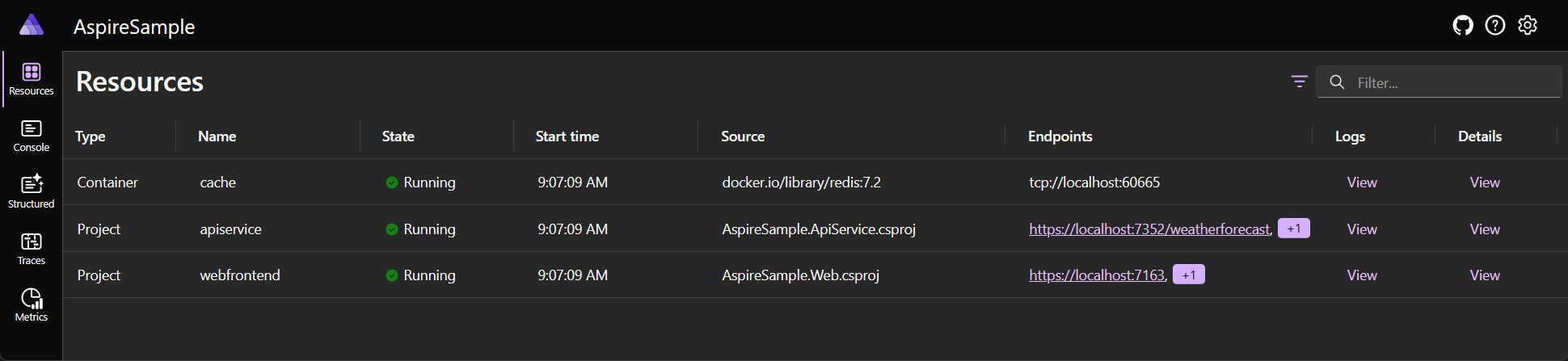
Aspire儀表板也可在獨立模式下使用。 如需詳細資訊,請參閱獨立儀表板Aspire。
Visual Studio 工模具
Visual Studio 提供額外功能,用於處理 Aspire 整合和 AppHost 編排器專案。 並非所有功能目前都可在 Visual Studio Code 或透過 CLI 使用。
新增整合套件
您可以像使用其他 NuGet 套件一樣,使用Aspire將Visual Studio整合新增到您的應用程式中。 不過,Visual Studio 也提供 UI 選項,讓你可以直接新增 Aspire 整合。
在 Visual Studio中,以滑鼠右鍵選取您要新增 Aspire 整合的專案,然後選取 新增>Aspire 套件...。

套件管理員會開啟並預先準備好與 Aspire 整合相關的搜尋結果(已填入篩選條件),讓您可以輕鬆瀏覽和選取您所需的整合。
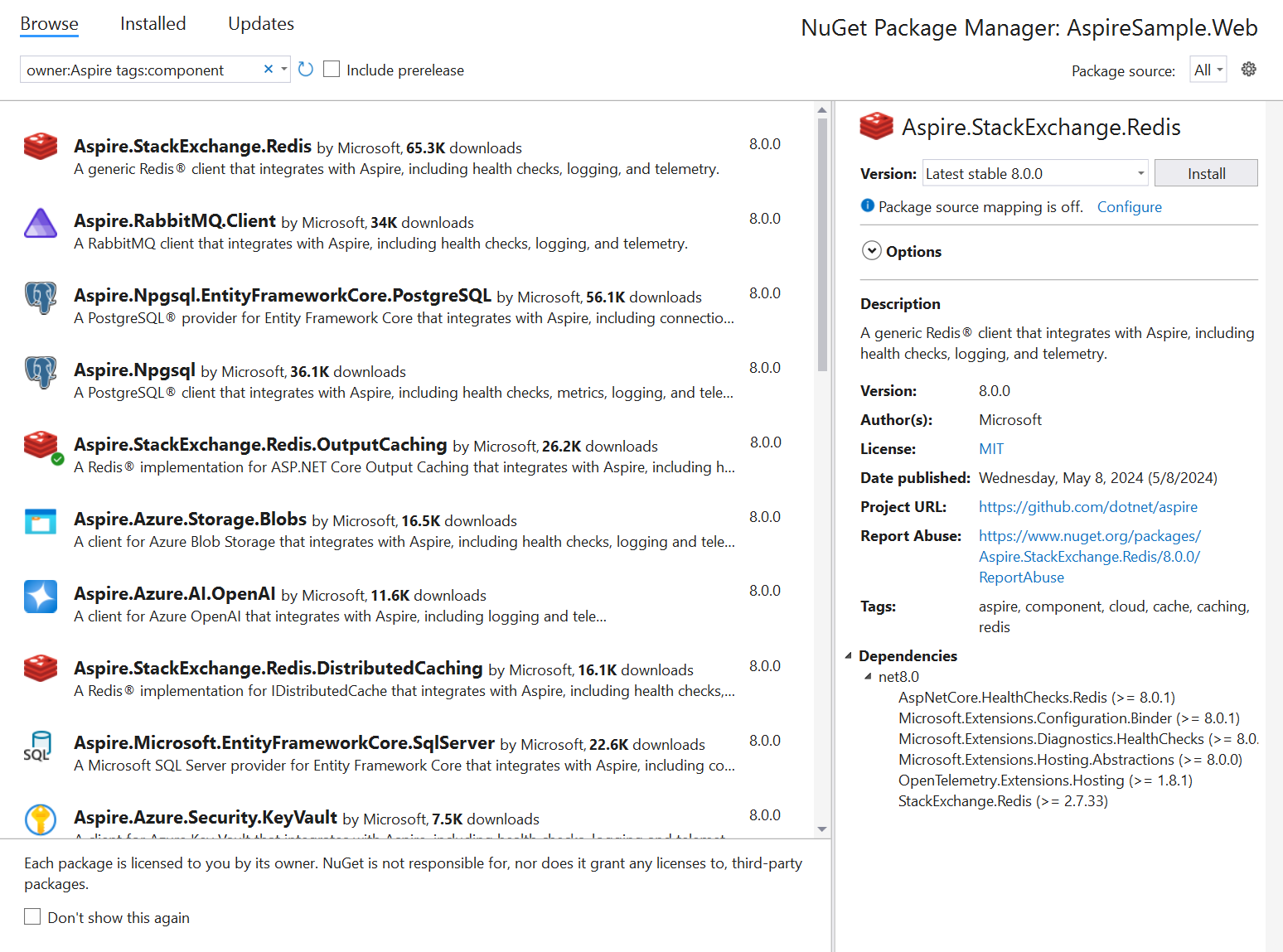

如需整合的 Aspire 詳細資訊,請參閱 Aspire 整合概觀。
新增主機代管套件
Aspire 裝載套件可用來設定應用程式可能相依或取用的各種資源和相依性。 裝載套件與其他整合套件不同,因為它們會新增至 *.AppHost 專案。 若要將裝載套件新增至您的應用程式,請遵循下列步驟:
在 Visual Studio中,右鍵選取 *。AppHost 專案,然後選取 [新增>Aspire 套件...]。
![顯示 [Visual Studio] 操作功能表中的「新增 Aspire 主控資源」選項。](../docs/media/visual-studio-add-aspire-hosting-package.png)
套件管理員開啟時會預先設定搜尋結果(帶有篩選標準)以提供 Aspire 託管套件,讓您能輕鬆瀏覽並選取所需的套件。
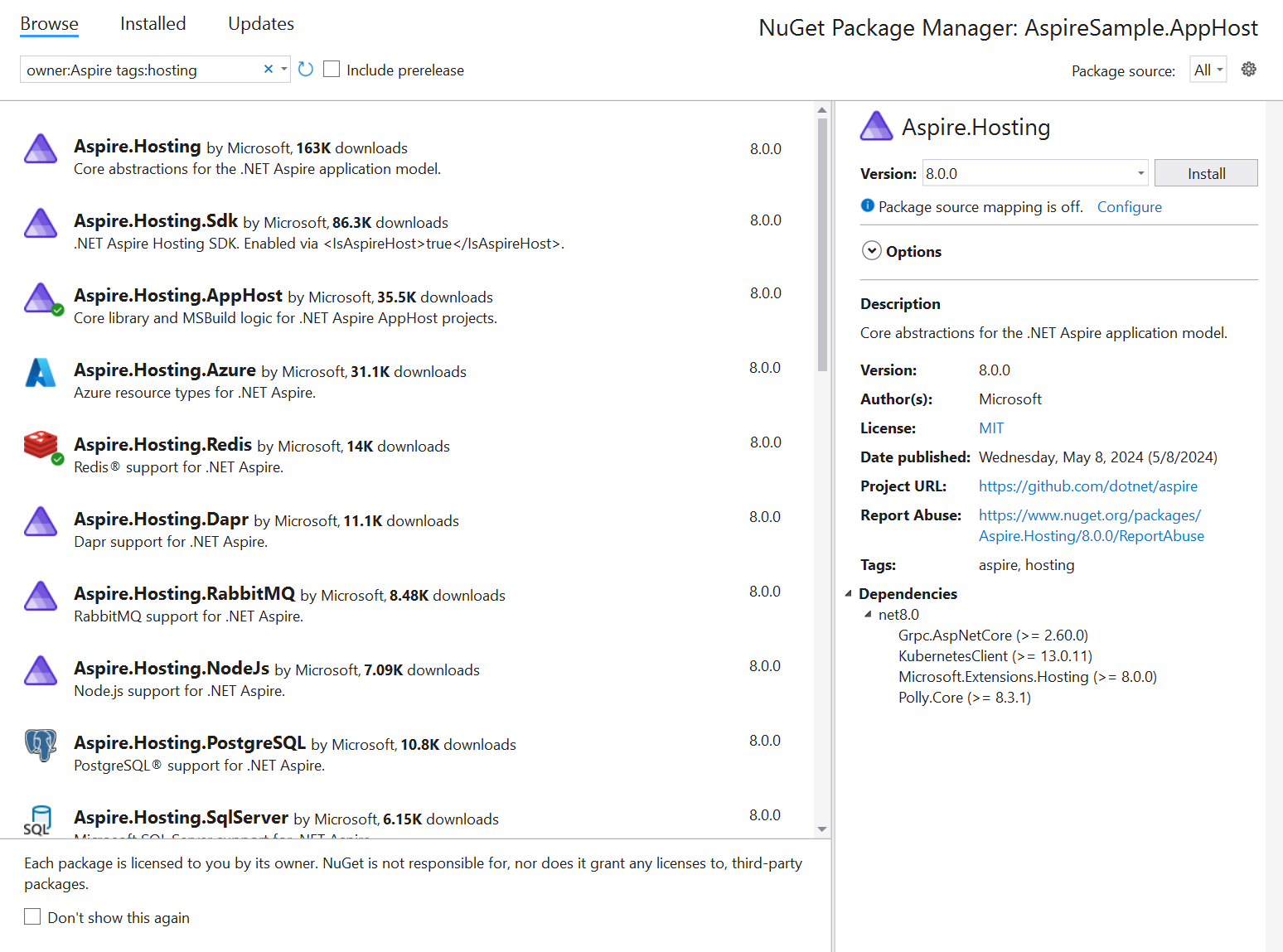
![顯示 [Visual Studio] 操作功能表中的「新增 Aspire 主控資源」選項。](../docs/media/visual-studio-add-aspire-hosting-package.png#lightbox)
新增編排專案
您可以使用下列步驟,將協調流程專案新增至 Aspire 現有的應用程式:
在Visual Studio中,右鍵選取現有專案,然後選擇新增>Aspire Orchestrator 支援...。
![的 [Visual Studio] 操作功能表顯示 [新增 Aspire Orchestrator 支援] 選項。](../docs/media/visual-studio-add-aspire-orchestrator.png)
對話視窗會開啟,其中包含已新增至您解決方案的 *.AppHost 和 *.ServiceDefaults 專案的摘要。
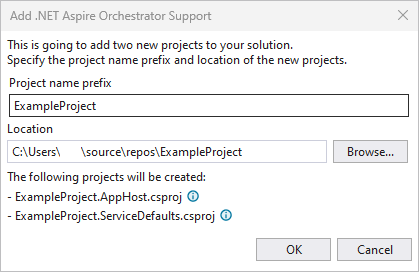
選取 【確定】,然後會套用下列變更:
- *.AppHost 和 *.ServiceDefaults 協作專案已新增至您的解決方案。
- 將對
builder.AddServiceDefaults的呼叫新增到您原始專案的 Program.cs 檔案中。 - 原始項目的參考將會被新增到 AppHost.cs 檔案的 *.AppHost 專案中。
![的 [Visual Studio] 操作功能表顯示 [新增 Aspire Orchestrator 支援] 選項。](../docs/media/visual-studio-add-aspire-orchestrator.png#lightbox)
如需協調流程的 Aspire 詳細資訊,請參閱 Aspire 協調流程概觀。
加入協作
Visual Studio 提供選項,讓您可以在新的專案工作流程中 登記加入 Aspire 協調流程。 選取此選項,讓 Visual Studio 建立 *。AppHost 和 *。ServiceDefaults 專案,以及您選取的項目範本。

建立測試專案
當您使用 Visual Studio時,並選取 [啟動應用程式]Aspire 範本,您可以選擇包含測試專案。 此測試專案是一個 xUnit 專案,其中包含可用來作為測試起點的範例測試。
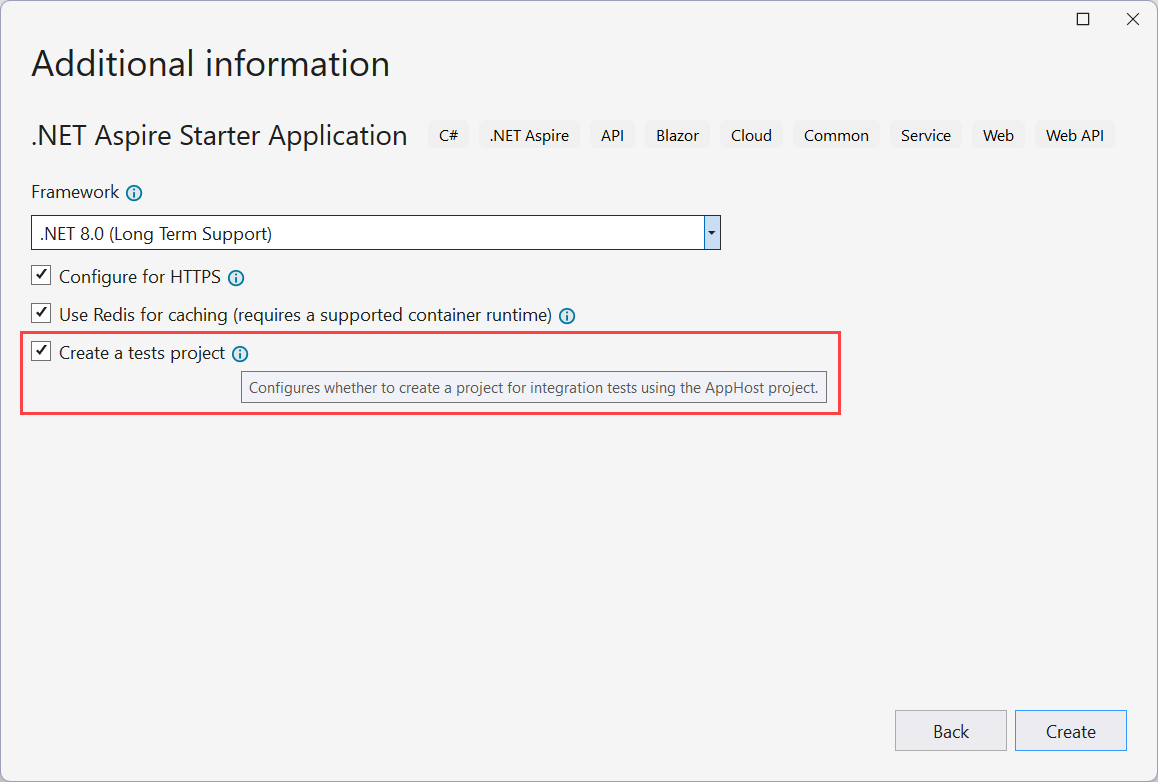
如需詳細資訊,請參閱 撰寫您的第一個 Aspire 測試。
Visual Studio Code 工模具
您可以使用 Visual Studio Code,搭配C# Dev Kit 延伸套件,來建立和開發 Aspire 專案。 若要在
建立新的 Aspire 專案之後,您會執行並除錯應用程式、逐一查看斷點,以及使用 Visual Studio Code 除錯程式檢查變數:
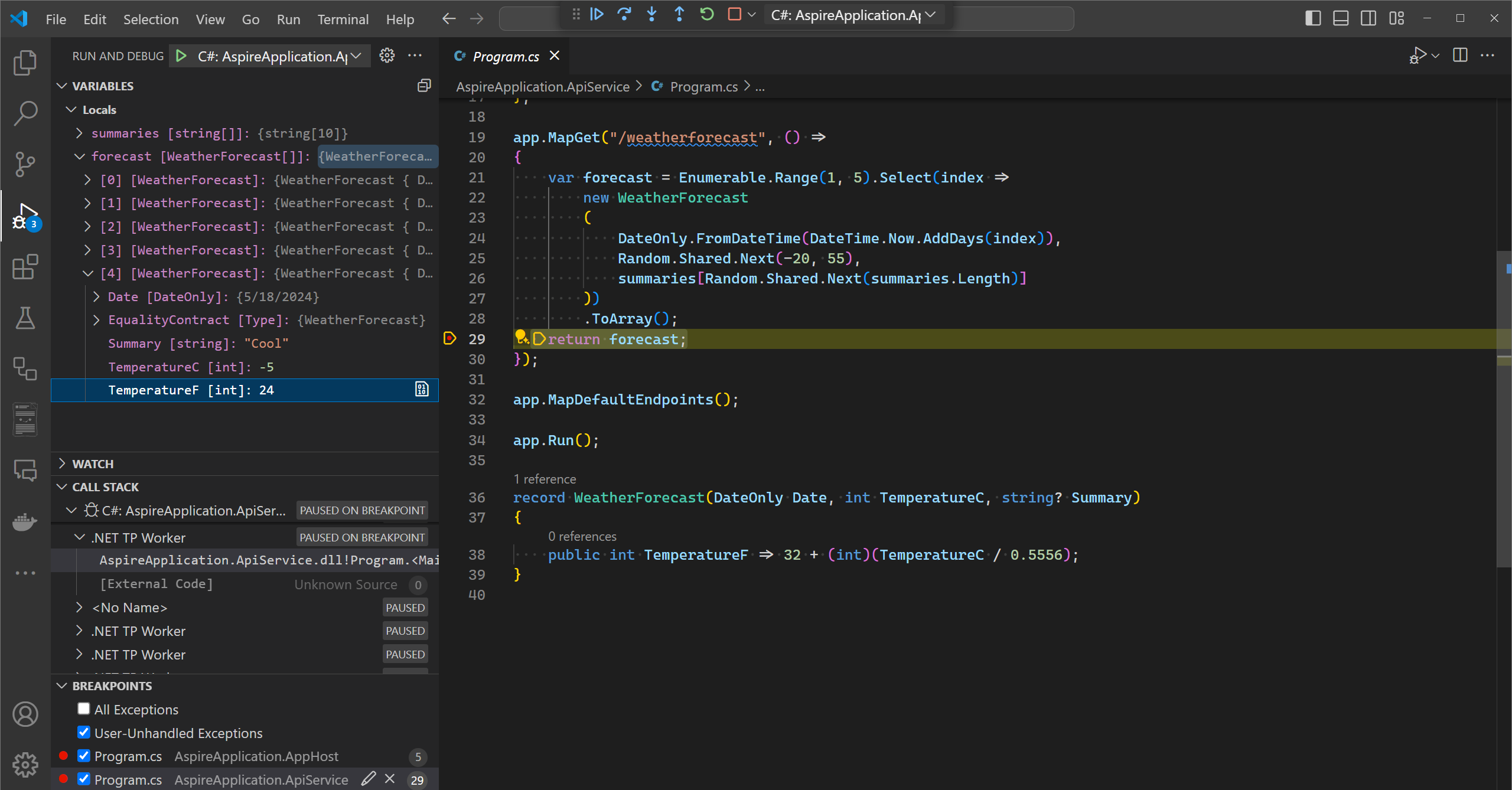
此 AspireVisual Studio Code 擴充功能 提供其他命令和工具來簡化專案的 Aspire 處理,包括新增整合、設定啟動設定、發佈部署成品和部署應用程式的命令。
Aspire CLI(命令列介面)
Aspire CLI (aspire 命令) 是一種跨平台工具,提供命令列功能來建立、管理、執行和發佈多語言Aspire專案。 使用 CLI 來 Aspire 簡化開發工作流程,並協調分散式應用程式的服務。
如需詳細資訊,請參閱 “AspireCLI 概觀”和 “安裝 CLIAspire”。
