在這個快速入門中,你將學習如何利用 GitHub Copilot 的 .NET 現代化技術來容器化你的專案。 現代化工具利用 GitHub Copilot 的 AI 能力來執行以下操作:
- 分析您的專案結構和相依性
- 產生 Dockerfile 組態
- 建立建置就緒的 Docker 映像檔
- 引導您完成容器化程序
先決條件
開始之前,請確定您擁有:
Windows 作業系統。
Visual Studio 2026(或Visual Studio 2022 版本 17.14.17 及更新版本)。
.NET桌面開發工作負載,啟用以下可選元件:
- GitHub Copilot
- GitHub Copilot 現代化工具
GitHub Copilot 訂閱制(付費或免費)。
使用 GitHub 帳號登入 Visual Studio 並取得 Copilot 存取權。
這很重要
如果你更改訂閱,必須重新啟動 Visual Studio。
程式代碼必須以 C# 撰寫。
備註
這些先決條件適用於 Visual Studio。 關於其他開發環境,請參見 GitHub Copilot 現代化安裝指南。
容器化您的專案
GitHub Copilot 的 .NET 容器化現代化功能幫助你將專案容器化。 若要啟動容器化程序,請完成下列步驟:
在 Visual Studio 開啟你的專案。
執行應用程式評估並開啟評估報告。
在執行 Docker 容器化 任務前,先解決雲端準備問題。
請務必在GitHub Copilot工具箱中啟用 appModernizationDeploy。

可透過以下其中一種方法開始容器化:
從評估報告中啟動容器化:在評估報告中,選擇 執行任務 來進行 Docker 容器化任務。

使用容器化提示:你可以在 Copilot 聊天功能中輸入以下提示來進行容器化你的專案:
檢查我的專案,並協助我規劃如何使用 #appmod-get-containerization-plan 工具來將應用程式容器化。 執行計劃。 最終目標是擁有能夠構建的 Dockerfile。
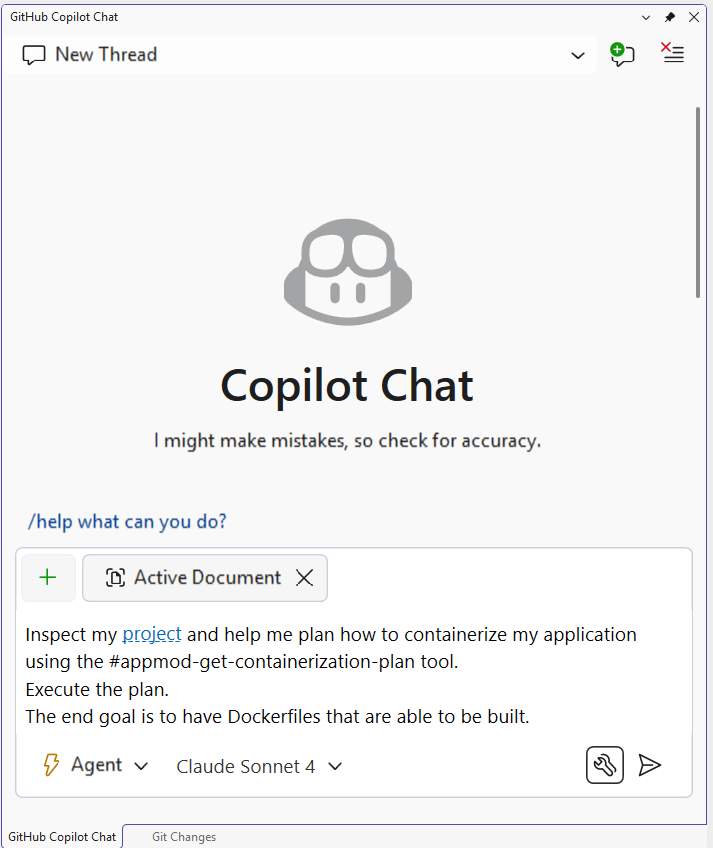
開始流程後,GitHub Copilot可以請求你同意使用工具或執行指令。 出現提示時授予權限。
GitHub Copilot分析你的專案並制定計畫。 該計劃包括專案的明細和容器化專案的步驟。
GitHub Copilot會依照步驟產生 Dockerfile 並驗證你的 Docker 映像是否成功建置。
當 GitHub Copilot 完成將你的專案容器化後,會提供一份操作摘要。
註釋
- 使用 Claude Sonnet 4 或更高版本的型號以獲得最佳效果。
- Copilot 可能需要幾次迭代才能修正容器化錯誤。
其他資源
- 我們在容器化協助中運用特定工具。 瞭解更多資訊
