升級儀表板提供 GitHub Copilot 升級會話的視覺視圖。 使用者介面將面板標示 為「程式碼升級」。 使用儀表板來完成以下工作:
- 即時追蹤任務進度與失敗。
- 檢視評估結果及必修事項。
- 檢查 NuGet 套件的相容性。
- 檢查升級策略和設定。
- 將評估結果以私人 GitHub gist 發佈給團隊審核。
Note
儀表板欄位依據當前情境與技術包而異。 本文中的專案、目標框架、NuGet 套件與相容性檢視描述了 .NET 版本升級。
在桌面版的 GitHub Copilot 應用程式 中,儀表板會以側面板的形式開啟。 在其他環境,例如 GitHub Copilot CLI 或 IDE,則會在瀏覽器中開啟。
打開儀表板
當你開始升級會話時,Copilot 可能會自動打開儀表板。 如果儀表板未開啟,請要求 Copilot 在初始提示中或在作用中的升級工作階段期間顯示該儀表板。
範例提示:
- 「顯示升級儀表板。」
- 「把我的解決方案升級到 .NET 10,並顯示儀表板。」
儀表板會在側邊面板或瀏覽器開啟,視你使用的 GitHub Copilot 客戶端而定。
探索儀表板
使用上方導航列的八個分頁檢查升級的不同部分。 每個分頁的標題會顯示整體任務進度。
| Tab | Purpose |
|---|---|
| 概觀 | 摘要升級工作階段。 |
| 案例 | 顯示現役情境及其階段。 |
| 工作 | 追蹤升級計畫及個別任務。 |
| 專案 | 列出專案、目標框架及評估事件。 |
| 相依性 | 報告套件與參考文獻相容性。 |
| 評估 | 呈現程式碼庫評估結果。 |
| 選擇權 | 顯示目前的升級策略和設定。 |
| 活動 | 記錄檔案變更、提交及建置事件。 |
總覽
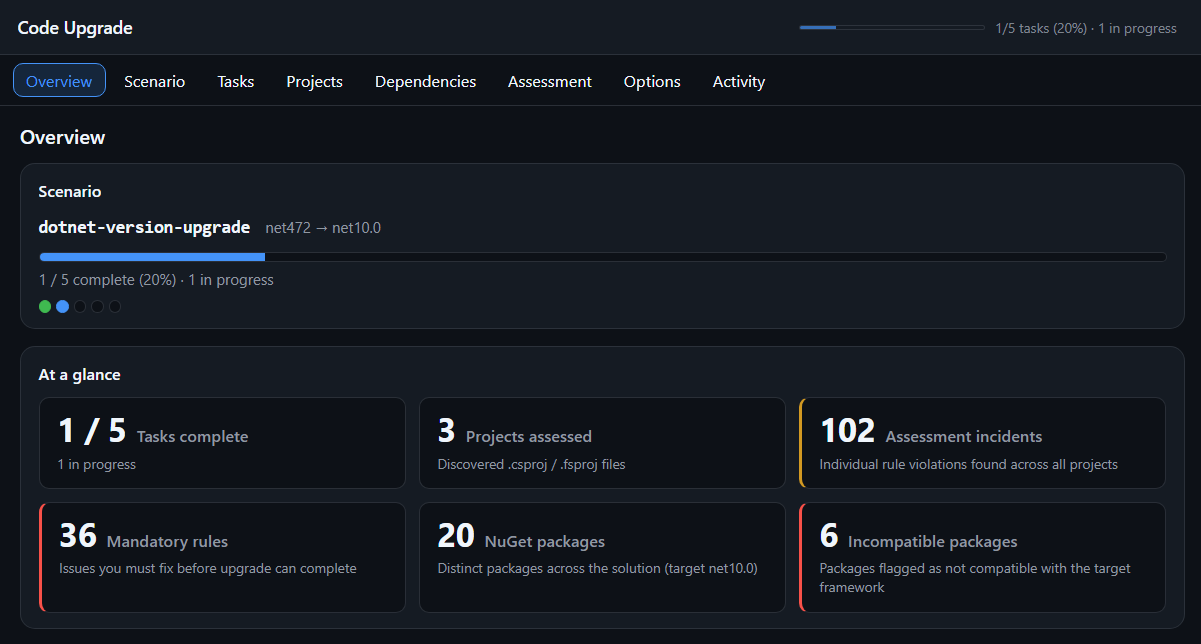
「 概覽 」標籤預設會開啟,並總結升級會話。 劇本卡顯示:
- 情境名稱,例如
dotnet-version-upgrade。 - 目前及目標目標框架名稱(TFM),如
net472和net10.0。 - 整體進展。
- 已完成和進行中的階段。
「一覽」區顯示這些統計數據:
- 完成任務:已完成的任務、總任務及進行中的任務。
- 評估專案:在資料庫中發現的專案檔案數量。
- 評估事件:所有專案中個別違規行為。
- 強制規則:代理人必須先解決才能完成升級的問題。
- NuGet 套件:解決方案中不同的套件,代理會針對目標框架進行分析。
- 不相容套件:不支援目標框架的套件。
劇本標籤
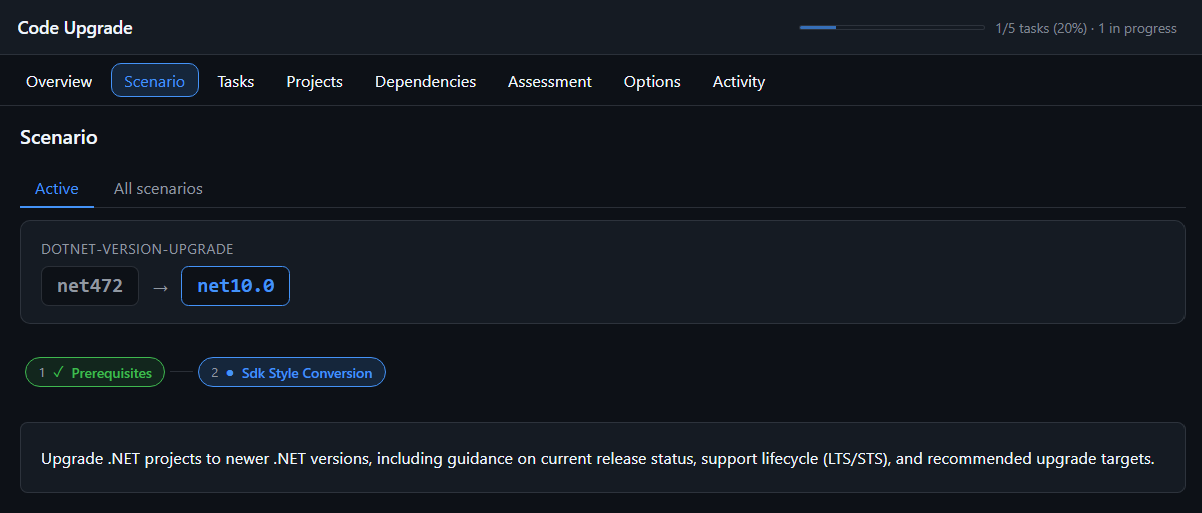
情境標籤列出目前的情境以及倉庫中所有可用的情境。 使用 「活動」 和 「所有情境 」子分頁來切換這些視角。
作用中子分頁會顯示情境 ID,例如 DOTNET-VERSION-UPGRADE,以及 TFM 轉換狀態,例如從 net472 到 net10.0。 同時也說明了情境的目的與方法。
相位管線顯示每個升級階段的狀態。 勾選標記表示已完成的階段,點則表示目前階段。
工作索引標籤
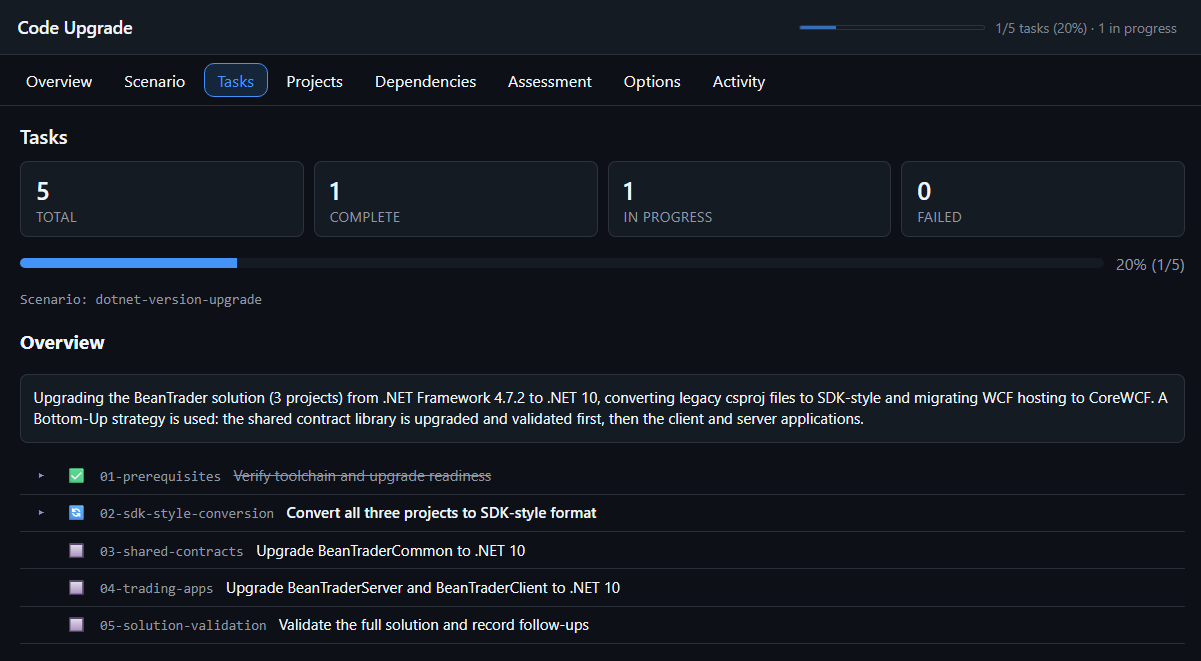
任務分頁會顯示升級計畫和目前情境中的所有任務。 摘要圖塊會報告總數、完成、進行中及失敗任務數量。 進度條會回報完成率並標示情境。
概覽章節說明升級策略,包括專案順序與順序。 在總覽下方,一個編號且階層式的清單,利用圖示和文字樣式來識別任務狀態:
- 勾選:完成。 儀表板會劃掉任務標籤。
- Spinner:進行中。 儀表板會以粗體顯示任務標籤。
- 方格:待定。
專案標籤
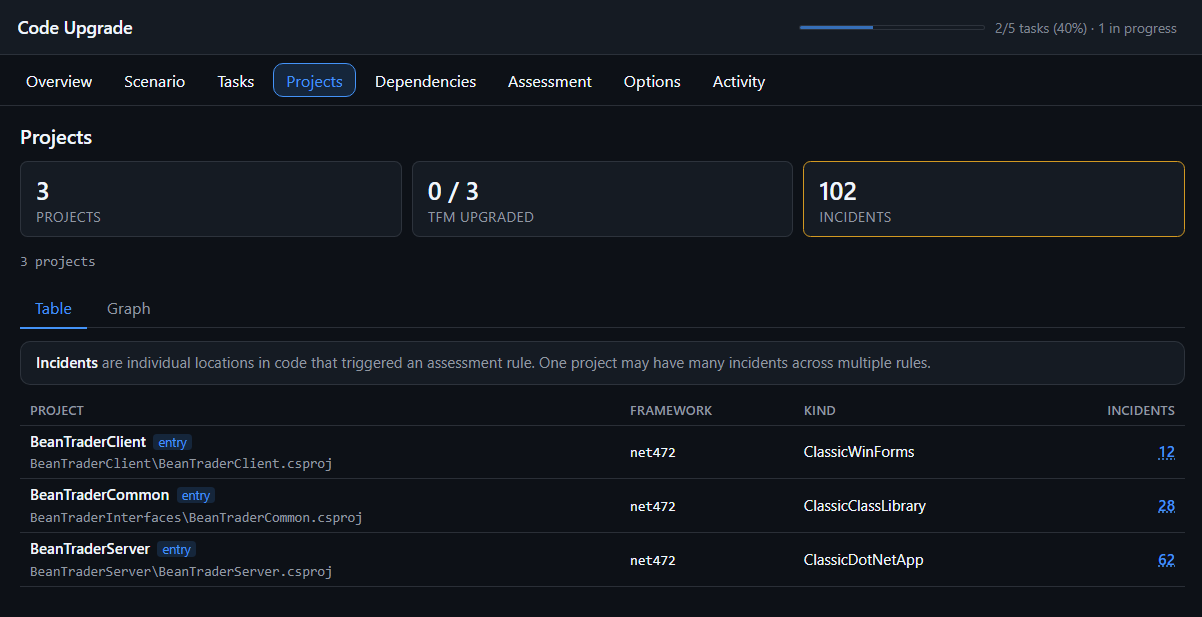
Projects 分頁會列出儲存庫中每個 .csproj 和 .fsproj 檔案及其評估資料。 摘要圖塊會顯示專案總數、已升級的 TFM 數量以及評估事件數量。
事件代表觸發評估規則的一個代碼位置。 選擇事件數量來檢查該專案的問題。
使用 表格 或 圖表 來更改視圖。 表格包含以下欄位:
- Project:project 名稱與檔案路徑。
- 框架:目前的目標框架。
-
類型:專案類型,例如
ClassicWinForms或ClassicClassLibrary。 - 事件:事件的數量。
圖中將專案顯示為節點,專案參考則以連接方式呈現。
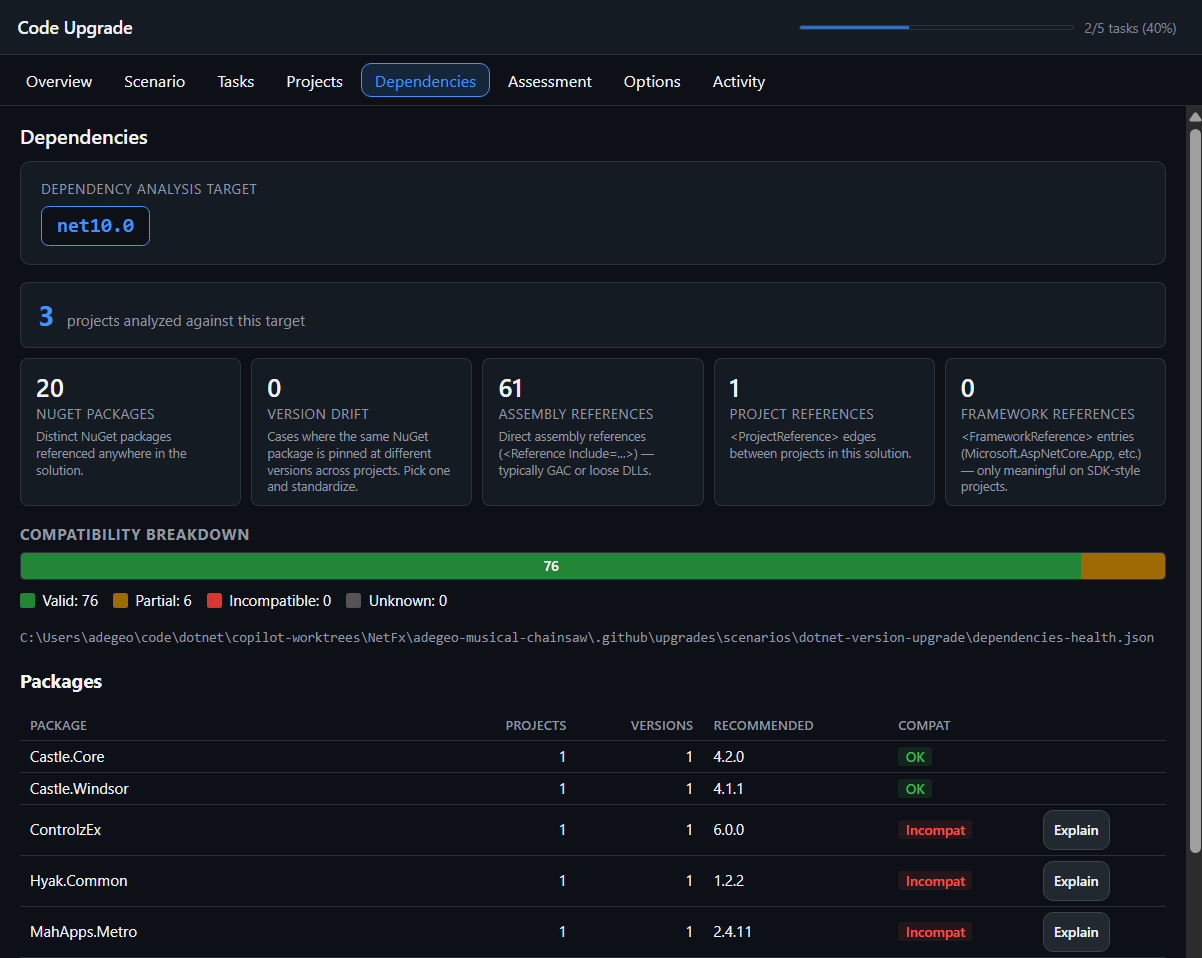
相依性索引標籤
相依性索引標籤會顯示解決方案的 NuGet 套件和參考是否支援目標架構。 依賴性分析目標卡會標示目標TFM及已分析專案數量。
摘要圖塊報告這些依賴類型與條件:
- NuGet 套件:解決方案中有不同的 NuGet 套件。
- 版本漂移:專案間使用不同版本的套件。
- 組件參考:直接參照,例如全域組件快取(GAC)組件或獨立的 DLL 檔案。
-
專案參考:
<ProjectReference>專案之間的關係。 -
框架參考:SDK 風格專案中的
<FrameworkReference>項目,例如Microsoft.AspNetCore.App。
相容性條會將套件分為 有效、 部分、 不相容或 未知。 儀表板會在列下方顯示來源 dependencies-health.json 路徑。
套件表列出套件名稱、專案、已安裝版本、推薦版本及相容性。 對於不相容的包裹,請選擇 「解釋 」在聊天中向客服詢問細節。
評量標籤
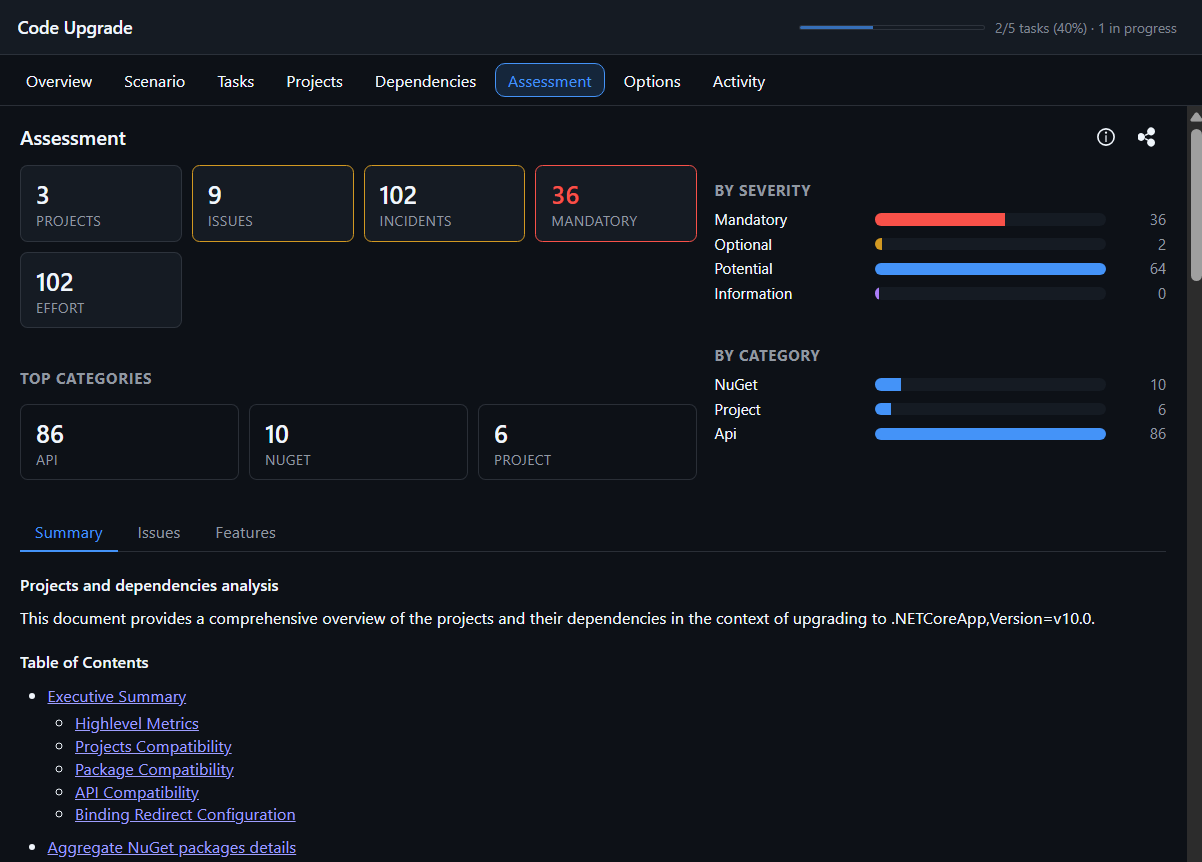
評估分頁會報告程式碼庫與目標框架的相容性。 摘要圖塊會顯示專案、問題、事件、強制問題及工時總計。 類別圖塊標示三個最大事件群組。
兩個長條圖將事件分組:
- 依嚴重程度:將事件分為強制性、可選性、潛在性或資訊性事件。
- 依類別:依 API、NuGet 及專案配置等領域將事件分組。
請使用 摘要、 議題和 特色 子頁籤來調整細節層級。 摘要 提供關於專案、套件與 API 相容性的敘述性報告。 問題和功能分別提供詳細分類。
要查看評估日期和版本,請選擇 資訊 圖示。 若要將評估發佈為私人 GitHub gist,請選擇分享圖示。
選項索引標籤
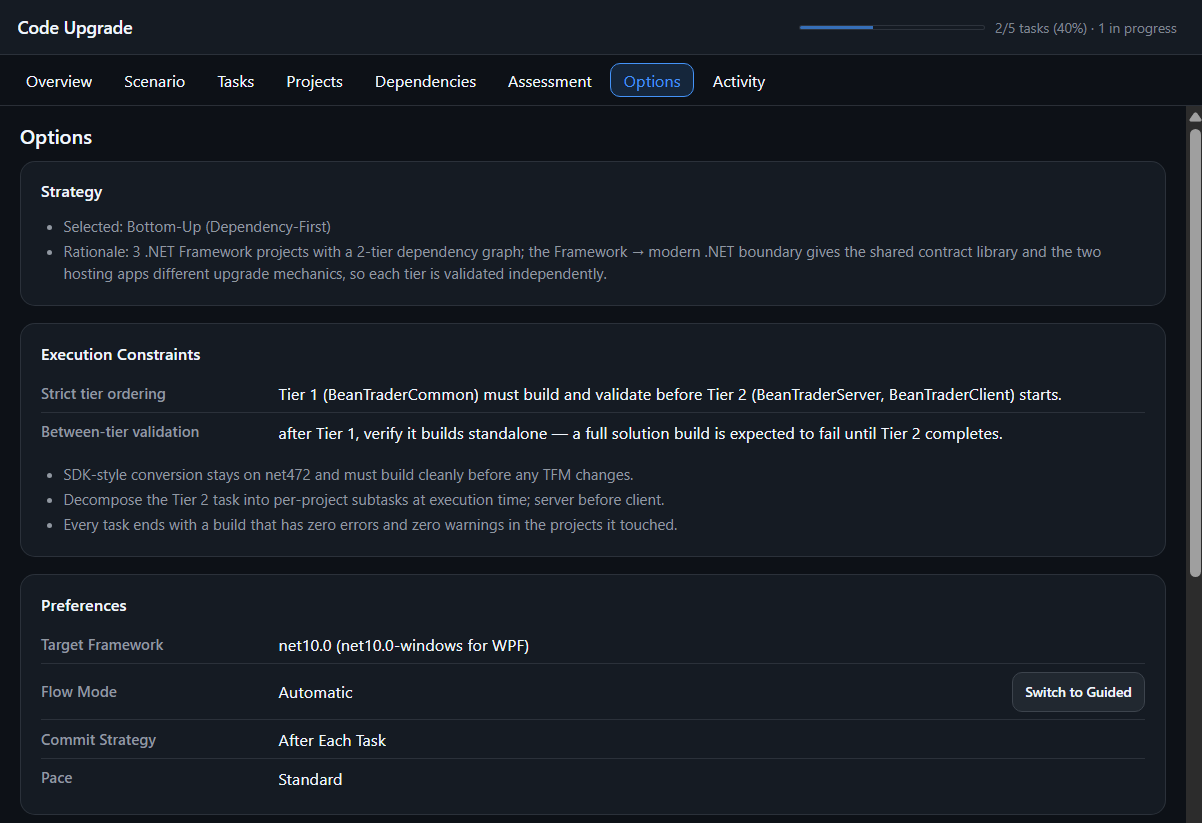
選項 分頁會顯示目前的升級組態。 大多數設定都是唯讀,但該索引標籤提供可變更流程模式的控制項。 若要更改其他支援偏好,請在聊天室詢問客服人員。
該分頁包含三個部分:
- 策略 顯示所選的策略,例如 由下而上(依存關係優先)。 同時也解釋了為什麼代理人會選擇這種策略作為解決方案。
- 執行約束 列出了如階層順序、階層間驗證及其他執行要求等規則。
- 偏好設定 列出目標框架、流程模式、提交策略與速度。
對於 流量模式,請選擇 切換為導引 或 切換為自動。 儀表板會將請求傳送給客服人員。
目標框架可能包含平台後綴。 例如,WPF 應用程式可能會以 net10.0-windows 為目標,而不是 net10.0。
活動分頁
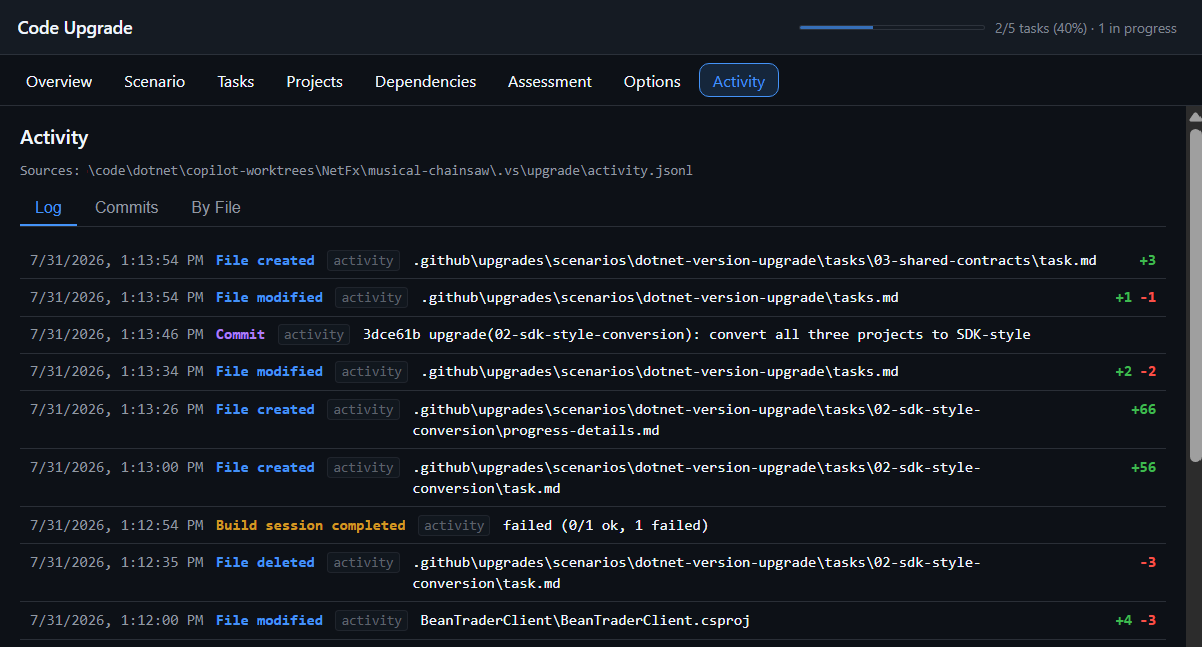
活動分頁提供有時間戳記的代理行動日誌。 在活動中,日誌會即時更新,並將新事件置於頂端。 面板也會顯示來源 activity.jsonl 路徑。
使用 日誌、提交 和 依檔案 子頁籤來檢視活動記錄。 每個日誌項目包括:
- 時間戳記:事件發生的日期和時間。
- 事件類型:動作,例如檔案變更、提交或完成建置工作階段。
- 細節:相關的檔案路徑或提交訊息。
- 線差:檔案事件中新增或移除的線數。
Limitations
- 只能透過桌面版的 GitHub Copilot 應用程式或 GitHub Copilot CLI 來存取儀表板。
- 透過客服聊天或 選項 標籤中的控制項更改支援的偏好設定。儀表板不會直接存取其他會話設定。
- 請在預期儀表板顯示資料之前,先開始升級工作階段。 未包含升級成品的儲存庫會顯示空白狀態。
- 請讓代理程式維持啟用狀態,以便在 活動 分頁中接收即時更新。已完成或已停止的工作階段只會顯示歷程事件。
