語言
這個教學示範如何在 Visual Studio 中建立並執行 .NET 控制台應用程式。
在本教學課程中,您會:
- 建立一個 Visual Studio 解決方案和主控台應用程式專案。
- 建立一個「HelloWorld」.NET 主控台應用程式。
- 強化應用程式,提示使用者輸入姓名並在主控台視窗中顯示。
本教學示範如何使用 Visual Studio Code 建立並執行 .NET 控制台應用程式。
在本教學課程中,您會:
- 啟動 Visual Studio Code 並使用一個 C# 開發環境。
- 建立一個「HelloWorld」.NET 主控台應用程式。
- 強化應用程式,提示使用者輸入姓名並在主控台視窗中顯示。
這個教學示範如何利用 GitHub Codespaces 建立並執行 .NET 主控台應用程式。
在本教學課程中,您會:
- 啟動一個帶有 C# 開發環境的 GitHub Codespace。
- 建立一個「HelloWorld」的 .NET 檔案應用程式。
- 強化應用程式,提示使用者輸入姓名並在主控台視窗中顯示。
先決條件
Visual Studio 搭配安裝了.NET桌面應用程式開發 工作負載。 當你選擇這個工作負載時,.NET SDK 會自動安裝。
- 最新的 .NET SDK
- Visual Studio Code 編輯器
- C# 開發套件
安裝指示
在 Windows 上,這個 WinGet 設定檔 用來安裝所有前置條件。 如果您已安裝某些專案,WinGet 將會略過此步驟。
- 下載檔案,然後按兩下以執行它。
- 閱讀許可協議,輸入 y,然後在系統提示接受時選取 [輸入]。
- 如果您在任務欄中收到閃爍的用戶帳戶控制 (UAC) 提示,請允許安裝繼續。
在其他平臺上,您必須個別安裝這些元件。
- 從 .NET SDK 下載頁面下載 推薦安裝程式,雙擊即可執行。 下載頁面會偵測您的平臺,並建議您平臺的最新安裝程式。
- 從 Visual Studio Code 首頁下載最新安裝程式,雙擊即可執行。 該頁面還會偵測您的平臺,並且應該提供適合您系統的正確連結。
- 按兩下 C# DevKit 擴充功能頁面上的 [安裝] 按鈕。 這會打開 Visual Studio 程式碼,並詢問你是否要安裝或啟用該擴充功能。 選取 [安裝]。
- 一個GitHub帳號,用於使用 GitHub Codespaces。 如果你還沒有,可以在 GitHub.com 建立免費帳號。
建立應用程式
建立一個名為「HelloWorld」的 .NET 控制台應用程式專案。
啟動 Visual Studio。
在起始頁面上,選擇 [建立新專案。

在 [建立新專案] 頁面上,在搜尋方塊中輸入主控台。 接著,從語言列表中選擇C#或Visual Basic,然後從平台列表中選擇所有平台。 選擇 Console App 範本,然後選擇 「下一步」。
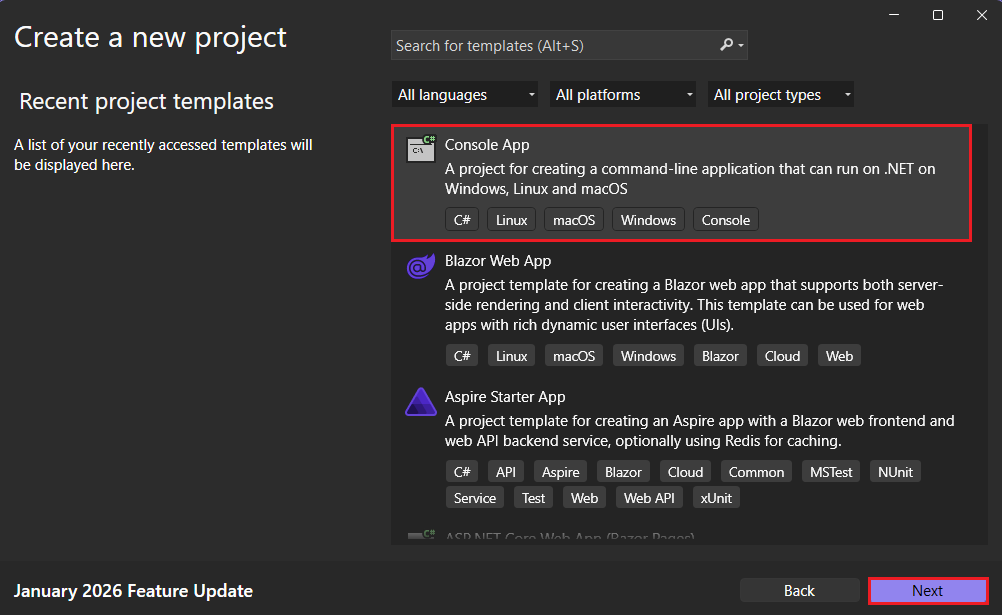
小提示
如果你看不到 .NET 範本,很可能是缺少所需的工作量。 在「 找不到你想要的東西?」 訊息中,選擇 「安裝更多工具與功能 」連結。 Visual Studio 安裝程式會打開。 確保你安裝了 .NET Desktop Development 工作負載。
在「配置你的新專案」對話框中,在專案名稱框輸入 HelloWorld。 然後選擇 [下一步]。
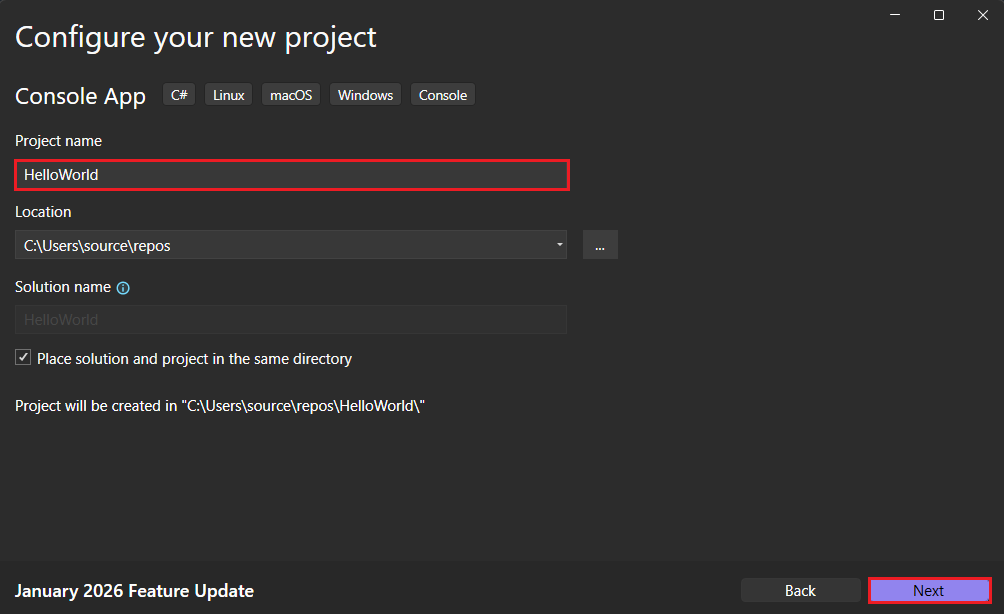
在 [其他資訊] 對話方塊中:
- 選擇 .NET 10.0(長期支持)。
- 選取 ,創建。

該範本會建立一個簡單的應用程式,在主控台視窗中顯示「Hello, World!」。 程式碼在 Program.cs 或 Program.vb 檔案中:
// See https://aka.ms/new-console-template for more information
Console.WriteLine("Hello, World!");
Imports System Module Program Sub Main(args As String()) Console.WriteLine("Hello World!") End Sub End Module如果未顯示你想使用的語言,請更改頁面頂端的語言選擇器。
C# 範本使用頂層語句來呼叫 Console.WriteLine(String) 方法,在主控台視窗中顯示訊息。 Visual Basic 模板定義了一個
Module Program,搭配一個呼叫相同方法的Sub Main。
建立一個名為「HelloWorld」的 .NET 控制台應用程式專案。
啟動 Visual Studio Code。
到檔案總管檢視,選擇 Create .NET Project。 或者,你也可以用 Ctrl+Shift+P(MacOS 上的 Command+Shift+P)開啟指令面板,然後輸入「.NET」,找到並選擇 .NET: New Project 指令。

選取命令之後,您必須選擇項目範本。 選取 主控台應用程式。
選擇你希望建立新專案的位置。
為您的新專案命名 「HelloWorld」。
選擇 .sln 以選擇解決方案檔案格式。
選擇 建立專案。
專案建立並開啟 Program.cs 檔案。 你可以看到範本所建立的簡單應用程式:
// See https://aka.ms/new-console-template for more information
Console.WriteLine("Hello, World!");
程式碼定義了一個類別,
Program該類別呼叫方法 Console.WriteLine(String) ,在主控台視窗中顯示訊息。
開放碼空間
用教學環境建立一個 GitHub Codespace。
打開瀏覽器視窗,前往tutorial codespace倉庫。
選擇綠色 的程式碼 按鈕,然後選擇 程式碼空間 標籤。
選擇
+標誌或綠色的 「主程式碼空間建立 」按鈕,使用此環境建立新的程式碼空間。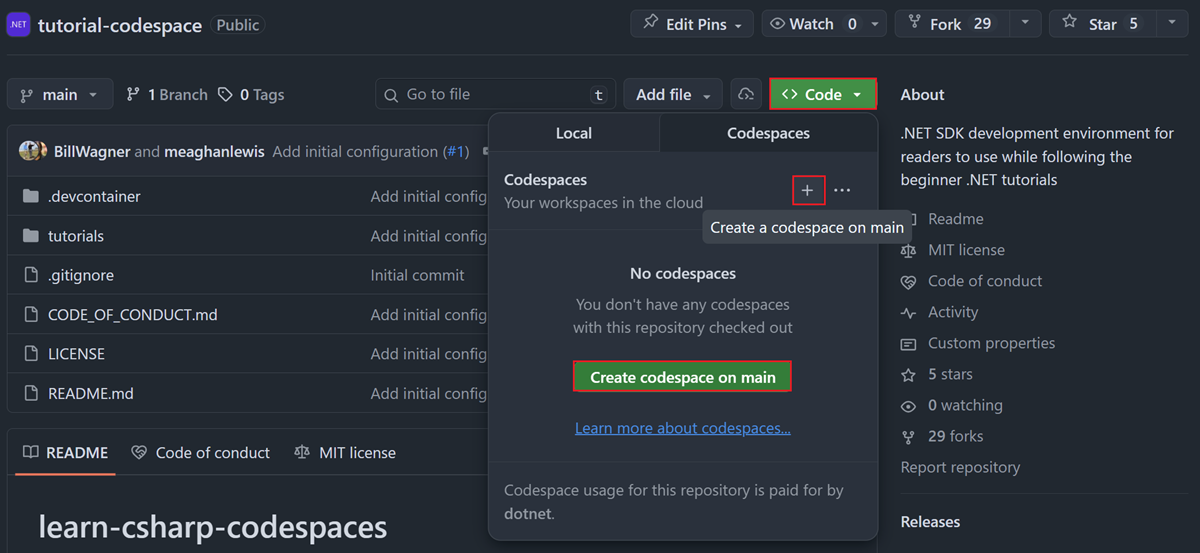
建立一個基於 .NET 檔案的應用程式
在 Codespaces 裡,你會建立 一個基於檔案的應用程式。 基於檔案的應用程式讓你可以從單一 C# 檔案建立 .NET 應用程式,而不必建立傳統的專案檔案。
當你的程式碼空間載入時,右鍵點擊 教學 資料夾並選擇 新檔案......。輸入名稱 HelloWorld.cs ,然後按下 Enter。
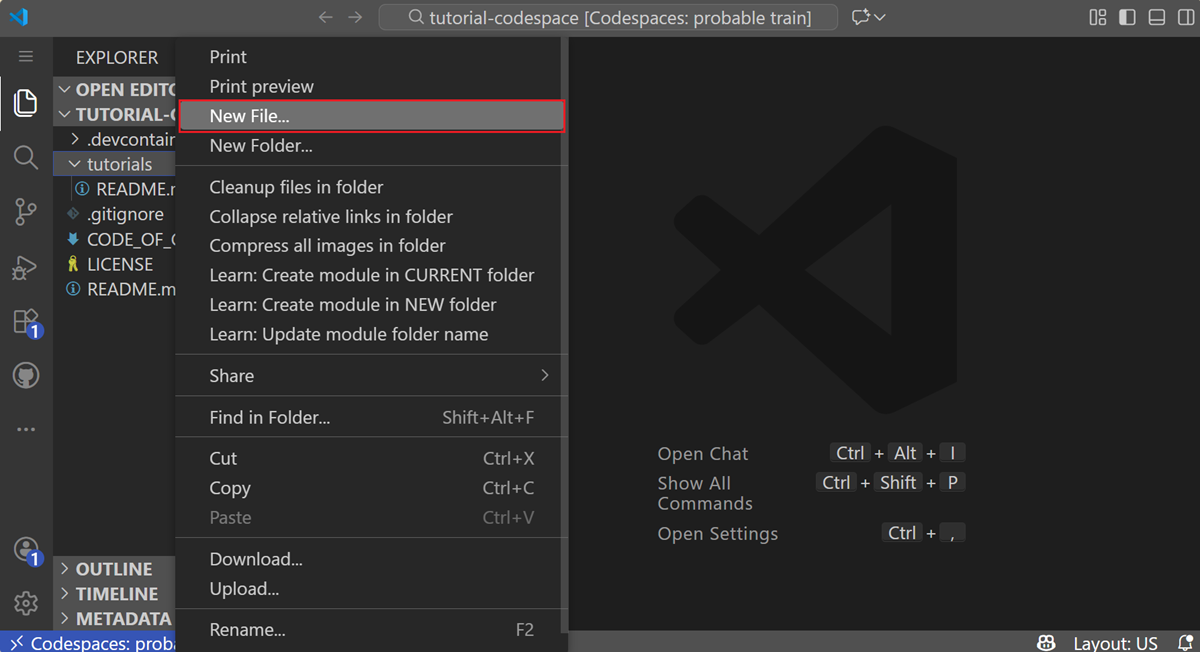
HelloWorld.cs 在編輯器中開啟。 輸入或複製以下程式碼到檔案中:
Console.WriteLine("Hello, World!");
執行應用程式
按 Ctrl+F5 即可執行程式,無需除錯。
一個控制台視窗打開,螢幕上印著「Hello, World!」字樣。 (或者在 Visual Basic 專案範本中不加逗號的「Hello World!」。)
按任意鍵關閉主控台視窗。
若要執行您的應用程式,請在上方功能表中選取 執行>但不偵錯,或使用鍵盤快捷方式(Ctrl+F5)。
若被要求選擇除錯器,請選擇 C# 作為除錯器,然後選擇 C#: 除錯活動檔案 作為啟動設定。
程序會顯示 「Hello, World」 並結束。
在終端機視窗中,確保 tutorials 資料夾是目前的資料夾,然後執行你的程式:
cd tutorials
dotnet HelloWorld.cs
程序會顯示 「Hello, World」 並結束。
提升應用程式功能
強化應用程式,提示使用者輸入姓名並顯示日期與時間。
在 Program.cs 或 Program.vb中,請將內容替換為以下代碼:
Console.WriteLine("What is your name?");
var name = Console.ReadLine();
var currentDate = DateTime.Now;
Console.WriteLine($"{Environment.NewLine}Hello, {name}, on {currentDate:d} at {currentDate:t}!");
Console.Write($"{Environment.NewLine}Press Enter to exit...");
Console.Read();
Console.WriteLine("What is your name?") Dim name = Console.ReadLine() Dim currentDate = DateTime.Now Console.WriteLine($"{Environment.NewLine}Hello, {name}, on {currentDate:d} at {currentDate:t}") Console.Write($"{Environment.NewLine}Press any key to exit...") Console.ReadKey(True)此程式碼會在主控台視窗顯示提示,並等待使用者輸入字串後再按 Enter 鍵。 它將此字串儲存在一個名為
name的變數中。 它也會取得包含當前局部時間的 DateTime.Now 屬性值,並將其指派給一個名為currentDate的變數。 這些數值會顯示在主控台視窗中。 最後,它會在主控台視窗中顯示提示,並呼叫 Read() 方法來等候使用者輸入。Environment.NewLine 是一種與平台無關且與語言無關的方式來表示換行符。 替代方案有 C# 中的
\n,以及 Visual Basic 中的vbCrLf。在字串前面加上美元符號 (
$) 可以讓你在字串中使用大括號來包含表達式,例如變數名稱。 表示式值會插入字串中,以取代表示式。 這種語法稱為 插值字串。按 Ctrl+F5 即可執行程式,無需除錯。
輸入姓名並按下 Enter 鍵回應提示。
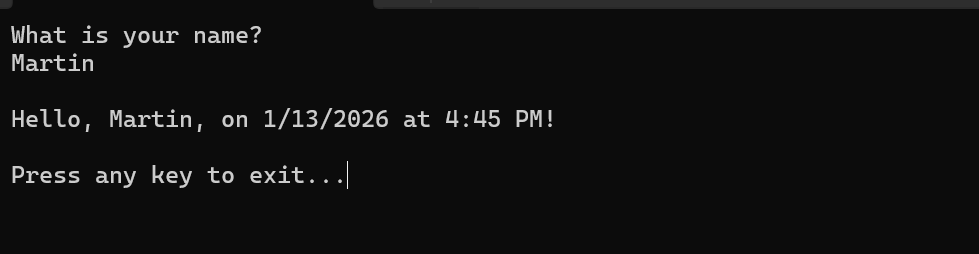
按任意鍵關閉主控台視窗。
開啟 Program.cs。
請將類別內容替換為以下程式碼:
Console.WriteLine("What is your name?");
var name = Console.ReadLine();
var currentDate = DateTime.Now;
Console.WriteLine($"{Environment.NewLine}Hello, {name}, on {currentDate:d} at {currentDate:t}!");
Console.Write($"{Environment.NewLine}Press Enter to exit...");
Console.Read();
此程式碼會在主控台視窗顯示提示,並等待使用者輸入字串後再按 Enter 鍵。 它將此字串儲存在一個名為
name的變數中。 它也會取得包含當前局部時間的 DateTime.Now 屬性值,並將其指派給一個名為currentDate的變數。 這些數值會顯示在主控台視窗中。 最後,它會在主控台視窗中顯示提示,並呼叫 Read() 方法來等候使用者輸入。NewLine 是一種與平台無關且與語言無關的方式來表示換行符。
在字串前面加上美元符號 (
$) 可以讓你在字串中使用大括號來包含表達式,例如變數名稱。 表示式值會插入字串中,以取代表示式。 這種語法稱為 插值字串。儲存您的變更。
這很重要
在 Visual Studio Code 裡,你必須明確儲存變更。 與 Visual Studio 不同的是,檔案變更在建置和執行應用程式時不會自動儲存。
選取 執行>,在不調試的情況下執行。
輸入姓名並按下 Enter 鍵回應提示。
已修改程序輸出的終端機視窗
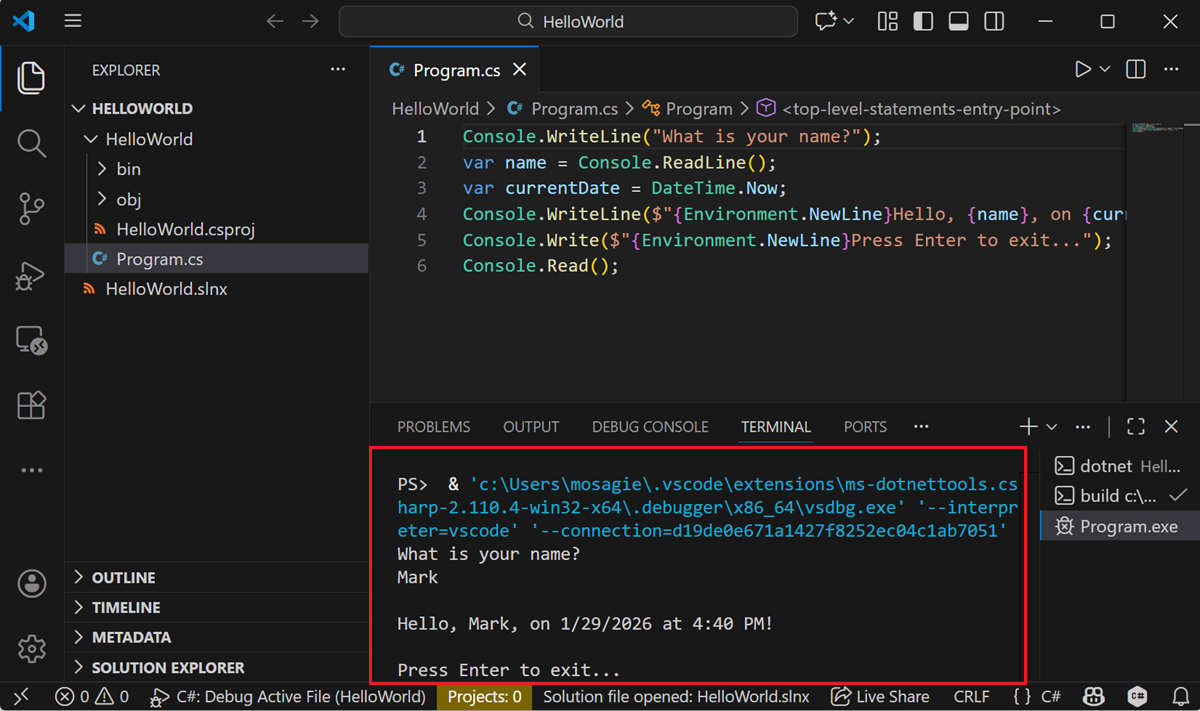
按 Enter 結束程式。
請用以下代碼更新 HelloWorld.cs :
Console.WriteLine("What is your name?");
var name = Console.ReadLine();
var currentDate = DateTime.Now;
Console.WriteLine($"{Environment.NewLine}Hello, {name}, on {currentDate:d} at {currentDate:t}!");
Console.Write($"{Environment.NewLine}Press Enter to exit...");
Console.Read();
此程式碼會在主控台視窗顯示提示,並等待使用者輸入字串後再按 Enter 鍵。 它將此字串儲存在一個名為
name的變數中。 它也會取得包含當前局部時間的 DateTime.Now 屬性值,並將其指派給一個名為currentDate的變數。 這些數值會顯示在主控台視窗中。 最後,它會在主控台視窗中顯示提示,並呼叫 Read() 方法來等候使用者輸入。NewLine 是一種與平台無關且與語言無關的方式來表示換行符。
在字串前面加上美元符號 (
$) 可以讓你在字串中使用大括號來包含表達式,例如變數名稱。 表示式值會插入字串中,以取代表示式。 這種語法稱為 插值字串。請使用以下指令執行更新後的應用程式:
dotnet HelloWorld.cs輸入姓名並按下 Enter 鍵回應提示。
您會看到類似下列的輸出:
What is your name? Mark
Hello, Mark, on 1/29/2026 at 4:40 PM!
Press Enter to exit...
按 Enter 結束程式。
其他資源
清理資源
GitHub 會在你 30 天不活躍後自動刪除你的 Codespace。 如果你打算繼續探索這個系列的更多教學,可以讓你的 Codespace 保持配置。 如果你準備好造訪 .NET 網站下載 .NET SDK,你可以刪除你的 Codespace。 要刪除你的 Codespace,打開瀏覽器視窗並導航到 你的 Codespaces。 你會在視窗中看到你的代碼空間清單。 在學習教學程式碼空間中選擇三個點...()。 然後選擇「刪除」。
後續步驟
在這個教學中,你創建了一個 .NET 控制台應用程式。 在下一個教學課程中,您會對應用程式進行偵錯。
