這個教學示範如何在 Visual Studio 2022 中建立並執行 .NET 控制台應用程式。
先決條件
Visual Studio 2022 或更新版本搭配安裝 .NET 桌面開發 工作負載。 當您選取此工作負載時,會自動安裝 .NET SDK。
如需詳細資訊,請參閱 使用 Visual Studio 安裝 .NET SDK。
建立應用程式
建立一個名為「HelloWorld」的 .NET 控制台應用程式專案。
啟動 Visual Studio。
在起始頁面上,選擇 [建立新專案。
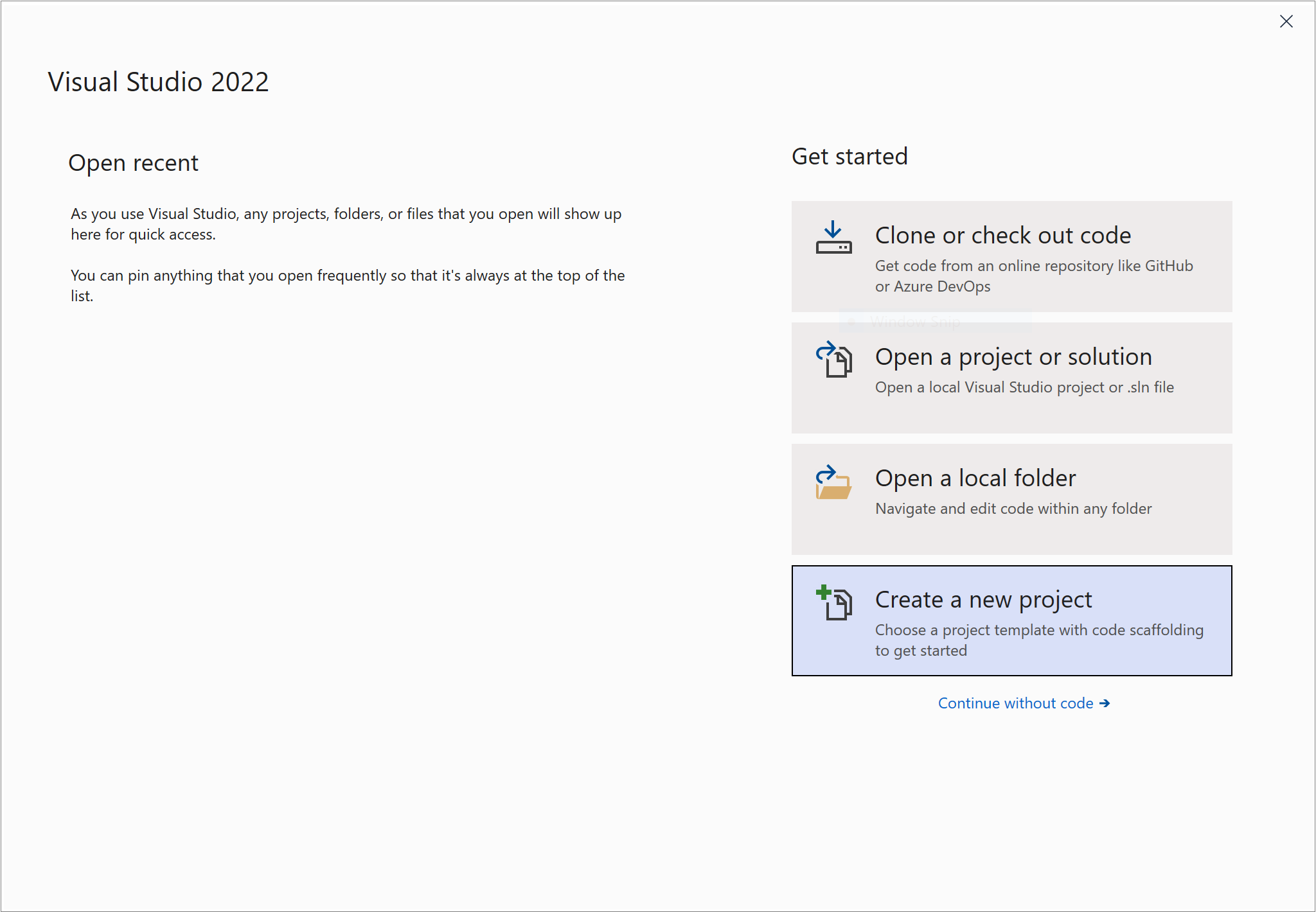
在 [建立新專案] 頁面上,在搜尋方塊中輸入主控台。 接著從語言列表中選擇 C# 或 Visual Basic ,然後從平台列表中選擇 「所有平台 」。 選擇 Console App 範本,然後選擇 「下一步」。
小提示
如果你看不到 .NET 範本,可能是缺少所需的工作負載。 在「 找不到你想要的東西?」 訊息中,選擇 「安裝更多工具與功能 」連結。 Visual Studio 安裝程式會隨即開啟。 確定你已經安裝了 .NET 桌面開發 工作負載。
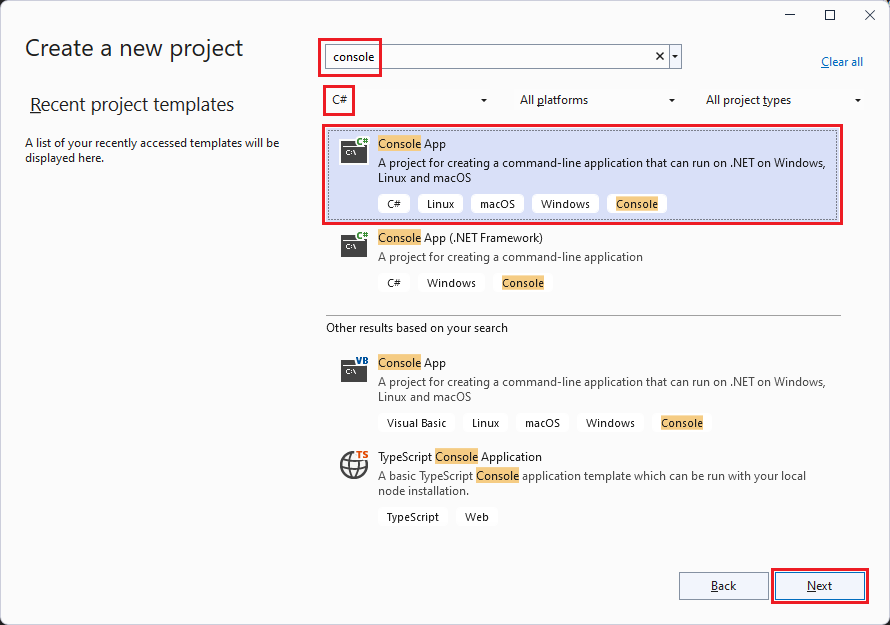
在「配置你的新專案」對話框中,在專案名稱框輸入 HelloWorld。 然後選擇 [下一步]。
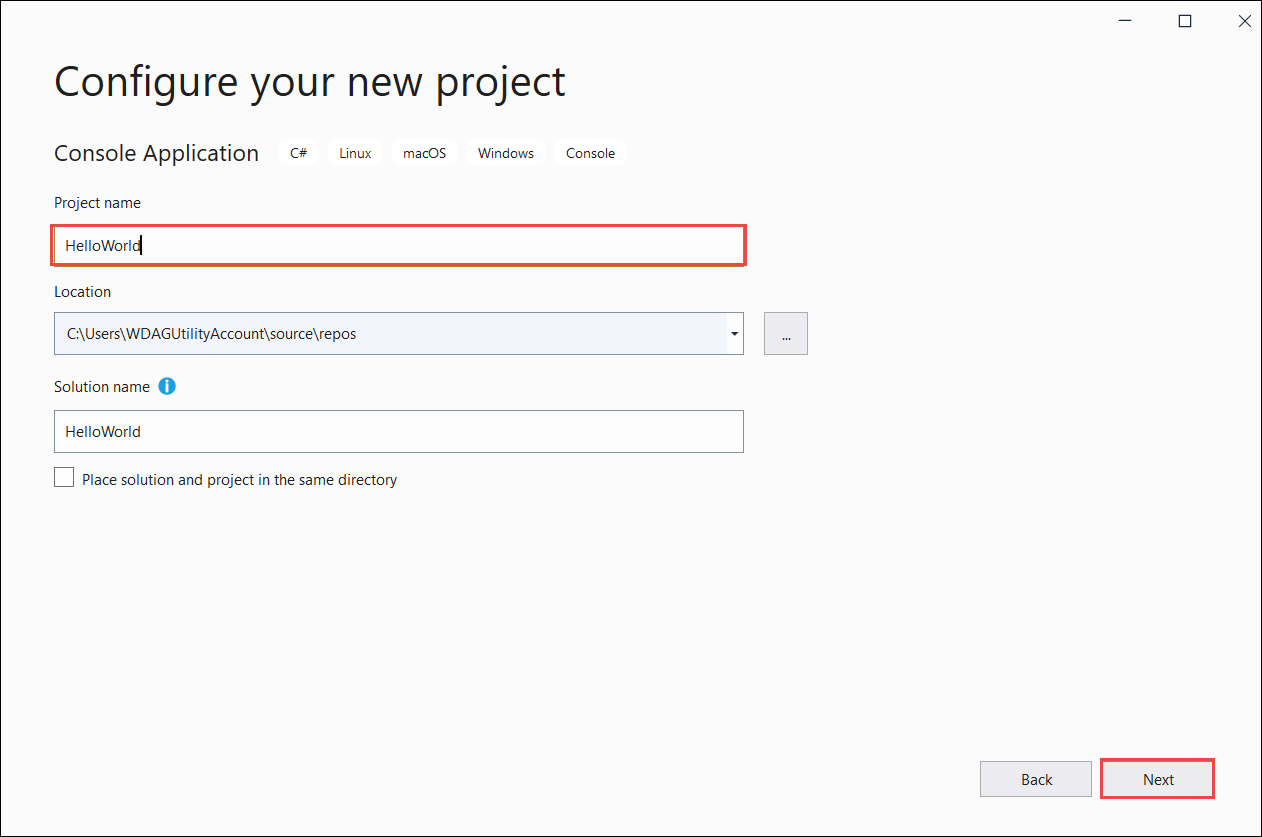
在 [其他資訊] 對話方塊中:
- 選擇 .NET 8。
- 選擇 「不使用頂層語句」。
- 選取 ,創建。
該範本會建立一個簡單的應用程式,在主控台視窗中顯示「Hello, World!」。 程式碼在 Program.cs 或 Program.vb 檔案中:
namespace HelloWorld;

 internal class Program
 {
     static void Main(string[] args)
     {
         Console.WriteLine("Hello, World!");
     }
 }
Imports System Module Program Sub Main(args As String()) Console.WriteLine("Hello World!") End Sub End Module如果未顯示你想使用的語言,請更改頁面頂端的語言選擇器。
程式碼定義了一個類別 ,
Program帶有單一方法,Main該方法以 String 陣列作為參數。Main是應用程式的入口點,這是在運行應用程式時由執行環境自動呼叫的方法。 應用程式啟動時提供的任何命令列參數皆可在 args 陣列中取得。C# 有一個叫 做頂層語句 的功能,可以省略
Program類別和Main方法。 這個教學沒有使用這個功能。 你是否在節目中使用它,則取決於風格偏好。
執行應用程式
按 Ctrl+F5 即可執行程式,無需除錯。
一個控制台視窗打開,螢幕上印著「Hello, World!」字樣。 (或者在 Visual Basic 專案範本中不加逗號的「Hello World!」。)

按任意鍵關閉主控台視窗。
提升應用程式功能
強化應用程式,提示使用者輸入姓名並顯示日期與時間。
在 Program.cs 或 Program.vb 中,將呼叫
Console.WriteLine的那行方法內容替換為以下程式碼:Console.WriteLine("What is your name?"); var name = Console.ReadLine(); var currentDate = DateTime.Now; Console.WriteLine($"{Environment.NewLine}Hello, {name}, on {currentDate:d} at {currentDate:t}!"); Console.Write($"{Environment.NewLine}Press any key to exit..."); Console.ReadKey(true);Console.WriteLine("What is your name?") Dim name = Console.ReadLine() Dim currentDate = DateTime.Now Console.WriteLine($"{Environment.NewLine}Hello, {name}, on {currentDate:d} at {currentDate:t}") Console.Write($"{Environment.NewLine}Press any key to exit...") Console.ReadKey(True)此程式碼會在主控台視窗顯示提示,並等待使用者輸入字串後再按 Enter 鍵。 它將此字串儲存在一個名為
name的變數中。 它也會取得包含當前局部時間的 DateTime.Now 屬性值,並將其指派給一個名為currentDate的變數。 這些數值會顯示在主控台視窗中。 最後,它會在主控台視窗顯示提示,並呼叫 Console.ReadKey(Boolean) 等待使用者輸入的方法。Environment.NewLine 這是一種與平台無關、語言無關的換行方式。 替代方案是在
\nC# 和vbCrLfVisual Basic 中。在字串前面加上美元符號 (
$) 可以讓你在字串中使用大括號來包含表達式,例如變數名稱。 表達式的值會被插入字串中,代替原有的表達式。 這種語法稱為 插值字串。按 Ctrl+F5 即可執行程式,無需除錯。
輸入姓名並按下 Enter 鍵回應提示。
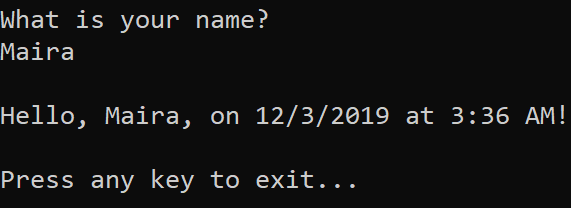
按任意鍵關閉主控台視窗。
其他資源
後續步驟
在這個教學中,你創建了一個 .NET 控制台應用程式。 在下一個教學中,你會除錯這個應用程式。
