.NET 多平台應用程式 UI (.NET MAUI) 編輯器 允許您輸入和編輯多行文字。
Editor 定義了下列屬性:
-
AutoSize,類型為EditorAutoSizeOption,定義編輯器是否會調整大小以容納用戶輸入。 根據預設,編輯器不會自動調整大小。 -
HorizontalTextAlignment型TextAlignment定義文字的水平對齊方式。 -
VerticalTextAlignment類型的 TextAlignment 定義了文字的垂直對齊方式。
這些屬性是由 BindableProperty 物件所支援,這表示這些屬性可以是資料綁定的目標,並且可以設定樣式。
此外,Editor 定義了一個 Completed 事件,當使用者在 Editor 中按下傳回鍵完成文字時,就會引發此事件。
Editor 也定義了 ReturnCommand 和 ReturnCommandParameter 屬性,兩者皆以 BindableProperty 物件作為基礎。
ReturnCommand 的類型為 ICommand,每當引發 Completed 事件時都會執行。
ReturnCommandParameter,型別 object,在執行時傳遞給 ReturnCommand 。 這可讓你直接將檢視模型命令繫結至編輯器的完成手勢操作,而不必在後置程式碼中訂閱 Completed 事件。
Editor 衍生自 類別 InputView ,其繼承下列屬性:
-
CharacterSpacing類型為double的 ,會設定文字內容中字元之間的間距,包括使用者輸入或顯示的文字和佔位元文字。 -
CursorPosition型int,定義游標在編輯器中的位置。 -
FontAttributes,型別為FontAttributes,決定文字樣式。 -
FontAutoScalingEnabled, 型別bool, 定義文字是否會反映操作系統中設定的縮放偏好設定。 此屬性的預設值為true。 -
FontFamily,類型是string,定義字型系列。 -
FontSize的型別double定義了字型大小。 -
IsReadOnly型bool的變數定義是否應該防止使用者修改文字。 此屬性的預設值為false。 -
IsSpellCheckEnabled,型別為bool,控制是否啟用拼字檢查。 -
IsTextPredictionEnabled,類型為bool,控制是否啟用文字預測和自動文字校正功能。 -
Keyboard,類型為Keyboard的,指定在輸入文字時顯示的軟式鍵盤。 -
MaxLength型int定義輸入長度上限。 -
Placeholder型string定義當控制項為空時所顯示的文字。 -
PlaceholderColor,類型為Color,定義了佔位文字的顏色。 -
SelectionLength,屬於int類型,表示控制中所選文字的長度。 - `
Text,類型為string,用於定義輸入到控制項中的文字。` - `
TextColor,類型為Color,用於定義輸入文字的顏色。` -
TextTransform型TextTransform,指定輸入文字的大小寫。
這些屬性是由 BindableProperty 物件所支援,這表示這些屬性可以是資料綁定的目標,並且可以設定樣式。
此外,InputView 定義了一個 TextChanged 事件,當 Editor 中的文字改變時引發此事件。 事件的TextChangedEventArgs物件伴隨TextChanged事件,具有NewTextValue和OldTextValue屬性,分別指定新的和舊的文字。
小提示
在 Android 上,.NET 10 會將原生 Editor 檢視切換至 MauiAppCompatEditText,以啟用選取範圍變更追蹤。 隨著選取範圍的變更, CursorPosition 並 SelectionLength 會更新,以便您可以對選取範圍的移動做出反應。
若要觀察選取更新,必須處理CursorPosition 和 SelectionLength的屬性變更。
editor.PropertyChanged += (s, e) =>
{
    if (e.PropertyName == nameof(Editor.CursorPosition) ||
        e.PropertyName == nameof(Editor.SelectionLength))
    {
        var start = editor.CursorPosition;
        var length = editor.SelectionLength;
        // Respond to selection change (Android .NET 10+)
    }
};
或者,資料繫結屬性並在檢視模型中做出反應。
建立編輯器
下列範例示範如何建立「Editor」:
<Editor x:Name="editor"
        Placeholder="Enter your response here"
        HeightRequest="250"
        TextChanged="OnEditorTextChanged"
        Completed="OnEditorCompleted" />
對等的 C# 程式碼為:
Editor editor = new Editor { Placeholder = "Enter text", HeightRequest = 250 };
editor.TextChanged += OnEditorTextChanged;
editor.Completed += OnEditorCompleted;
下列截圖顯示 Android 上的結果編輯器:
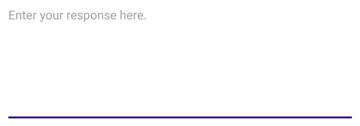 Android 上簡易編輯器的螢幕快照。
Note
在 iOS 上,當欄位靠近螢幕底部時,軟式輸入鍵盤可以覆蓋文字輸入欄位,因此很難輸入文字。 不過,在 .NET MAUI iOS 應用程式中,當軟輸入鍵盤涵蓋文字輸入欄位時,頁面會自動捲動,讓字段位於軟式輸入鍵盤上方。 在KeyboardAutoManagerScroll.Disconnect命名空間中,可以呼叫Microsoft.Maui.Platform方法,以停用此預設行為。 您可以呼叫 KeyboardAutoManagerScroll.Connect 方法,在停用之後重新啟用該功能。
輸入的文字可以藉由讀取 Text 屬性來存取,而 TextChanged 和 Completed 事件表示文字已變更或已完成。
事件是在變更中的Editor文字,以及TextChangedEventArgs透過OldTextValue和NewTextValue屬性提供變更前後的文字時引發的:
void OnEditorTextChanged(object sender, TextChangedEventArgs e)
{
    string oldText = e.OldTextValue;
    string newText = e.NewTextValue;
    string myText = editor.Text;
}
在 Windows 上,只有當使用者按下鍵盤上的 Completed 鍵或切換到其他控制項以結束輸入時, 事件才會被觸發。 事件的處理程式是泛型事件處理程式:
void OnEditorCompleted(object sender, EventArgs e)
{
   string text = ((Editor)sender).Text;
}
或者,您也可以透過設定 ReturnCommand,以及選擇性地設定 ReturnCommandParameter,將命令繫結至編輯器的補全手勢。 每當 Completed 事件被提出時,該指令都會被喚起:
<Editor Text="{Binding Note}"
        ReturnCommand="{Binding SaveNoteCommand}"
        ReturnCommandParameter="{Binding Note}" />
設定字元間距
可將字元間距套用至 Editor by 將 CharacterSpacing 屬性設定為 double 值:
<Editor ...
        CharacterSpacing="10" />
結果是,Editor 所顯示的文字中的字元會以 CharacterSpacing 裝置獨立單位的距離分隔。
Note
CharacterSpacing 屬性值會被套用到 Placeholder 和 Text 屬性所顯示的文字。
限制輸入長度
MaxLength 屬性可用來限制 Editor 的輸入長度。 此屬性應設定為正整數:
<Editor ... MaxLength="10" />
MaxLength屬性值為 0 表示不允許輸入,而屬性值為 int.MaxValue,這是Editor的預設值,表示可能輸入的字元數目沒有有效限制。
自動調整編輯器的大小
Editor 能夠透過將其 Editor.AutoSize 屬性設為 TextChanges(這是 EditorAutoSizeOption 列舉的值)來自動調整內容大小。 此列舉有兩個值:
-
Disabled表示自動調整大小已停用,而且是預設值。 -
TextChanges顯示已啟用自動調整大小。
執行下列工作即可達成這點:
<Editor Text="Enter text here"
        AutoSize="TextChanges" />
啟用自動重設大小時,Editor 的高度將會在使用者以文字填滿時增加,並在使用者刪除文字時減少。 這可用來確保 Editor 對象在 DataTemplate 的 CollectionView 中正確調整大小。
Important
Editor如果已設定HeightRequest屬性,則不會自動調整大小。
轉換文字
Editor 可以透過將 TextTransform 屬性設定為 TextTransform 列舉中的一個值,來改變儲存在 Text 屬性中的文字大小寫。 此列舉具有四個值:
-
None表示文字不會被改變。 -
Default表示將使用平台的預設行為。 此為TextTransform屬性的預設值。 -
Lowercase表示文字將會轉換成小寫。 -
Uppercase表示文字將被轉換為大寫。
下列範例顯示將文字轉換成大寫:
<Editor Text="This text will be displayed in uppercase."
        TextTransform="Uppercase" />
自訂鍵盤
當使用者與 Editor 互動時呈現的鍵盤可以透過 Keyboard 屬性以程式設計方式設定為 Keyboard 類別中的下列屬性之一:
-
Chat- 用於發送簡訊和需要使用 Emoji 的場合。 -
Default- 預設鍵盤。 -
Email- 使用於輸入電子郵件地址時。 -
Numeric- 用於輸入數字時。 -
Plain- 輸入文字時使用,不指定任何KeyboardFlags。 -
Telephone- 用於輸入電話號碼時。 -
Text- 在輸入文字時使用。 -
Url— 用於輸入檔案路徑及網路地址。
下列範例顯示設定 Keyboard 屬性:
<Editor Keyboard="Chat" />
Keyboard 類別也有一個 Create 工廠方法,可以透過指定鍵盤的大小寫、拼字檢查和建議行為來進行自訂。 KeyboardFlags 列舉值會被指定為方法的引數,並傳回自訂的 Keyboard。
KeyboardFlags 列舉包含下列值:
-
None- 未新增任何功能至鍵盤。 -
CapitalizeSentence- 表示每個輸入句子的第一個字的首字母會自動大寫。 -
Spellcheck— 表示將在輸入的文字上執行拼字檢查。 -
Suggestions– 表示將在輸入文本上提供詞彙完成功能。 -
CapitalizeWord- 表示每個字的第一個字母會自動大寫。 -
CapitalizeCharacter:表示每個字符會自動變成大寫。 -
CapitalizeNone– 表示不會執行自動大寫。 -
All– 表示會在輸入的文字上進行拼字檢查、文字自動完成與句子大小寫調整。
下列 XAML 程式碼範例示範如何自訂預設 Keyboard,以提供單字自動完成功能,並將每個輸入字元自動轉為大寫:
<Editor>
    <Editor.Keyboard>
        <Keyboard x:FactoryMethod="Create">
            <x:Arguments>
                <KeyboardFlags>Suggestions,CapitalizeCharacter</KeyboardFlags>
            </x:Arguments>
        </Keyboard>
    </Editor.Keyboard>
</Editor>
對等的 C# 程式碼為:
Editor editor = new Editor();
editor.Keyboard = Keyboard.Create(KeyboardFlags.Suggestions | KeyboardFlags.CapitalizeCharacter);
隱藏並顯示軟式輸入鍵盤
在 SoftInputExtensions 命名空間中的 Microsoft.Maui 類別提供一系列擴充方法,支援與可接受文字輸入的控件上的軟體鍵盤互動。 類別會定義下列方法:
-
IsSoftInputShowing,它會檢查裝置目前是否顯示軟式輸入鍵盤。 -
HideSoftInputAsync會嘗試隱藏軟體輸入鍵盤,如目前顯示。 -
ShowSoftInputAsync,將嘗試顯示軟式輸入鍵盤,如果它目前是隱藏的。
下列範例示範當Editor目前顯示時,如何隱藏editor上的軟體輸入鍵盤:
if (editor.IsSoftInputShowing())
    await editor.HideSoftInputAsync(System.Threading.CancellationToken.None);
啟用和停用拼字檢查
屬性 IsSpellCheckEnabled 會控制是否啟用拼字檢查。 根據預設,屬性會設定為 true。 當使用者輸入文字時,會指出拼字錯誤。
不過,對於某些文字輸入案例,例如輸入使用者名稱,拼字檢查會導致不佳的使用體驗,因此應該透過將 IsSpellCheckEnabled 屬性設定為 false 來停用:
<Editor ... IsSpellCheckEnabled="false" />
Note
當 IsSpellCheckEnabled 屬性設定為 false,且未使用自定義鍵盤時,將會停用原生拼字檢查程式。 不過,如果已設定的 Keyboard 停用拼字檢查,例如 Keyboard.Chat,則會忽略 IsSpellCheckEnabled 屬性。 因此,無法使用該屬性來啟用已明確停用拼字檢查的Keyboard。
啟用和停用文字預測
屬性 IsTextPredictionEnabled 會控制是否啟用文字預測和自動文字更正。 根據預設,屬性會設定為 true。 當使用者輸入文字時,會顯示文字預測。
不過,在某些文字輸入情境,例如輸入使用者名稱時,文字預測和自動更正功能可能帶來負面使用體驗,此時應將 IsTextPredictionEnabled 屬性設為 false以停用這些功能。
<Editor ... IsTextPredictionEnabled="false" />
Note
當IsTextPredictionEnabled屬性設為false,且未使用自訂鍵盤時,文字預測和自動更正將停用。 不過,如果已設定 Keyboard 來停用文字預測,那麼 IsTextPredictionEnabled 屬性將會被忽略。 因此,屬性不能用來為明確停用該功能的 Keyboard 啟用文字預測。
防止文字輸入
您可以將屬性 Editor(其預設值為 IsReadOnly)設定為 false(例如,設定 Editor 屬性,其預設值為 false,為 true),以防止使用者修改 中的文字。
<Editor Text="This is a read-only Editor"
        IsReadOnly="true" />
Note
屬性 IsReadonly 不會改變 Editor 的視覺外觀,不同於 IsEnabled 屬性,不僅會改變 Editor 的視覺外觀,還會將其變更為灰色。
行尾結束符號 (僅限 Windows)
當使用者在控件中新增多行時, Text 屬性只會包含行尾端的 “\r”,而不是 Windows 中的一般 “\r\n”。 沒有屬性可變更此行為,但可以變更文字以視需要包含此特定行尾。
#if WINDOWS
if (EditorText.Text.Contains("\r"))
{
    var textWithWindowsLineBreaks = EditorText.Text.Replace("\r", Environment.NewLine);

    // Do something with the text that has Windows line breaks
}
#endif
Note
請勿將更新的文字指派給 Text 控件的 屬性。 如果發生這種情況,會恢復原始行尾端(“\r”)。
