 瀏覽範例
瀏覽範例.NET 多平台應用程式介面(.NET MAUI) RefreshView 是一個容器控制,提供可捲動內容的拉取刷新功能。 因此,的 RefreshView 子節點必須是可滾動的控制項,例如 ScrollView、 CollectionView或 ListView。
RefreshView 定義下列屬性:
-
Command,型別為 ICommand,當刷新觸發時執行。 -
CommandParameter,屬於object類型,是傳遞給Command的參數。 -
IsRefreshing,型別為bool,表示 RefreshView 的當前狀態。 -
RefreshColor,型別 Color為,刷新過程中出現的進度圓圈顏色。
-
Command,型別為 ICommand,當刷新觸發時執行。 -
CommandParameter,屬於object類型,是傳遞給Command的參數。 -
IsRefreshEnabled,型別bool為 ,表示是否啟用拉取以刷新。 -
IsRefreshing,型別為bool,表示 RefreshView 的當前狀態。 -
RefreshColor,型別 Color為,刷新過程中出現的進度圓圈顏色。
這些屬性由 BindableProperty 物件支援,這表示它們可以成為資料繫結的目標並且可以設定樣式。
備註
在 Windows 上,可以使用平台專屬屬性來設定 RefreshView 的拉動方向。 更多資訊請參閱 RefreshView Windows 上的拉取方向。
建立 RefreshView
要將 a RefreshView 加入頁面,建立RefreshView一個物件並設定其IsRefreshingCommand屬性。 然後將其子項設置為可滾動的控制項。
以下範例說明如何在 XAML 中實例化 a RefreshView :
<ContentPage ...
             xmlns:local="clr-namespace:RefreshViewDemo"
             x:DataType="local:MainPageViewModel">
    <ContentPage.BindingContext>
        <local:MainPageViewModel />
    </ContentPage.BindingContext>
    <RefreshView IsRefreshing="{Binding IsRefreshing}"
                 Command="{Binding RefreshCommand}">
        <ScrollView>
            <FlexLayout Direction="Row"
                        Wrap="Wrap"
                        AlignItems="Center"
                        AlignContent="Center"
                        BindableLayout.ItemsSource="{Binding Items}"
                        BindableLayout.ItemTemplate="{StaticResource ColorItemTemplate}" />
        </ScrollView>
    </RefreshView>
</ContentPage>
您也可以在程式代碼中建立 RefreshView:
RefreshView refreshView = new RefreshView();
ICommand refreshCommand = new Command(() =>
{
    // IsRefreshing is true
    // Refresh data here
    refreshView.IsRefreshing = false;
});
refreshView.Command = refreshCommand;

ScrollView scrollView = new ScrollView();
FlexLayout flexLayout = new FlexLayout { ... };
scrollView.Content = flexLayout;
refreshView.Content = scrollView;
在此範例中,RefreshView 為子節點為 ScrollView 且包含 FlexLayout 的節點提供拉取刷新功能。 該系統 FlexLayout 使用可綁定的佈局,透過綁定到項目集合來產生內容,並使用 DataTemplate 設定每個項目的外觀。 欲了解更多可裝訂版面的資訊,請參見 可裝訂版面。
屬性的 RefreshView.IsRefreshing 值表示當前 RefreshView狀態。 當使用者觸發刷新時,這個屬性會自動轉換成 true。 刷新完成後,你應該將屬性重置為 false。
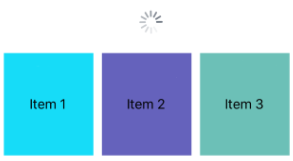
當使用者啟動刷新時,會執行由 ICommand 屬性定義的 Command ,這應該會刷新顯示的項目。 刷新過程中會顯示一個動態進度圈的視覺化畫面。 以下截圖顯示 iOS 上的進度圈:
備註
手動將屬性設定IsRefreshing至true這將觸發重新整理視覺化的動作,並執行由ICommand屬性定義的Command。
RefreshView 外觀
除了從RefreshView類別繼承的屬性外,VisualElement還定義了RefreshView屬性。 此屬性可設定為定義刷新時出現的進度圓圈顏色:
<RefreshView RefreshColor="Teal"
             ... />
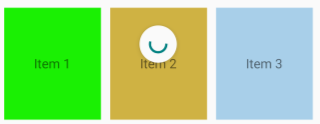
以下 Android 截圖顯示具有屬性RefreshView的RefreshColor:
此外,BackgroundColor 屬性可以設定為用以代表進度圈背景色的 Color。
備註
在 iOS 上,屬性 BackgroundColor 設定包含進度圈的 UIView 背景色。
停用 RefreshView
應用程式可能會進入一種狀態,使得下拉更新不是一個有效的操作。 選擇符合你想要行為的選項。
用 IsRefreshEnabled 來關閉只拉取刷新
IsRefreshEnabled 關閉拉取刷新手勢,同時保持兒童內容的互動性:
<RefreshView IsRefreshEnabled="{Binding CanRefresh}"
             Command="{Binding RefreshCommand}">
    <!-- Login form remains usable -->
    <ScrollView>
        <StackLayout>
            <Entry Placeholder="Username" />
            <Entry Placeholder="Password" IsPassword="true" />
            <Button Text="Login" />
        </StackLayout>
    </ScrollView>
</RefreshView>
用 IsEnabled 來停用整個控制
IsEnabled 會停用 RefreshView 及其所有子內容:
<RefreshView IsEnabled="false"
             Command="{Binding RefreshCommand}">
    <!-- Login form will be unusable when IsEnabled is false -->
    <ScrollView>
        <StackLayout>
            <Entry Placeholder="Username" />
            <Entry Placeholder="Password" IsPassword="true" />
            <Button Text="Login" />
        </StackLayout>
    </ScrollView>
</RefreshView>
用 Command.CanExecute 來控制指令執行及拉取以刷新
在定義屬性 Command 時, CanExecute 代理 ICommand 可以啟用或停用指令執行:
在 .NET 10 及以後版本中,Command.CanExecute也對有效IsRefreshEnabled價值有所貢獻。 因此,當 CanExecute 回傳 false 時,下拉重新整理手勢將被停用(即使 IsRefreshEnabled 是 true)。
bool canRefresh = true;

RefreshView refreshView = new RefreshView();
Command refreshCommand = new Command(
    execute: () =>
    {
        // Refresh data here.
    },
    canExecute: () => canRefresh);

refreshView.Command = refreshCommand;

// Later, disable refresh command execution.
canRefresh = false;
refreshCommand.ChangeCanExecute();
