本文說明如何在 Microsoft Dynamics 365 Commerce 中建立預設客戶,以便在建立通道時使用。
當你建立一個頻道時,你需要提供一個預設的客戶。 建立客戶群組和客戶通訊錄後,你可以輕鬆建立預設客戶。
建立客戶群組
如果目前還沒有客戶群組,就建立一個。 客戶群的例子包括批發、零售、網路、員工等。
要建立客戶群組,請遵循以下步驟:
- 在瀏覽窗格中,前往 模組>零售與商務>客戶>客戶群組。
- 在動作窗格上,選擇新建。
- 在客戶群組方塊中,輸入客戶群組 ID。
- 在描述方塊中,輸入適當描述。
- 在付款條件方塊中,輸入適當的值。
- 在發票到期日與付款日之間的時間方塊中,輸入適當的值。
- 在預設稅務群組方塊中,如適用,輸入稅務群組。
- 如適用,勾選價格含銷售稅核取方塊。
- 在預設核銷原因方塊中,如適用,輸入適當的值。
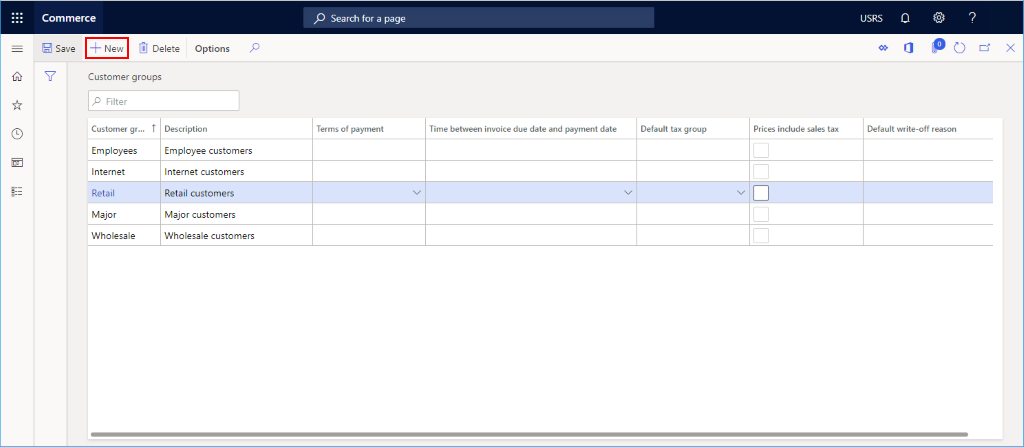
下圖顯示了幾個已設定的客戶群組。
建立客戶通訊錄
您需要將每位客戶與一個通訊錄建立關聯。 如果沒有通訊錄,就建立一個。
要建立客戶通訊錄,請依照以下步驟操作:
- 在瀏覽窗格中,前往 模組>零售與商務>通路設定>通訊錄。
- 在動作窗格上,選擇新建。
- 在名稱方塊中輸入名稱。
- 在描述方塊中輸入描述。
- 在動作窗格上,選擇儲存。
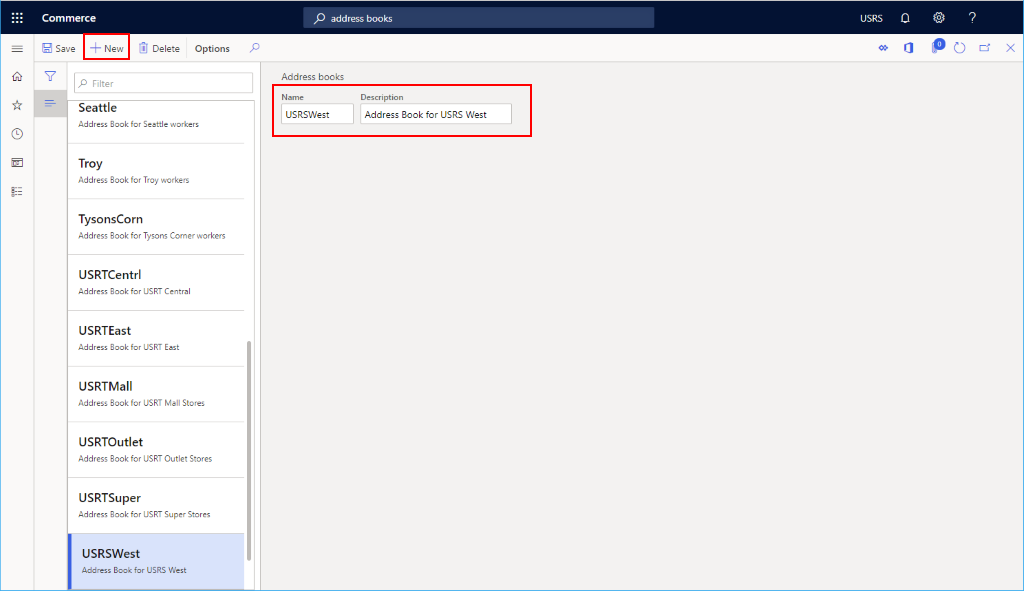
下圖顯示了一個範例通訊錄。
建立預設客戶
要建立預設客戶,請依照以下步驟操作:
- 在瀏覽窗格中,前往模組>零售與商務>客戶>所有客戶。
- 在動作窗格上,選擇新建。
- 在「 類型 」下拉選單中,選擇 「人物」。
- 在 「客戶帳戶 」下拉選單中,選擇或輸入帳號(例如 100001)。
- 在 「名字 」下拉選單中,選擇或輸入一個名字(例如「 Default」)。
- 在 中間名 下拉選單中,選擇或輸入一個名稱(例如, 零售)。
- 在姓氏下拉選單中,選擇或輸入一個名字(例如客戶)。
- 在 貨幣 下拉選單中,選擇或輸入貨幣(例如 美元)。
- 在 客戶群組 下拉選單中,選擇你之前建立的客戶群組。
- 在通訊錄下拉式清單中,選取現有的客戶通訊錄。
- 選取儲存以儲存並返回新客戶的客戶詳細資訊畫面。
Note
你不需要為預設客戶新增地址。
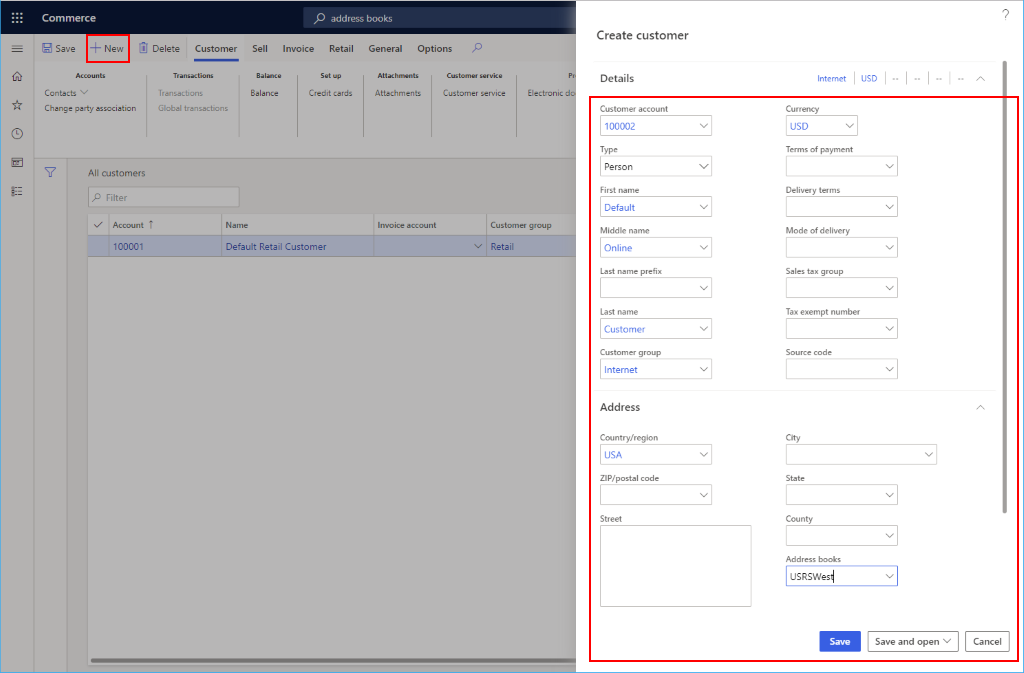
下圖顯示了一個建立客戶的範例。
下圖顯示了一個預設客戶的設定範例。
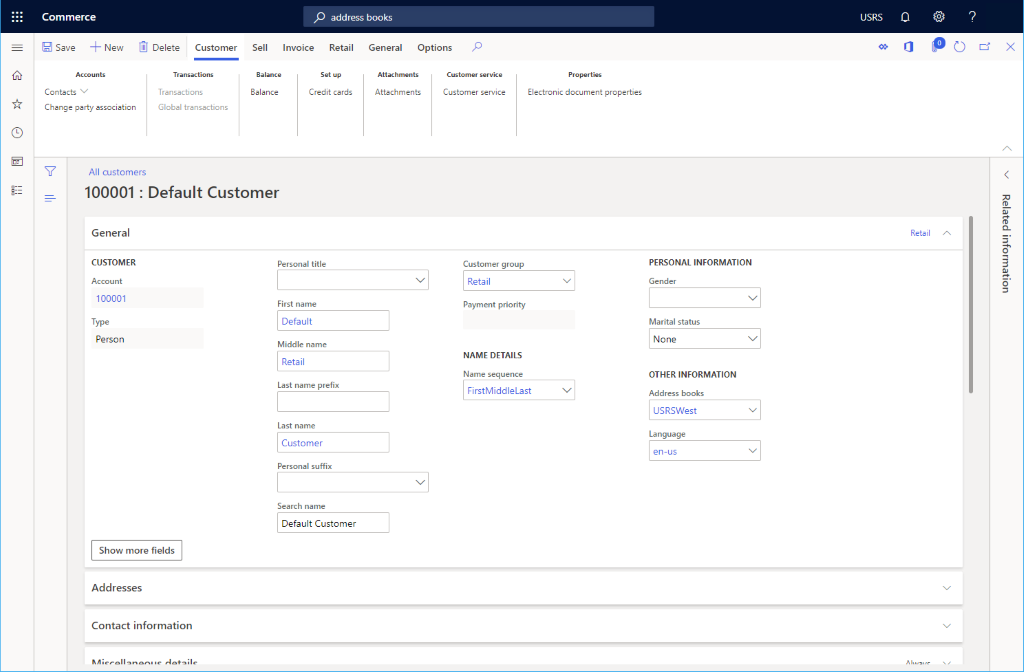
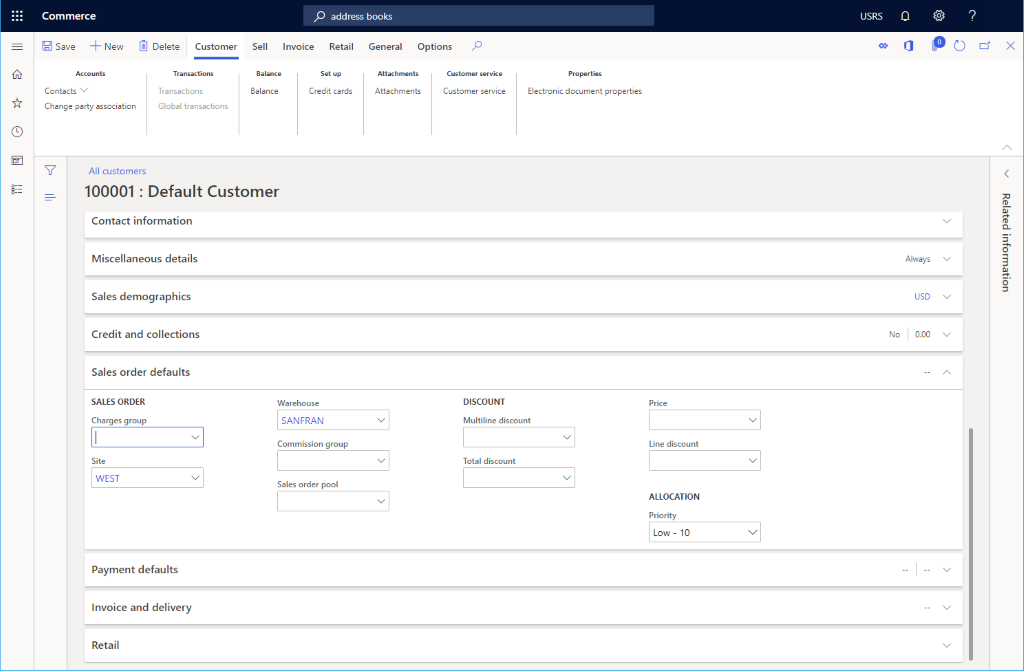
客戶資料畫面上的大部分預設值可以保留,但會改變兩個值。
- 在客戶詳細資訊畫面中,展開銷售訂單預設值。
- 在 「網站 」下拉選單中,選擇或輸入一個預先設定的網站。
- 在 倉庫 下拉選單中,選擇或輸入預先設定的倉庫。
下圖顯示了一個客戶設定的範例。