本文介紹了商店選擇器模組,以及如何將其加入 Microsoft Dynamics 365 Commerce 中的網站頁面。
線上購買後,客戶可以使用商店選取器模組在選定的商店中取貨。 在 Commerce 版本 10.0.13 中,商店選擇模組也包含展示「 尋找商店 」頁面的功能,該頁面可顯示附近商店。
商店選取器模組讓使用者可以輸入一個位置 (城市、州、地址等) 以搜尋在搜尋半徑內的商店。 模組開啟時,會利用顧客的瀏覽器位置來尋找商店(前提是獲得同意)。
商店選取器模組使用方式
- 使用產品詳情頁面(PDP)上的商店選擇模組來選擇取貨門市。
- 在購物車頁面使用商店選擇模組來選擇取貨門市。
- 在顯示所有可用商店的獨立頁面上使用商店選擇器模組。
Note
對於使用跨法人實體庫存查詢的 B2B 網站,請使用標頭和 PDP 採購框中的倉庫與店鋪定位模組。 倉庫與商店查詢工具會顯示已設定的法人實體中的商店與倉庫。 欲了解更多資訊,請參閱 倉庫與店鋪定位模組。
在 Commerce headquarters 中的履行群組設定
要讓店鋪選擇器顯示可用店鋪,請在商務總部設立履行群組。 如需詳細資料,請參閱設定履行群組。
同時,為履約集團中各門市定義其在總部的緯度與經度。
要輸入商務部總部零售店的經緯度值,請依照以下步驟操作:
在 Commerce 總部,請前往 組織管理>組織>營運單位。
依左窗格中的營運單位編號搜尋。
在 地址 FastTab 中,選擇「更多選項>進階」。
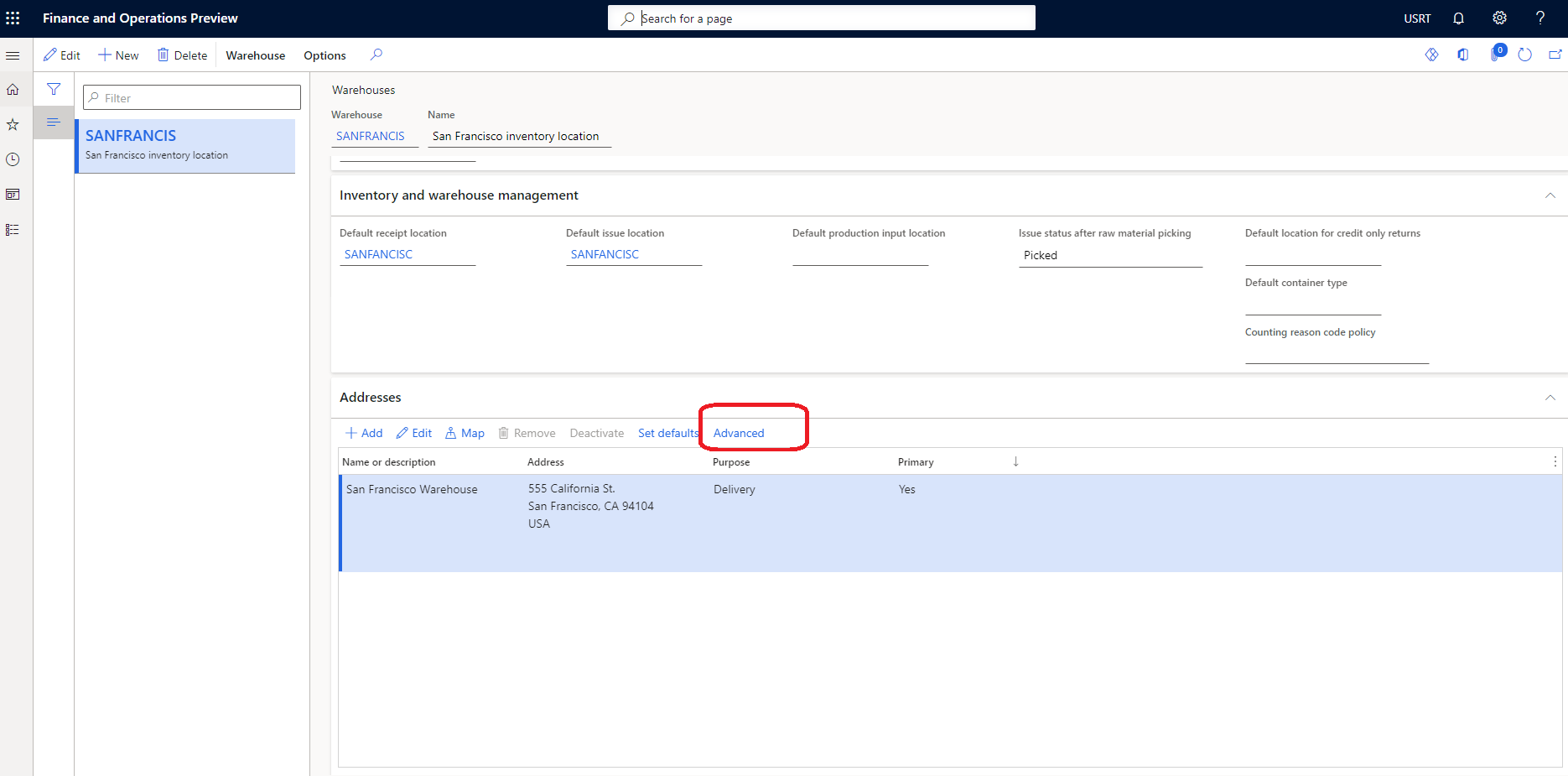
在動作窗格上,選取編輯。
在一般 FastTab 上,輸入緯度和經度的值。
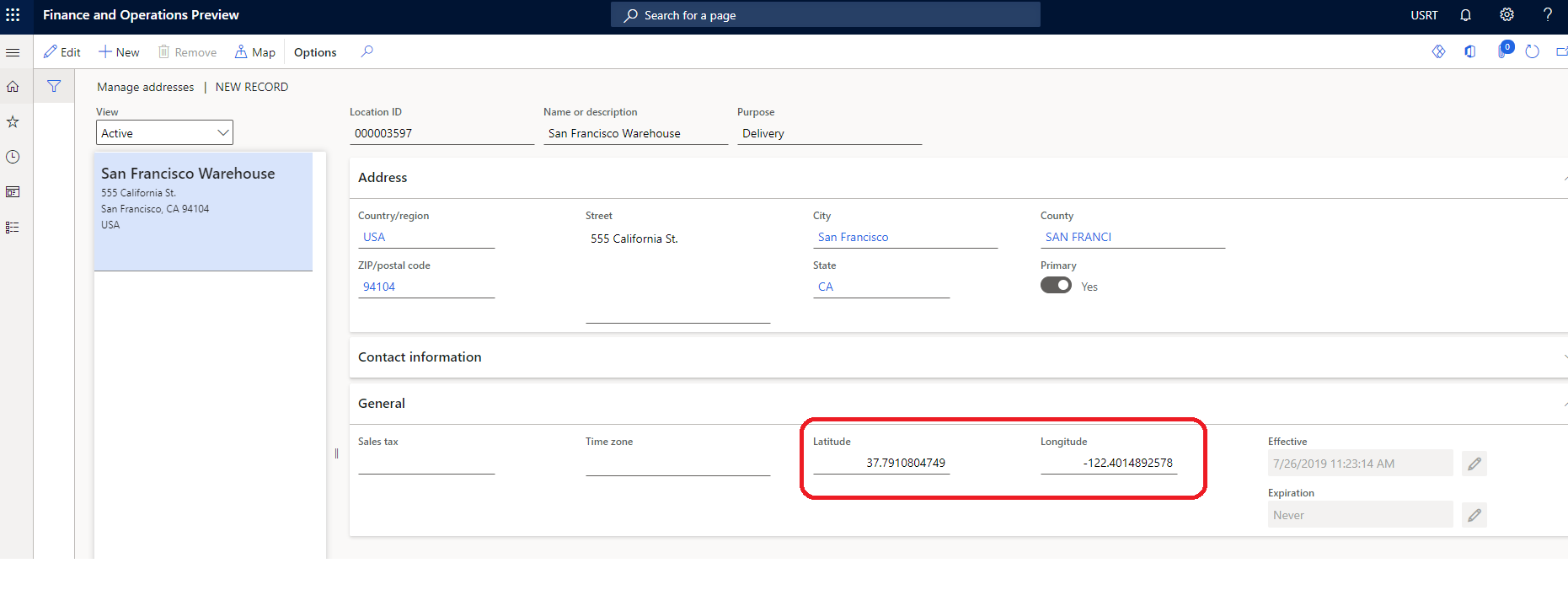
在動作窗格上,選擇儲存。
執行 1070 通路設定分配排程工作。
在商店選取器模組中隱藏商店
履行群組中的某些商店可能不是有效的取貨地點。 若要確認商店選取器模組中只有有效的取或地點顯示為選項,請在 Commerce headquarters 中依照以下步驟操作。
- 在商務總部,前往 零售和商業>Commerce 設定>出貨群組>所有門市。
- 在動作窗格上,選取編輯。
- 在設定底下,對於每個不是有效取貨位置的商店,清除是取貨位置核取方塊。
- 在動作窗格上,選擇儲存。
- 執行 1070 通路設定分配排程工作。
Important
- Bing 地圖服務企業版會被取代,且計畫停用。 如果您有企業版 Bing 地圖服務的企業授權,則可以繼續使用它,直到 2028 年 6 月 30 日。 如果您有適用於企業版 Bing 地圖服務的免費或基本授權,則可以繼續使用它,直到 2025 年 6 月 30 日。
- 在 Azure 地圖服務模組於 Commerce 版本 10.0.45 中可供使用之前,您可以按照 Dynamics365Commerce.Solutions GitHub 存放庫中提供的步驟,手動啟用 Azure 地圖服務。
Azure 地圖服務整合
商店選取器模組與 Azure 地圖服務 REST 應用程式程式設計介面 (API) 整合,以使用 Azure 地圖服務的模糊檢索功能。 您需要 Azure 地圖服務 API 金鑰,且必須將其新增至 Commerce 總部中的共用參數頁面。 與自動建議 API 的整合是用於當使用者在搜尋欄位中輸入位置時,顯示搜尋建議。
對於 Azure 地圖服務 REST SDK,您必須確認根據您網站的內容安全性原則 (CSP) 允許以下 URL。 你可以在 Commerce 網站建構器中,透過為網站的各種 CSP 指令(例如 img-src)添加允許的網址來設定這個設定。 如需詳細資訊,請參閱內容安全性原則。
- 在 child-src 指令中加入「blob:」。
- 新增
https://atlas.microsoft.com/和https://js.monitor.azure.com/到 connect-src 指令。 - 將
https://atlas.microsoft.com/加入 font-src 指令中。 - 將
https://atlas.microsoft.com/加入script-src指示詞中。 - 將
https://atlas.microsoft.com/加入至 style-src 指令中。
到店取貨模式
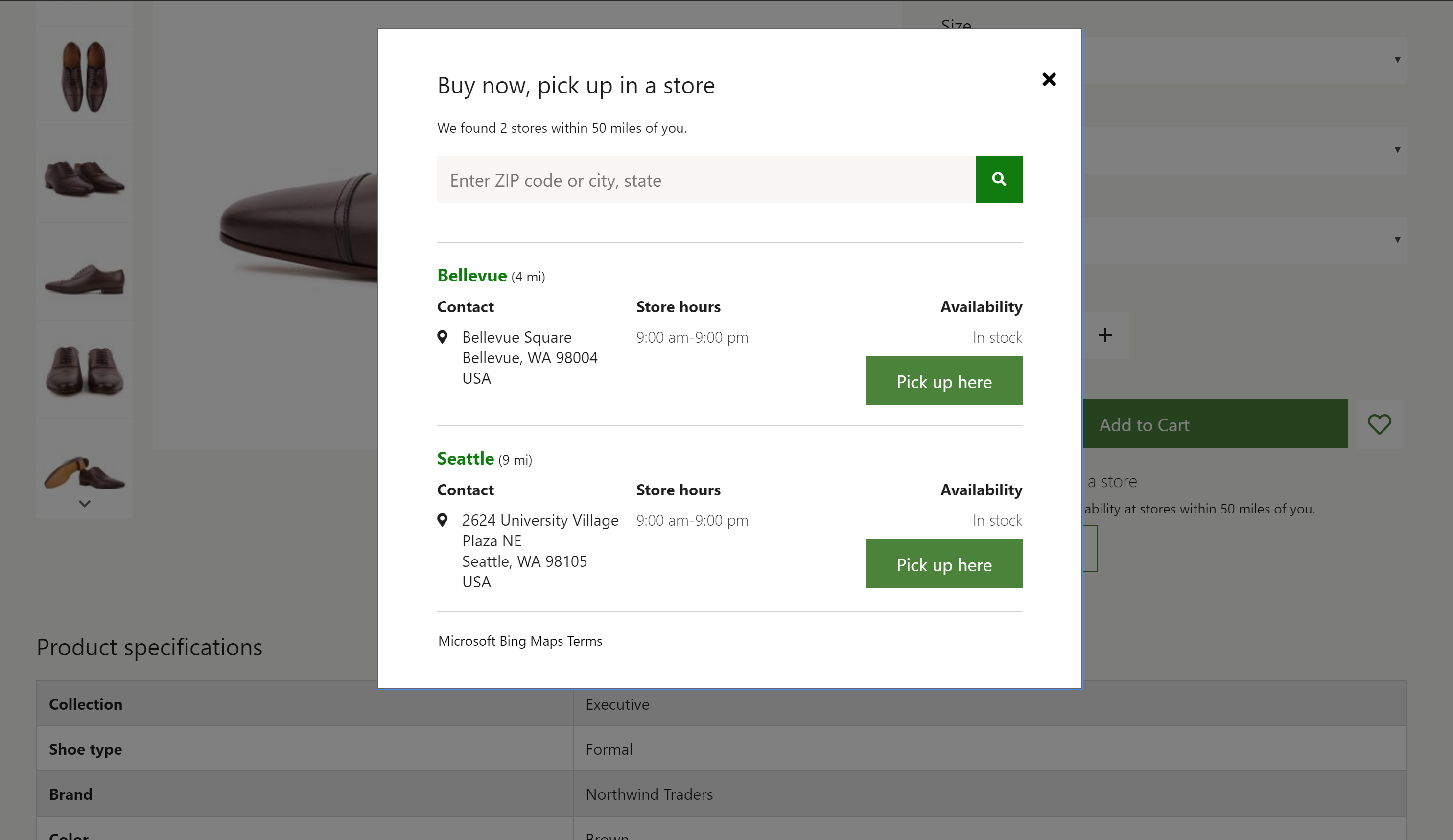
商店選取器模組支援到店取貨模式,該模式顯示可供取貨的商店清單。 它還在清單中顯示商店的營業時間和產品庫存。 如果產品的交貨方式為設定在選定商店取貨,則商店選取器模組需要產品的上下文來呈現產品可用性,並讓使用者可新增產品到購物車。 如需詳細資訊,請參閱庫存設定。
將商店選擇模組加入產品詳細頁面(PDP)的購買盒模組,以顯示哪些門市提供該商品取貨。 你也可以把它加到購物車模組裡。 在這種情況下,商店選取器模組會顯示購物車中每個所列品項的取貨選項。 你也可以透過擴充功能和自訂功能,將商店選擇器模組新增至其他頁面或模組。
若要讓此案例正常運作,請將產品設定為使用 取貨 交付模式。 否則,該模組不會出現在產品頁面上。 有關如何設定交貨模式的詳細資訊,請參閱設定交貨模式。
下圖展示了產品詳情頁面上使用的商店選擇模組範例。
Note
在 Commerce 版本 10.0.16 及以上版本中,您可以啟用一項功能,讓組織為客戶定義多種自取配送方式選項。 啟用此功能後,商店選擇模組及其他商務模組將被強化,讓顧客在已設定的情況下,能從可能的多種取件配送選項中選擇。 欲了解更多此功能,請參閱 此文件。
尋找商店模式
商店選取器模組還支援尋找商店模式。 使用此模式建立門市據點頁面,顯示可用門市及其資訊。 在此模式中,商店選取器模組在沒有產品上下文的情況下工作,且可以用作任何網站頁面上的獨立模組。 如果你開啟模組相關的設定,使用者可以選擇某家商店作為他們的偏好商店。 當商店被選為使用者的偏好商店時,商店識別碼將保留在瀏覽器 Cookie 中。 因此,使用者必須接受 Cookie 同意訊息。
下圖顯示在商店位置頁面上,與 Azure 地圖服務模組一起使用的商店選取器模組範例。

呈現地圖
你可以搭配 Azure 地圖服務 模組使用商店選擇器模組,在地圖上顯示商店位置。 欲了解更多資訊,請參閱 Azure 地圖服務 模組。
商店選取器屬性
| 屬性名稱 | 價值 | Description |
|---|---|---|
| 標題 | 文字 | 屬性的標頭。 |
| Mode | 尋找商店或到店取貨 | 尋找商店模式會顯示可用商店。 到店取貨模式讓使用者可以選取要取貨的商店。 |
| Style | 對話或 內嵌 | 模組可以在內嵌或對話方塊中呈現。 |
| 設為慣用商店 | True 或 False | 當你將此屬性設為 True 時,使用者可以設定偏好的商店。 此功能要求使用者接受 Cookie 同意訊息。 |
| 顯示所有商店 | True 或 False | 當你將此屬性設為 True,使用者可以跳過 搜尋半徑 屬性,直接查看所有商店。 |
| 自動建議選項:最大結果數 | Number | 此屬性定義了 Azure 地圖服務 模糊搜尋 API 能顯示的最大自動建議結果數量。 |
| 搜尋半徑 | Number | 此屬性會定義商店的搜尋半徑 (以英里為單位)。 如果你沒有指定數值,預設的搜尋半徑是 50 英里。 |
| 服務條款 | URL | 此屬性指定使用 Azure 地圖服務 服務所需的服務條款網址。 |
網站設定
商店選取器模組遵循新增產品到購物車設定。 當商品從商店選擇模組加入購物車後,網站使用者會看到適當的已設定工作流程。
將商店選取器模組新增到頁面
在 店面取貨 模式下,你只能在產品詳情頁(PDP)和購物車頁面使用這個模組。 在模組的屬性窗格裡把模式設為 「在商店裡取貨」。
要設定店鋪選擇模組以顯示店面位置頁面的可用店鋪,請依照以下步驟操作:
- 在 Commerce headquarters 中,移至範本,然後選取新以建立新的範本。
- 在新範本對話方塊中,在範本名稱底下,輸入行銷範本,然後選取確定。
- 選取儲存,選取完成編輯以簽入範本,然後選取發佈以進行發佈。
- 移至頁面,然後選取新以建立新的頁面。
- 在建立新頁面對話方塊中,在頁面名稱底下,輸入商店位置 ,然後輸入下一步。
- 在選擇範本底下,選取您建立的行銷範本,然後選取下一步。
- 在選擇版面配置底下,選取頁面版面配置 (例如,彈性版面配置),然後選取下一步。
- 在檢閱和完成底下,檢閱頁面設定。 如果您需要編輯頁面資訊,請選取返回。 如果頁面資訊正確,則選取建立頁面。
- 在新頁面的主要位置中,選取省略符號 (...),然後選取新增模組。
- 在選取模組對話方塊中,選取容器模組,然後選取確定。
- 在容器位置中,選取省略符號 (...),然後選取新增模組。
- 在選取模組對話方塊中,選取包含兩個資料行的容器模組,然後選取確定。
- 在模組的屬性窗格中,將寬度值設為 填滿容器。
- 將 特小檢視埠行設定值設為 100%。
- 將 小檢視埠行設定值設為 100%。
- 將 中檢視埠行設定值設為 33% 67%。
- 將 大檢視埠行設定值設為 33% 67%。
- 在包含兩個資料行的容器位置中,選取省略符號 (...),然後選取新增模組。
- 在選取模組對話方塊中,選取商店選取器模組,然後選取確定。
- 在模組的屬性窗格中,將模式值設為尋找商面。
- 設定搜尋半徑值 (以英里為單位)。
- 設定其他屬性,例如 設定偏好商店、顯示所有商店和啟用自動建議 (根據需要)。
- 在包含兩個資料行的容器位置中,選取省略符號 (...),然後選取新增模組。
- 在選取模組對話方塊中,選取 Azure 地圖服務模組,然後選取確定。
- 在模組的屬性窗格中,根據需要設定任何其他屬性。
- 選取儲存,選取完成編輯以簽入頁面,然後選取發佈以進行發佈。