離線設定檔建立並首次下載資料至行動裝置後,行動應用程式會 先離線運行。 優先離線使用能優化應用程式效能,並為現場技術人員在有無網路連線區域移動時創造一致的體驗。
要定義使用者行動裝置上資料自動同步的頻率,請 設定同步間隔。 要定義使用者在同步資料上的控制權,請 設定離線同步設定。
如需引導式逐步解說,請看看下列影片。
設定同步間隔
同步間隔定義資料在使用者裝置上自動同步的頻率。 這些間隔可以短到五分鐘,也可以長達一天。 經常變更的記錄可以更頻繁地同步,不常變更的記錄則不需要那麼頻繁地同步。
預設的離線配置檔為 Field Service Mobile - Offline Profile,根據典型使用模式,為每種記錄類型設定同步間隔。 你可以更新個別資料表的同步間隔。
例如,如果您的組織中客戶帳戶每天更新一次,請將帳戶表上的同步頻率改為每日更新。
登入Power Appshttps://make.powerapps.com/,並選擇你的環境。
選取應用程式,然後開啟 Field Service Mobile。
選取設定,然後選取一般索引標籤。
在 選擇離線模式與設定檔中,選擇你組織的行動離線設定檔,或如果使用預設設定, 則選擇現場服務行動-離線設定檔 。
選擇省略號(...),並 編輯已選中的設定檔。
選取表格,然後選取編輯。
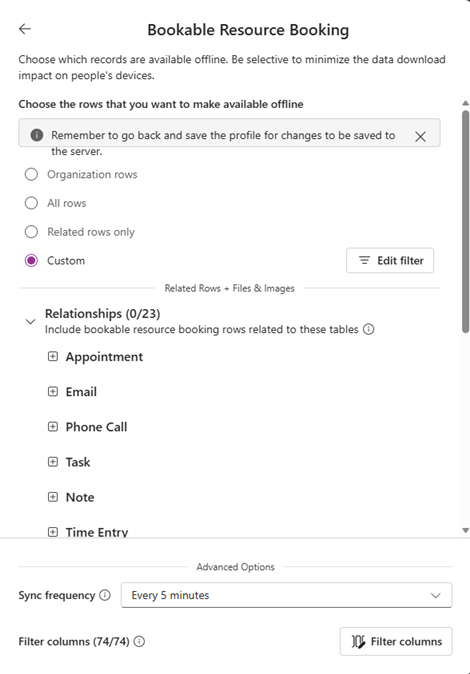
選擇同步頻率並儲存。 根據我們的例子,選擇一天。
如有需要,請對其他表格重複相同步驟。
儲存並發布離線個人檔案。
應用程式只有在啟用且裝置連接網路時才會開始同步。 在 Android 和 iOS 裝置上,同步開始後,即使 應用程式在背景,同步也可能完成。
應用程式會根據選定的關係和包含每次同步請求中相關資料表的自訂篩選器分析相依關係。 如果相關資料表的同步間隔較低,應用程式可能不會尊重該資料表的同步間隔。
設定離線同步設定
如果你的前線工作人員長時間工作卻無法同步,或行動方案的數據容量有限,可以考慮讓他們自行控制同步設定。 例如,讓使用者選擇:
同步是否只在連接到 Wi-Fi 網路時發生。
是否會按需同步,而不是自動同步。
連接網路時是否應該以線上模式使用應用程式。
這些設定有助於在行動網路較差地區的技術人員節省行動裝置的頻寬與電池續航力。 要更新這些設定:
請在 Power Apps 中存取行動離線設定檔。https://make.powerapps.com/
選擇 設定 ,然後選擇 功能 分頁。
根據您的業務需求,更新以下同步設定。 更多資訊請參考 「定義同步設定 」和 「開啟線上模式」。
- 允許使用者調整同步頻率: 開啟 時可調整同步間隔,根據需求調整同步頻率。
- 允許使用者只在 Wi-Fi 同步: 開啟 功能允許使用者在連接 WiFi 網路時同步。 此設定建議用於技術人員在計量或有限的行動頻寬網路上工作。
- 允許使用者在線上模式下工作: 開啟 時允許用戶在線上模式下工作。 在線上模式下,應用程式會持續與伺服器同步資料,確保網路連線中斷時能隨時使用。 更多資訊請參考 「線上模式介紹」。
選取 [儲存]。
檢視同步通知
行動用戶在以下情況下會收到應用程式內通知:
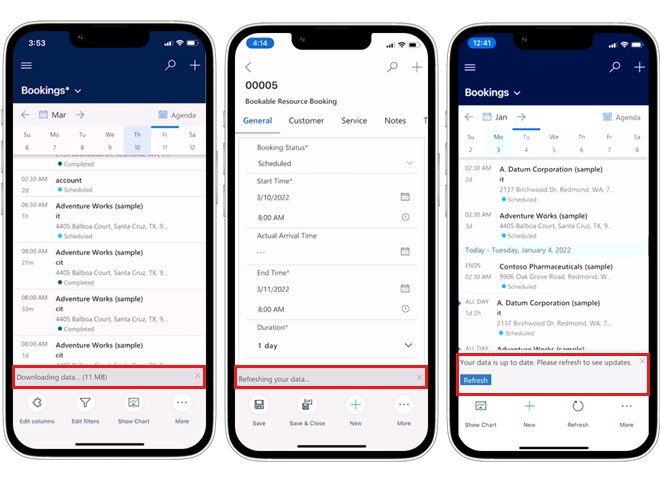
- 應用程式會在初次同步時下載資料。
- 使用者在資料表上選取重新整理。
- 當應用程式一段時間沒被使用後,會執行一個大型增量同步。
同步過程中出現通知。 完成一次大幅增量同步後,使用者可選擇 「更多>刷新」來刷新檢視以獲取最新更新。
檢視離線同步狀態
手機應用程式中的 離線狀態頁面會 顯示同步資料表最後更新的日期和時間。
離線同步(地球儀)圖示顯示行動應用程式的同步狀態。 這永遠顯示在 Windows、iOS 和 Android 裝置上的主要應用程式導覽中。 你可以一眼看到你的應用程式是否連上網路、同步正在進行,或是有同步錯誤。
若要檢視詳細資料,請選取離線同步圖示以開啟裝置狀態頁面。
如果應用程式偵測到網路連線訊號微弱或是沒有網路連線,則會顯示訊息「網路或服務無法使用」。 應用程式不會同步新資料,而應用程式的一些依存於網路的功能 (例如地圖或 Dataverse 搜尋) 也無法運作。 這些事件可能導致應用程式顯示以下訊息:
- 應用程式在偵測到網路可用性之前啟動進入離線模式中。
- 應用程式的網路檢查沒有回應或回應時間過長。
檢視同步衝突
如果裝置上的資料與伺服器上的資料不相符,則會發生同步衝突。 例如,當現場技術員和調度員編輯同一份工作訂單卻未同步變更時,就會發生衝突。 系統不知道該對紀錄套用哪個變更,因為它得到的資訊互相矛盾。
衝突發生在資料表層級,而非欄位層級。 例如,如果現場技術人員變更工單的開始時間,而調度員變更結束時間,這就是衝突。 系統不會嘗試逐個欄位合併變更。 相反地,它會檢視整張紀錄,決定要保留哪一個。
該應用程式會根據管理員在 設定行動離線同步的衝突偵測 設定中所選取的選項來解決衝突。 你可以在 行動客戶端系統設定中找到這個設定。
不行:當離線裝置重新上線時,應用程式不會檢查衝突。 現場技術人員所做的離線變更「勝出」,並覆寫調度員所做的變更。 此設定是預設值。
是的:當離線裝置重新上線時,應用程式會檢查衝突。 調度員所做的變更會「勝出」,並覆寫現場技術人員離線時所做的變更。 現場技術人員可能會看到同步衝突錯誤。
系統管理員可以移至設定>同步錯誤,檢視過去的同步錯誤。
排除離線同步問題
如果離線同步沒完成、資料遺失,或應用程式回傳同步錯誤,請從 裝置狀態 頁面 開始查看最後的同步細節和任何錯誤訊息。 要強制手動同步,請選擇離線同步圖示,然後 立即同步。
以下文章涵蓋最常見的離線同步問題、原因及逐步解決方法:
| 癥狀 | 在哪查看 |
|---|---|
| 同步沒完成,或是簽到後預約畫面或行程是空白的 | 在現場服務行動應用程式中排除常見問題 |
| 同步失敗,並顯示「檢視包含無法離線使用的相關實體」 | 在現場服務行動應用程式中排除常見問題 |
| 離線模式下紀錄遺失或錯誤 | 離線模式下資料錯誤或遺失 |
| 特定同步錯誤訊息(下載失敗、資料表逾時、ISV 或外掛錯誤) | 疑難排解 Power Apps 行動應用程式中的離線同步錯誤 |
了解更多如何減少逾時與大規模同步的資訊,請參閱 離線設定檔的最佳實務與限制。
分析遙測以進行離線同步處理
利用離線同步事件的數據來檢查離線同步的健康狀況與效能。
建立一個 Application Insights 環境,取得診斷和效能的遙測數據。 隨時啟用或關閉遙測訊號。
如需詳細了解可取得的資料,請前往 遙測事件,以了解行動應用程式同步與操作。 如需範例,請前往 Field Service 行動應用程式離線設定檔使用情況的範例遙測儀表板。
從行動裝置中移除資料
同步後,若手機裝置不再符合離線個人檔案篩選條件,應用程式會移除資料。 資料移除最常見的情況有兩種:
第一次同步之後。例如,現場技術員可能在線上時看到所有過去的預約,但搬到沒有連線的區域後,只看到今天或未來開始的預約。
經過一個漸進式同步。例如,如果行動離線設定檔過濾已完成的訂房,新完成的訂房會在同步後從行程中移除,且無法在應用程式中存取。
如果使用者查看從行動離線資料庫移除的紀錄,應用程式會顯示 「未找到紀錄 」錯誤。 如果這個錯誤經常出現,請檢查過濾器,確保它們不會太過嚴格。
如果你重設手機應用程式,應用程式會清除裝置上的離線資料庫。