重要
Some or all of the functionality noted in this article is available as part of a preview release. The content and the functionality are subject to change. For more information about preview releases, see Service update availability.
若要使用電子報表 (ER) 架構以批次處理模式從手動選取的輸入檔案中匯入資料,請設定支援匯入的 ER 格式。 然後執行使用該格式作為資料來源的 前往目的地 類型的模型對應。 若要匯入資料,請瀏覽到要匯入的檔案,然後手動選取它。
支援以批次處理模式匯入資料的新 ER 函數使此過程可以設定為無人值守。 您可以使用 ER 設定透過從 ER 使用者界面 (UI) 安排新的批次處理作業來執行資料匯入。
本主題介紹如何以批次處理方式從手動選取的檔案中完成資料匯入。 這些範例使用廠商交易作為業務資料。 這些範例的步驟可以在 USMF 公司中完成。 無需編碼。
先決條件
若要完成本主題中的範例,您必須具有以下存取權限:
以下角色之一:
- 電子報表開發人員
- 電子報表函數
- 系統管理員
1099 付款的 ER 格式和模型設定
創建所需的 ER 設定
若要建立所需的 ER 配置並獲得其他先決條件,請執行以下其中一個步驟:
- 播放 ER 從 Microsoft Excel 檔案匯入資料 工作指南,這是 7.5.4.3 獲取/開發 IT 服務/解決方案組件 (10677) 業務流程的一區段。 這些工作指南將引導您完成設計和使用從 Microsoft Excel 檔案中互動式匯入廠商交易的 ER 設定的過程。 如需相關資訊,請參閱以 Excel 格式解析傳入的文件。
- 完成設定從 SharePoint 匯入資料中的範例。 這些範例將引導您完成設計和使用 ER 設定的過程,這些設定以互動方式從儲存在 SharePoint 資料夾中的 Excel 檔案中匯入廠商交易。
下載所需的 ER 設定
下載以下 ER 設定,並將其儲存在本地。
內容描述 檔案 1099 付款模型 ER 資料模型設定 1099model.xml 用於匯入廠商交易 (Excel) ER 格式設定 1099format-import-from-excel.xml 使用從 XML 檔案載入 ER 選項按以下順序將下載的 ER 設定匯入您的 Dynamics 365 Finance 實體:
- ER 資料模型設定
- ER 格式設定
下載所需的 Excel 檔案
下載以下範例資料集,並儲存在本地。
內容描述 檔案 包含用於匯入的樣本資料的輸入 1099import-data.xlsx 檔案 1099import-data.xlsx
查看先決條件
進入 組織管理>電子報表>設定。
在 設定 頁面,查看準備好的 ER 解決方案以批次模式匯入資料。
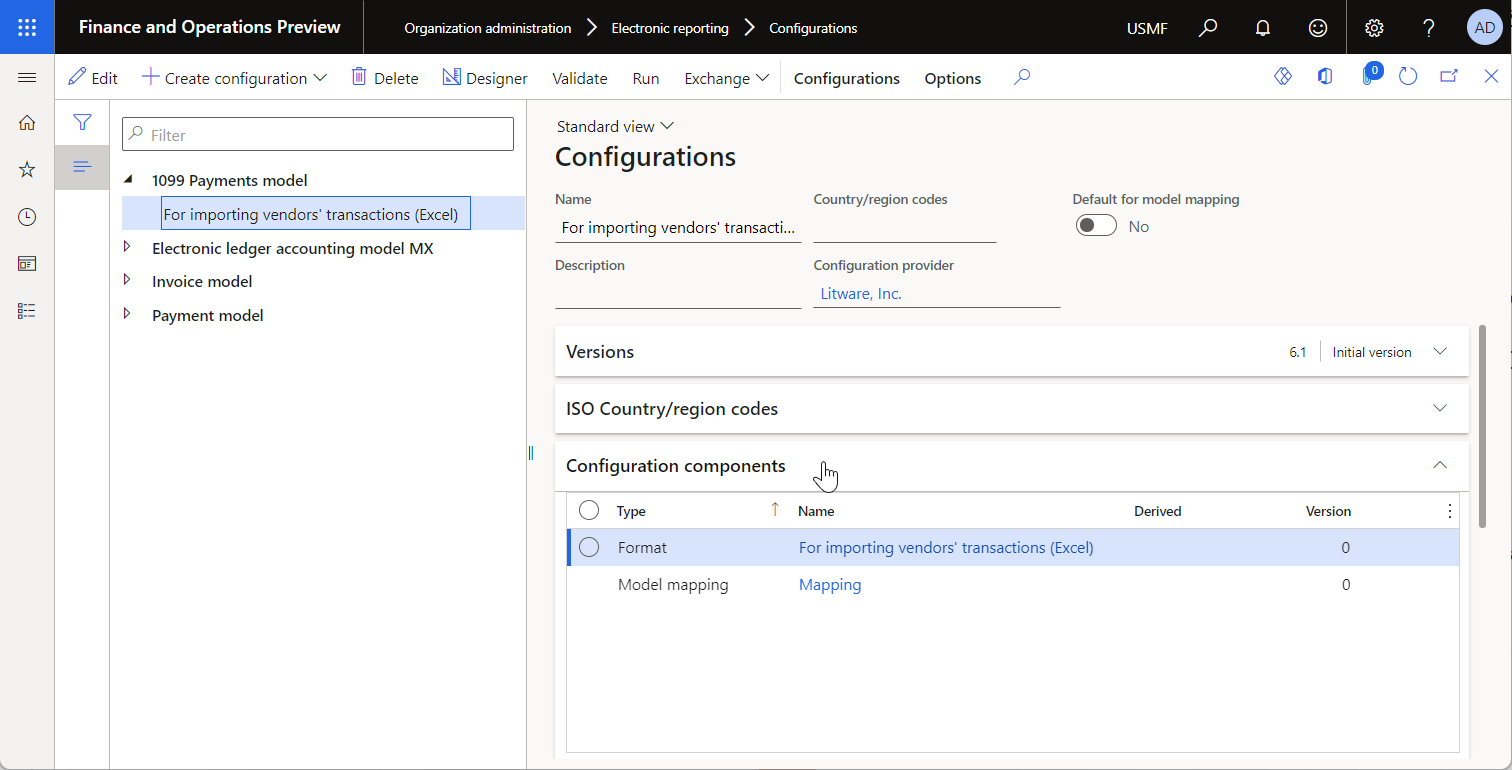
查看 用於匯入廠商交易 (Excel) 格式設定。
- 此設定的格式組件旨在解析輸入 Excel 檔案。
- 此設定的模型對應組件用於使用解析後的 Excel 檔案中的資料填入基礎資料模型。
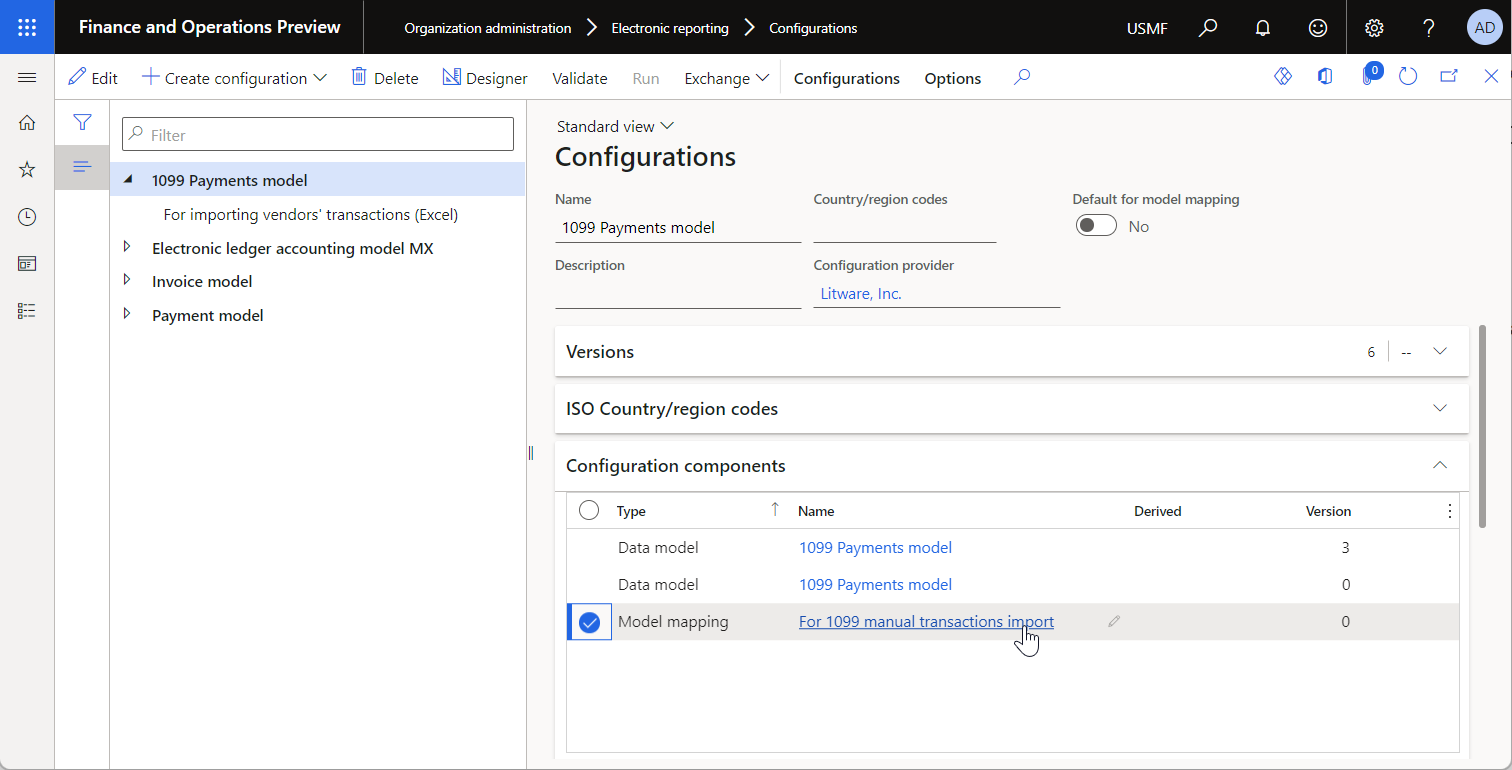
查看 1099 付款模型 資料模型設定。
- 此設定的模型組件表示用於在執行的 ER 組件之間傳遞資料的資料模型的結構。
- 此設定的模型對應組件用於從執行的格式組件中提取資料,然後更新應用程式表。
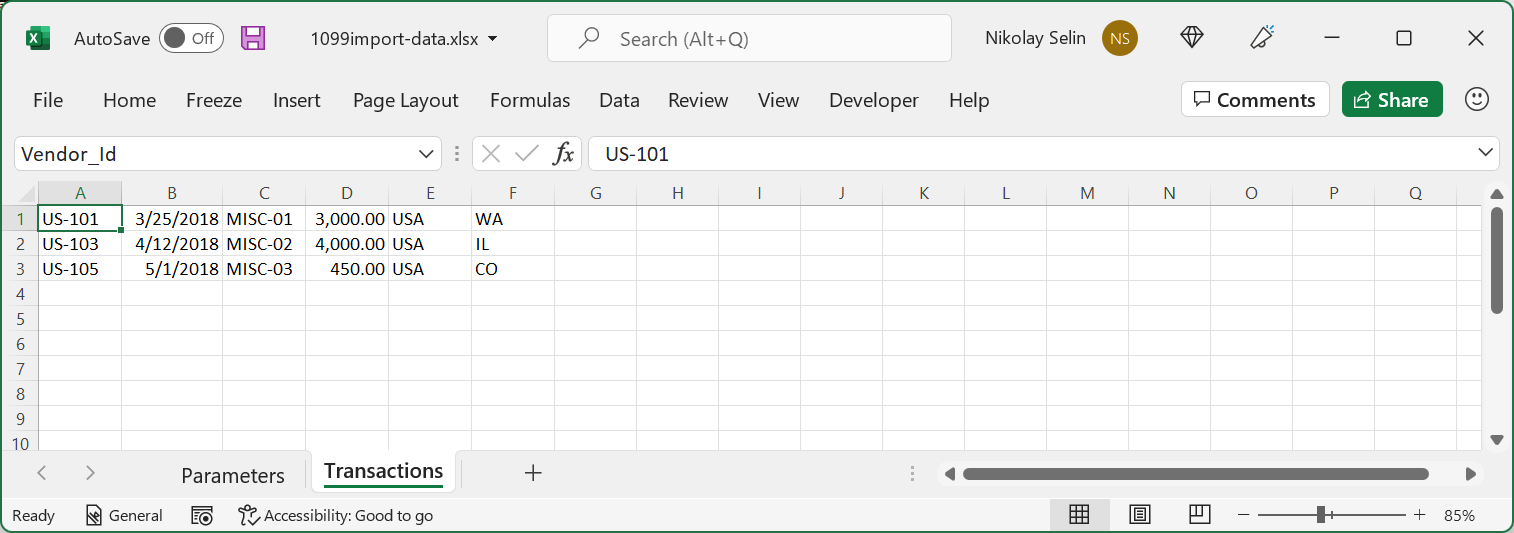
開啟 Excel 中的 1099import-data.xlsx 檔案。
從 UI 為 ER 啟用批次資料匯入
- 進入 系統管理>工作區>函數管理。
- 在 函數管理 工作區,選取 批次執行手動上傳文件的 ER 匯入 函數,然後選取 立即啟用。
從手動選取的 Excel 檔案中匯入資料
進入 組織管理>電子報表>設定。
在 設定 頁面,選取 1099 付款模式 資料模型設定。
在 設定組件 FastTab,選取 用於 1099 手動交易匯入 連結。
在 模型到資料來源的對應 頁,預先選取 用於 1099 手動交易匯入 模型對應。 選取 執行。
在 參數 索引標籤上,選取 瀏覽。 尋找並選取 1099import-data.xlsx 檔案,然後選取 確定。
在 輸入憑證編號 欄位,輸入 V-00001。
在 在背景執行 索引標籤上,將 批次處理 選項設為 是。
請注意,工作描述 欄位設定為 執行模型對應「對於 1099 手動交易匯入」,設定「1099 付款模型」。 此值表示所選模型對應的執行將被安排為新的批次處理作業。
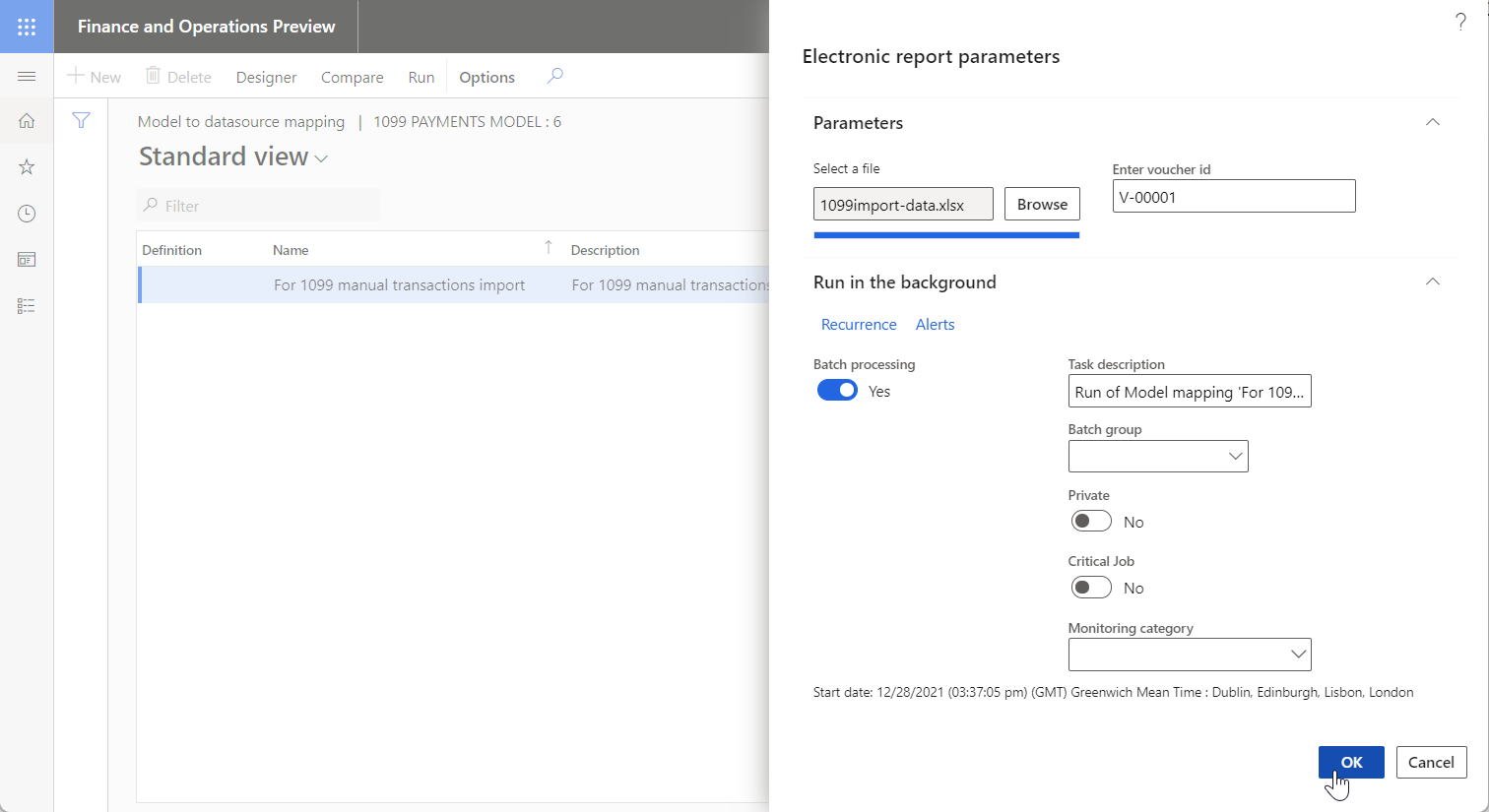
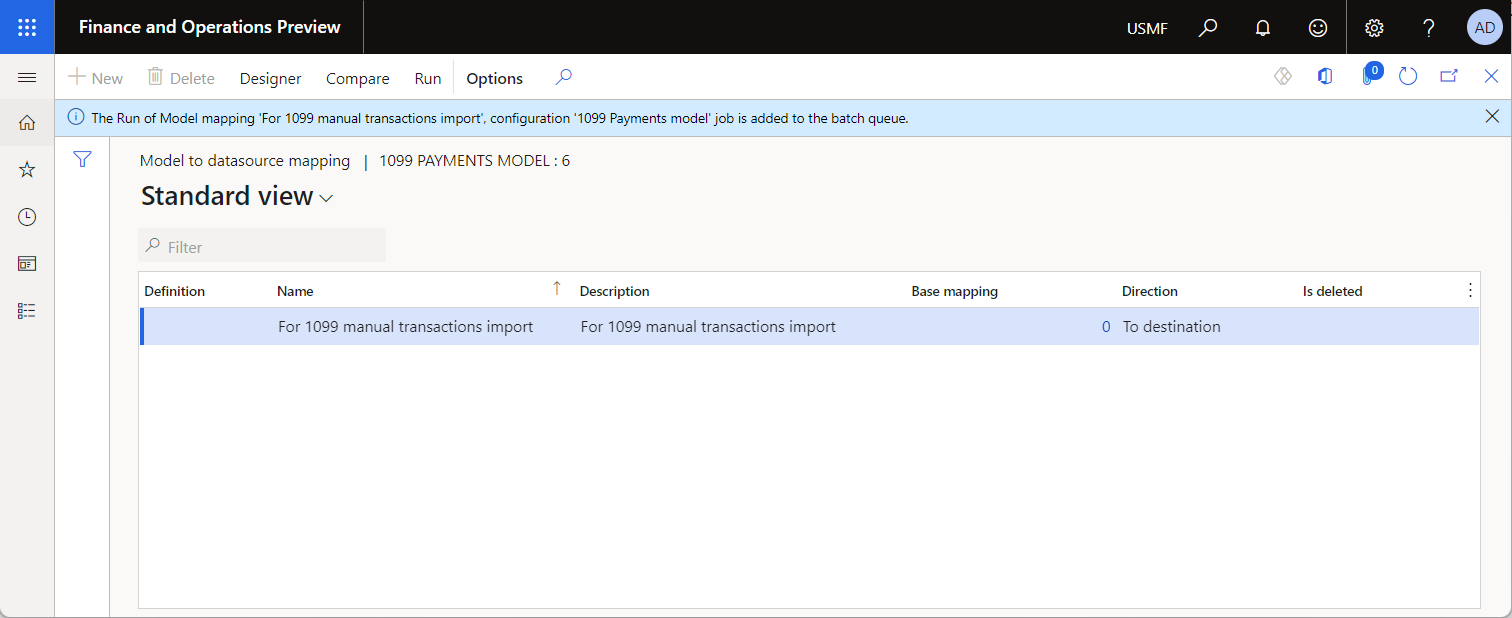
選取 確定。 會有一條訊息通知您已安排新的批次處理作業。
查看批次處理作業頁面上的資料匯入結果
進入 常用>查詢>批次作業>我的批次處理作業。
在 批次處理作業 頁面,篩選批次處理作業清單以查找計劃的批次處理,然後選取它。
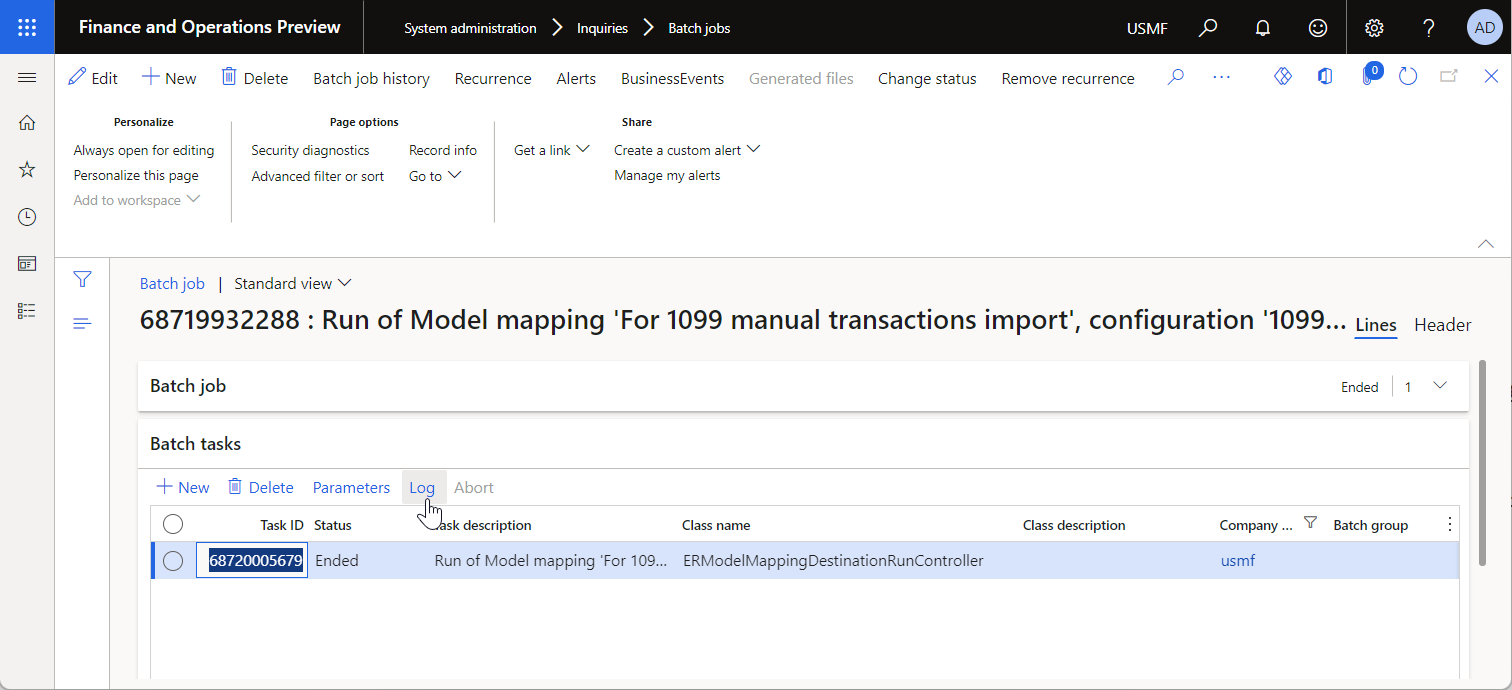
選取 作業編號 連結以查看作業詳情。
在 批次處理工作 FastTab,選取 記錄。
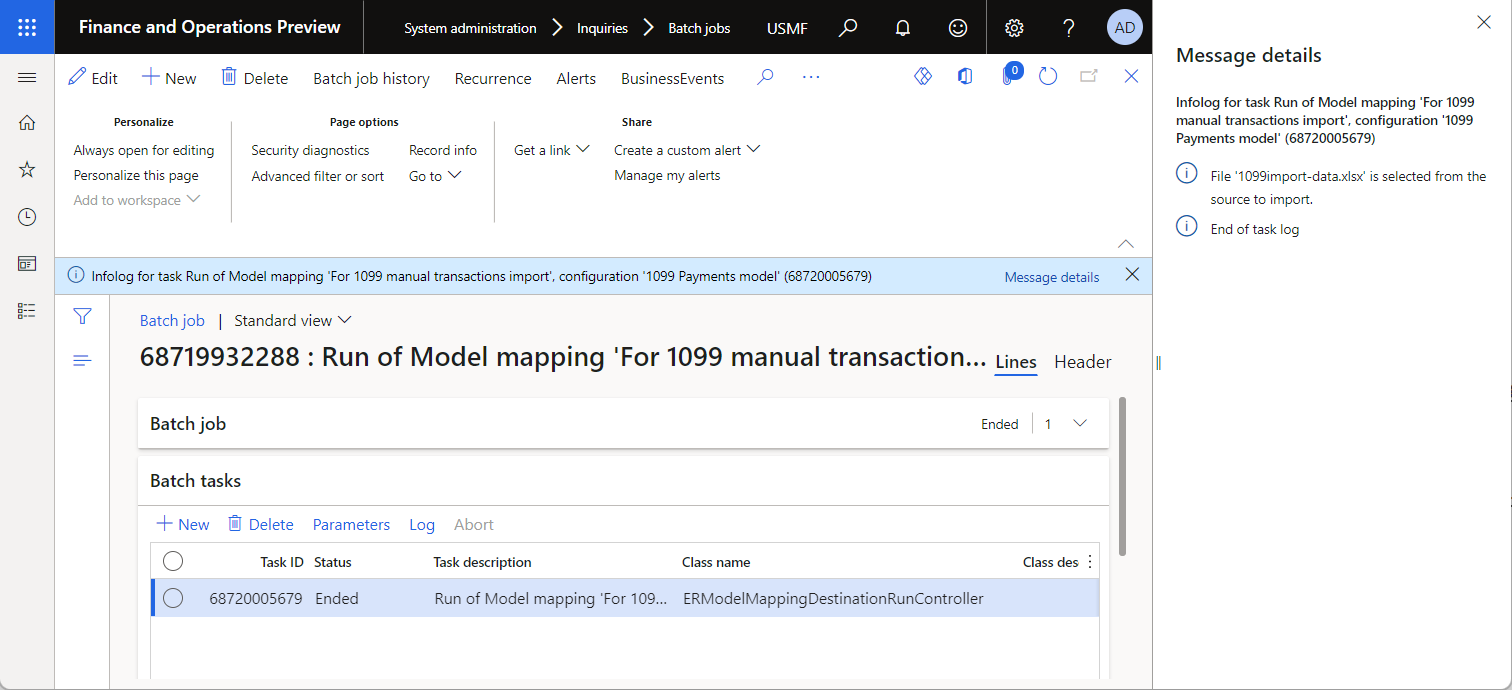
查看執行詳情。
更改資料匯入參數
在您的批次被安排之後並且尚未執行階段,您可以更改安排的資料匯入的參數。
進入 常用>查詢>批次作業>我的批次處理作業。
在 批次處理作業 頁面,篩選批次處理作業清單以查找計劃的批次處理,然後選取它。
選取 更改狀態。
在 選取新狀態 對話方塊中,選取 等待,然後選取 確定。
選取 作業編號 連結以存取作業詳情。
在 批次處理工作 FastTab,選取 參數。
在 電子報表參數 對話方塊中,請按照下列步驟操作:
選取 瀏覽 即可選取用於資料匯入的替代檔案。
選取 輸入憑證編號 可更改用於匯入廠商交易的憑證編號。
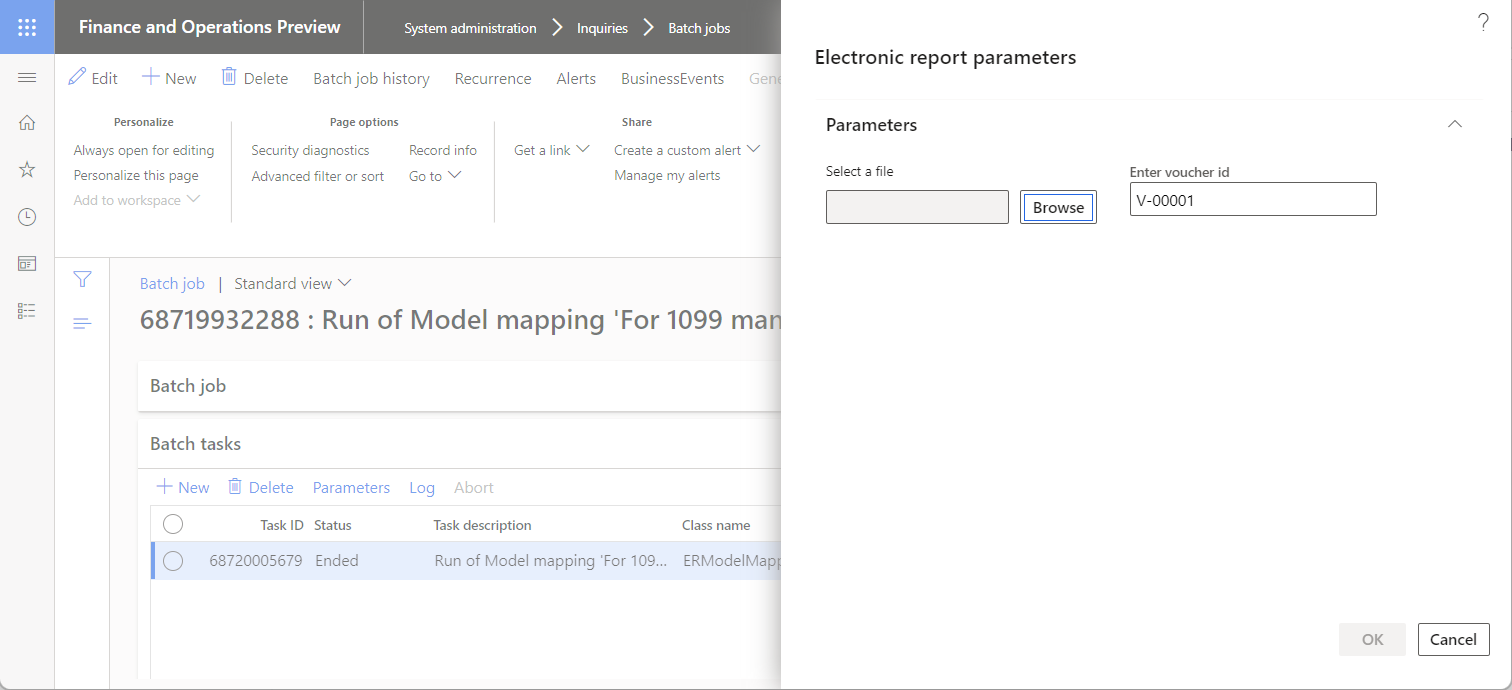
選取 確定。
確保該批次仍處於選取狀態,然後再次選取 更改狀態。
在 選取新狀態 對話方塊中,選取 等待,然後選取 確定。
查看 ER 來源頁面上的資料匯入結果
進入 組織管理>電子報表>電子報表來源。
選取 用於匯入廠商交易 (Excel) 在資料匯入期間自動創建的記錄。

選取 來源的檔案狀態。
在 檔案 和 匯入格式的來源記錄 FastTabs,查看匯入詳情。
在 檔案 FastTab,選取記錄。 請注意,匯入的檔案已附加到此記錄。
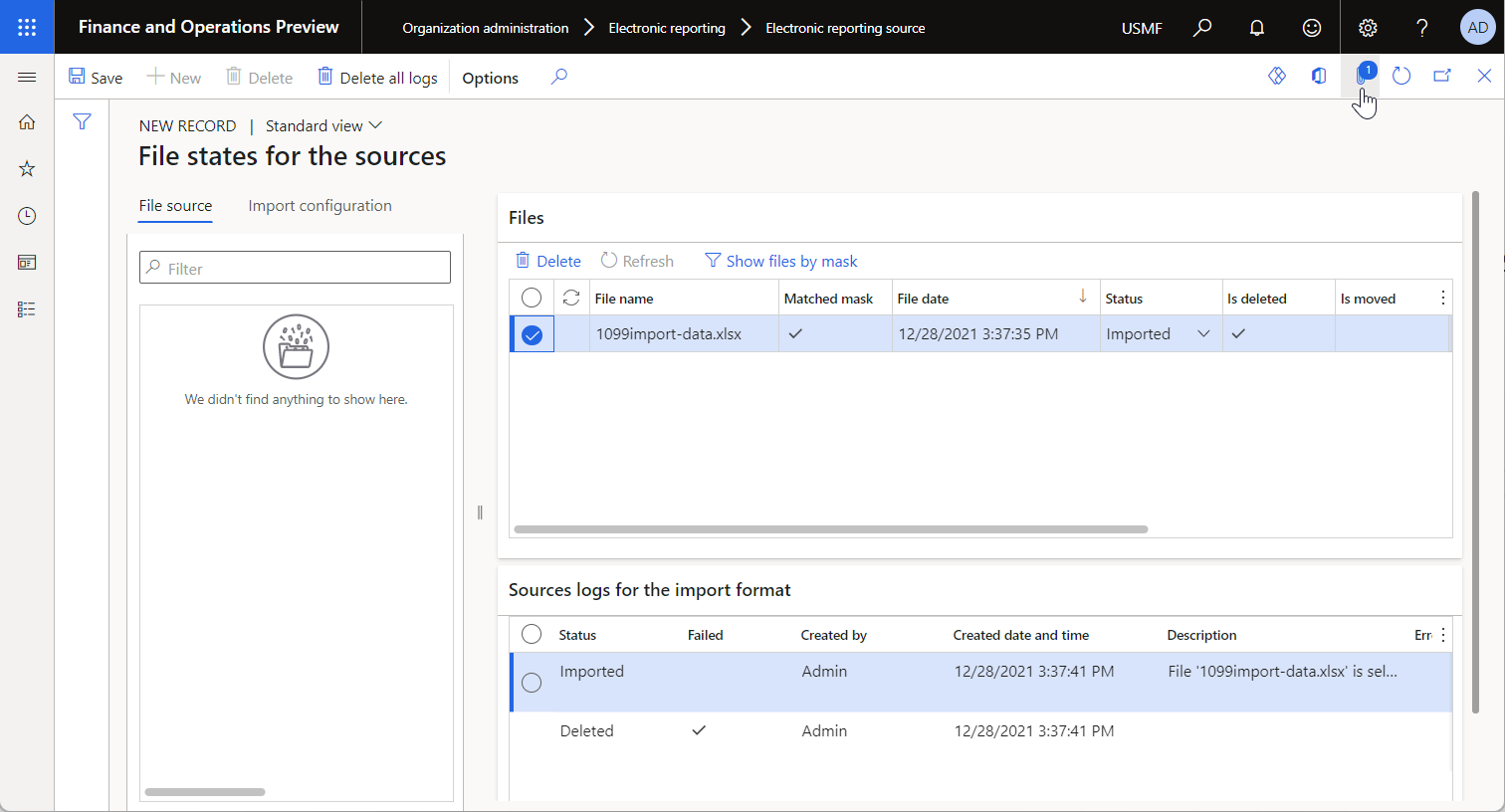
選取 附件 查看匯入的檔案。
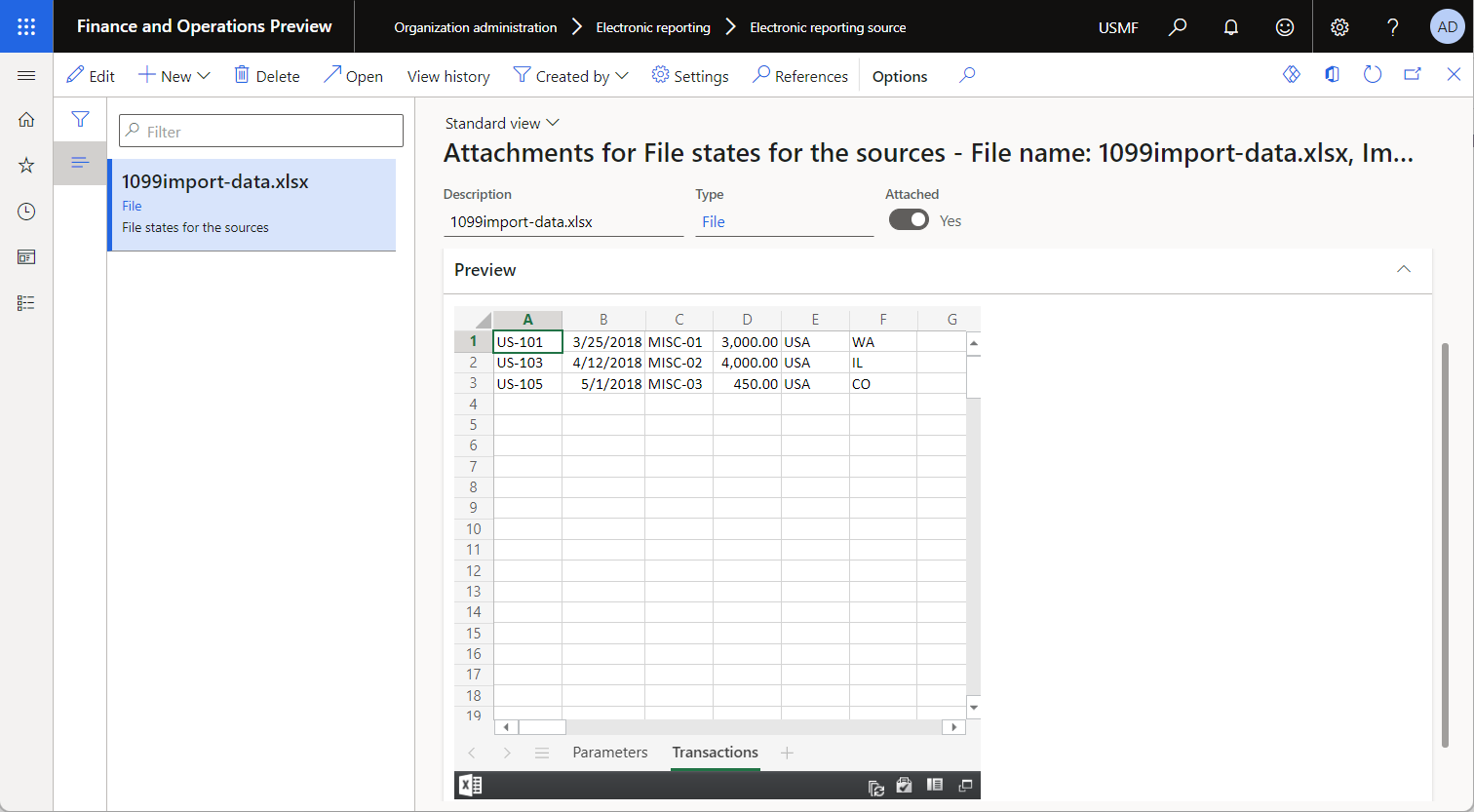
提示
為了保留這些附件,ER 架構使用在 ER 參數的 其他 欄位中為現行公司設定的文件類型。
在廠商結算 1099 頁面查看資料匯入結果
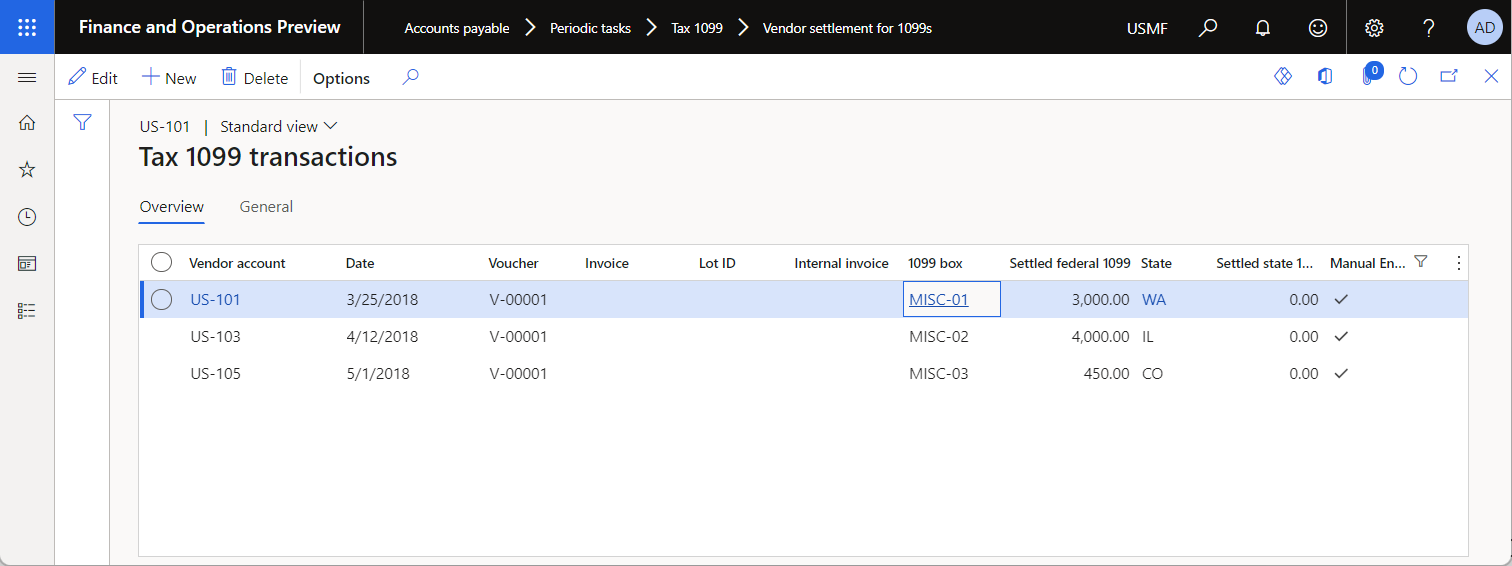
進入 應付帳款>定期工作>稅 1099>1099 的廠商結算。
在 起始日期 欄位中,輸入 12/31/2017 (2017 年 12 月 31 日)。
選取 手動 1099 筆交易。