使用 Power Apps 行動裝置在行動裝置上執行模型導向應用程式。 如需如何安裝和開始使用應用程式的詳細資訊,請參閱 安裝 Power Apps 行動版。
這很重要
- 若要在 Power Apps 行動應用程式中使用模型導向應用程式,您的應用程式製作者必須已將 主要行動播放機 設定設定為 Power Apps 行動版。 如需詳細資訊,請參閱 在應用程式設計工具中管理模型導向應用程式設定。
首頁畫面
在 Power Apps 行動版中很容易四處走動。 下圖顯示主畫面上的主要導覽元素。

圖例:
- 網站地圖:打開功能表,在應用程式間切換,存取最愛與最近使用的資料列、進入設定等。
- 搜尋:在 Microsoft Dataverse 中搜尋應用程式資料列。
- 新增:建立新行並快速將幾乎任何類型的資訊輸入系統。
- 助手:使用助手監控和跟踪日常操作和通信。 它通過在整個應用程序突出顯示的見解卡來幫助您掌握一天的動態,從而提供量身定制的可操作見解。
網站地圖
從 [首頁] 畫面中,選取網站地圖的圖示  以存取表格、最愛或最常使用的列、其他應用程式和設定。
如果您的應用程式製作者已自訂導覽列,以顯示或隱藏網站地圖中的 [ 首頁]、[ 最近]、[ 釘選] 按鈕,您的網站地圖可能會有所不同。 應用程式製作者也可以讓群組變成可收合。 如需詳細資訊,請參閱 隱藏或顯示 [首頁]、[釘選]、[最近] 和 [可摺疊] 群組。

下圖顯示網站地圖畫面上的主要導覽元素。

傳說
- 應用程式選擇器:開啟此選單可關閉您的應用程式並切換到另一個應用程式。
- 主畫面:選取此選項可返回主畫面。
- 個人資料:前往「個人資料」畫面以登出或重新設定應用程式。
- 最近的資料列:檢視您最近使用的資料列清單。
- 釘選資料列:檢視並開啟您最愛 (釘選的) 資料列。
- 表格導航器:此區域列出應用程式中可用的表格。
- 說明:存取說明內容,以取得有關如何使用 Power Apps 行動版的詳細資訊。
- 離線狀態:即使在離線模式下處理您的數據,即使您無法訪問互聯網。 其他資訊:預覽功能:在行動裝置上離線工作
- 設定:存取設定。
釘選我的最愛的資料列
[ 釘選] 和 [最近] 清單可讓您快速存取您最近使用或釘選至我的最愛的資料列。 使用 [最近] 清單來釘選常用項目。
從網站地圖
網站地圖圖示,選取最近使用最近使用資料列圖示 。
。在 [最近的 資料列] 畫面上,選取資料列旁邊的圖釘圖示,將其新增至您的最愛 (釘選資料列)。
要查看新釘選的資料列,選取 X,然後選取釘選
 釘選最愛圖示。
取消釘選資料列
從網站地圖
,網站地圖圖示選取釘選 釘選最愛圖示。選取資料列旁的移除釘選圖示
 移除釘選圖示,可將其從最愛中移除。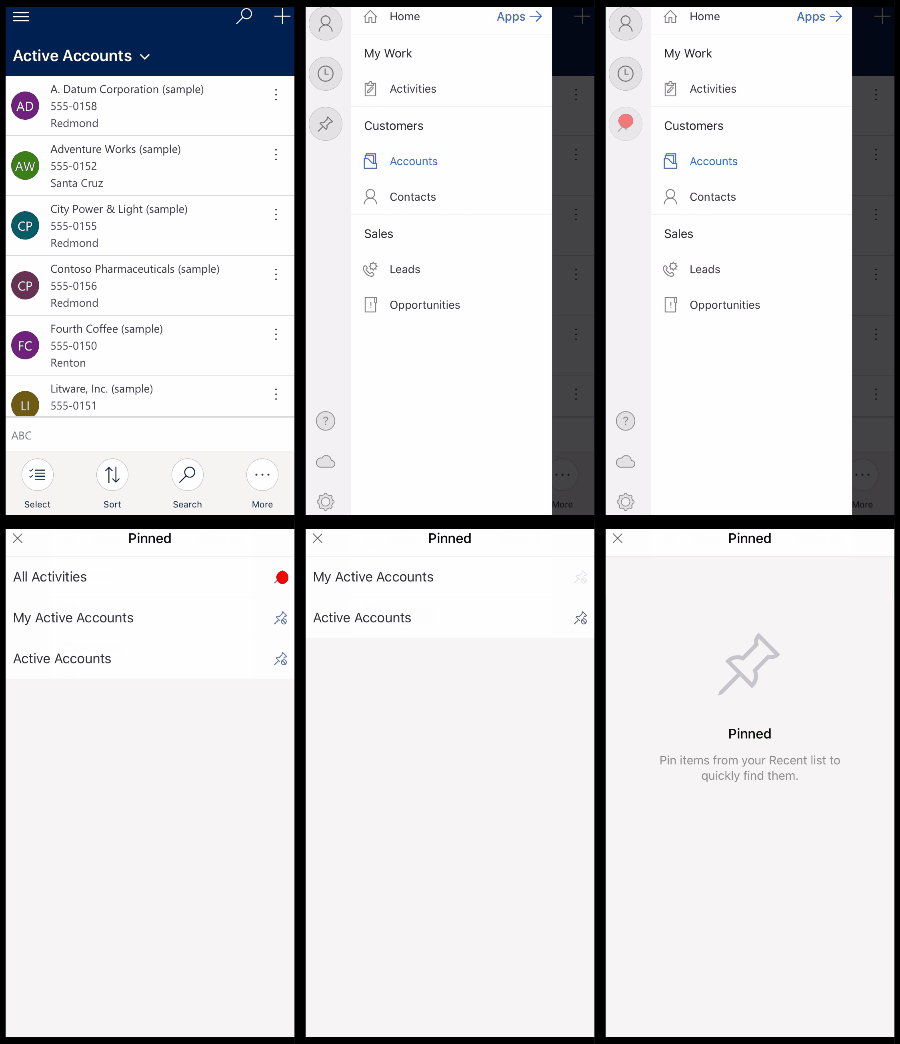
變更檢視
從主畫面中,選取向下箭頭
 ,然後選取新的檢視。
快速新增資料列
從主畫面中,選取 新增
 。
。填寫資料行,然後選取 [儲存]。
建立資料列之後,您可以檢視新的資料列。

若要儲存並開啟您建立的資料列,請選取更多
 ,然後選取儲存並開啟。
若要儲存並建立另一列,請選取 更多
,然後選取 [儲存] 和 [新建]。
排序行
依遞增或遞減順序排序:從清單檢視中,選取箭頭以遞增或遞減順序排序清單。

依欄位排序:選取目前的 排序依據 欄位,然後選取另一個欄位進行排序。

存取動作功能表
從清單檢視中,向左滑動以存取列的操作選單。

備註
Power Apps 行動版中的流程動作功能表不支援在解決方案中建立的流程。
存取更多指令 (Android)
從主畫面中開啟資料列。
在開啟的資料列上,選取更多更多資料列指令圖示
 以存取更多指令。
編輯資料列
從主畫面開啟您要編輯的資料列。
當您完成資料列的編輯時,請選取 [儲存]。 若要取消變更,請選取 捨棄。

返回主畫面
若要從資料列回到主畫面,選取返回
 返回圖示。
返回圖示。在任何時候,按住 返回
返回主畫面。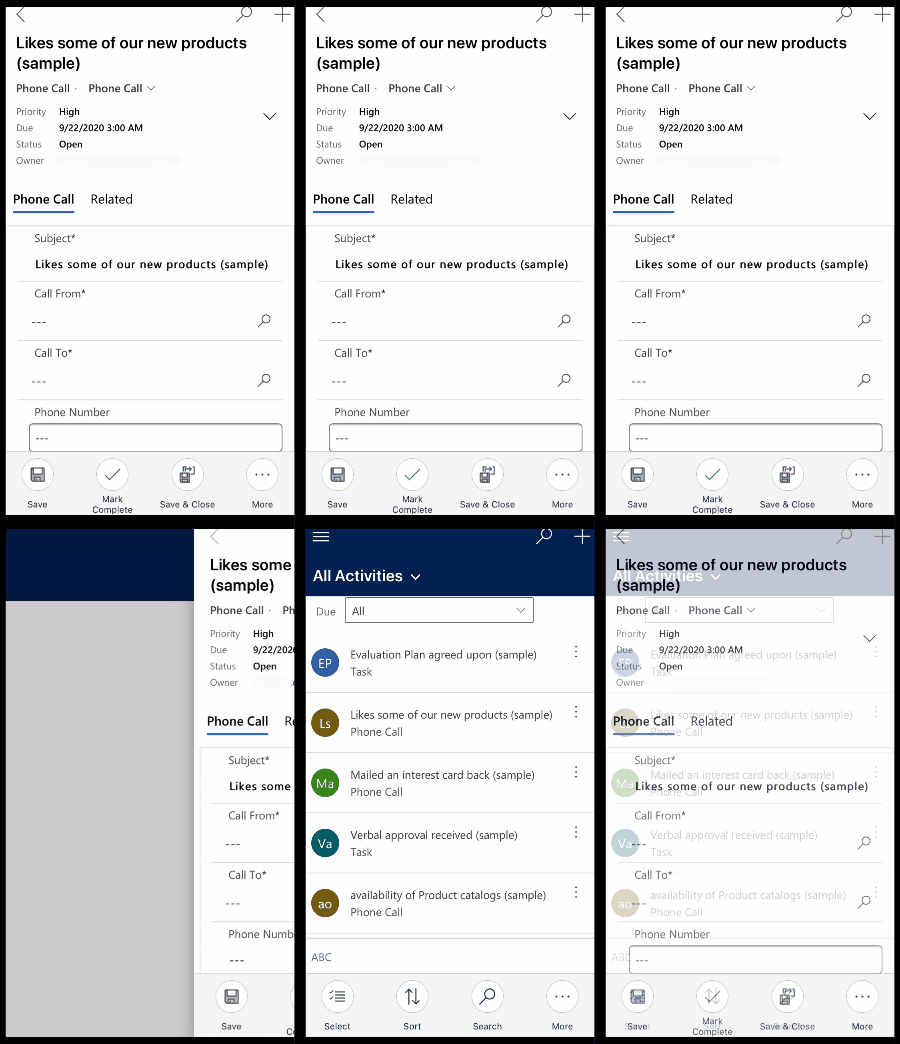
登出
從網站地圖 ,選取設定檔圖示  ,然後選取登出。
增強功能 (預覽)
[本節包含發行前版本文件,可能會有所變更。
本節說明對行動裝置上的模型導向應用程式所做的增強功能。
鎖定表單頂端的索引標籤
您的應用程式製作者可以選擇鎖定表單頂端的索引標籤,以便在使用者捲動表單上的資料時,它們一律可見。

您的應用程式製作者可以開啟這項功能。 如需詳細資訊,請參閱 功能。
移動控制的改進
您的應用程式製作者可以啟用 行動命令改進, 以便在您使用 Power Apps 行動版時輕鬆存取內容命令。 以下是改進清單:
因此,當未選取列時,網格頁面上的 「刪除」 指令會自動隱藏,從而為其他指令騰出空間。 選取一或多個列時,會自動顯示 「刪除」 指令。
當資料表未啟用任何程序時,會隱藏 Process 命令。 移除非功能命令會為其他命令騰出空間。
前方 後方 

某些命令已從主要命令集移至溢位功能表。 這會優先處理其他命令,包括自訂命令。
命令列的平板電腦最佳化
適用於平板電腦的 Power Apps 行動版上的命令列位於底部,現在命令列位於頂部。

您的應用程式製作者可以開啟這項功能。 如需詳細資訊,請參閱 功能。