本文將說明如何透過 Package Deployer 將 PD - PO Core - Setup Data 套件匯入 Dynamics 365 環境,以及如何確認匯入成功。 請先匯入設定資料包,再匯入交易資料包,因為交易紀錄依賴於該套件所建立的紀錄。 在開始匯入交易資料包之前,請先完成本文的步驟。
在開始之前,請確保你完成了 核心套件匯入的前置條件步驟。
準備套件檔案
把 PD - PO Core - Setup Data 套件下載到你的電腦,等下載完全完成。
以滑鼠右鍵按一下下載的 zip 檔案,然後選取 [內容]。 在「一般」標籤中,選擇右下角(安全性旁邊)的「解除封鎖」勾選框,然後選擇「套用」和「確定」。
Important
Windows 會封鎖你從網路下載的檔案。 如果你跳過這個步驟,套件部署器可能會回報找不到套件。
再次右鍵點擊檔案,選擇 「全部擷取」,選擇目的地,然後選擇 「擷取」。
打開解壓出來的資料夾,然後打開裡面的 PD - PO Core - Setup Data 資料夾。
執行套件部署器
找到 PackageDeployer 並雙擊它。 當 Microsoft Power Platform 套件部署器視窗開啟時,選擇繼續。
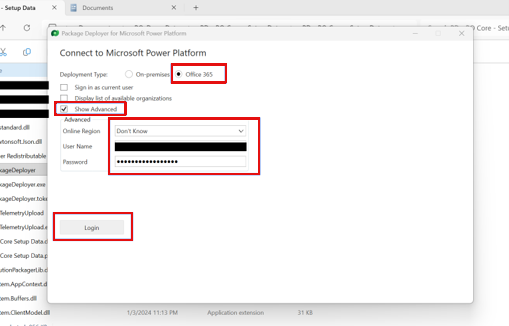
在「連接至 Microsoft Power Platform」畫面,將部署類型設為 Microsoft 365,選擇「顯示進階」,輸入有效憑證,並選擇登入。
當提示輸入完整的 Dynamics 365 實例網址,然後選擇確定。
在 [歡迎使用] 畫面上,選取 [下一步]。 在 「準備安裝 」畫面,確認解決方案套件和組織正確,然後選擇 「下一步」。
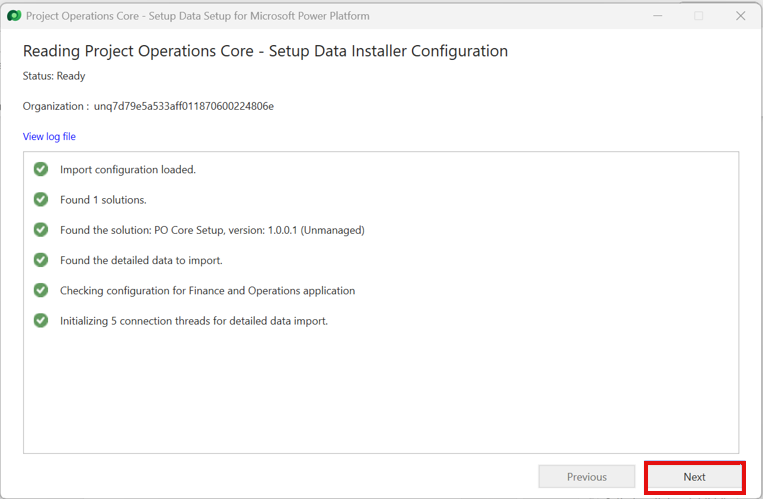
套件部署器會讀取設定檔並驗證準備狀況。 當每個驗證項目都顯示綠色勾勾時,選擇 「下一 」開始匯入。
等匯入完成。 完成後,畫面顯示 匯入流程已完成 ,每個步驟都有綠色勾勾。 選取 下一步。
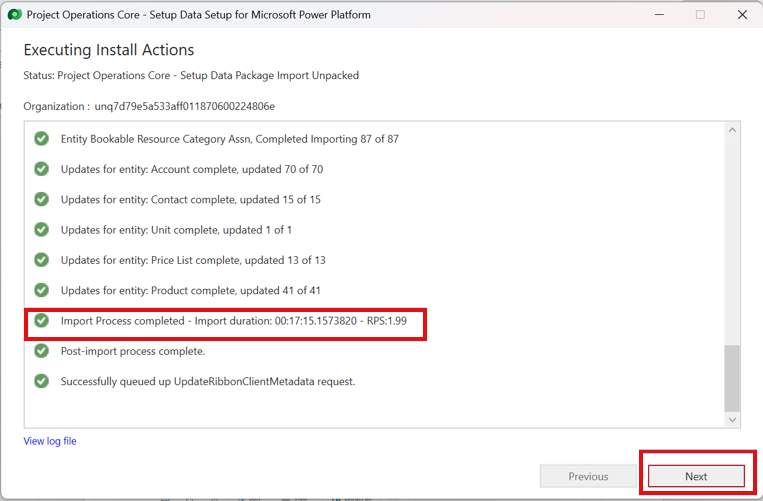
在 安裝完成 畫面中,選擇 完成。 PD - PO Core - Setup Data 套件現已匯入。
常見問題
如果套件部署器報告找不到匯入套件,請確認下載已完全完成且你已解除封鎖該檔案。 然後,再次匯入該包裹。
驗證設定資料
登入組織並開啟 Project Operations 應用程式。
前往 銷售>價格表 ,選擇 「有效價格表 」檢視。
確認左下角的記錄數顯示 13 列,且 結束日期 是 2035 年。
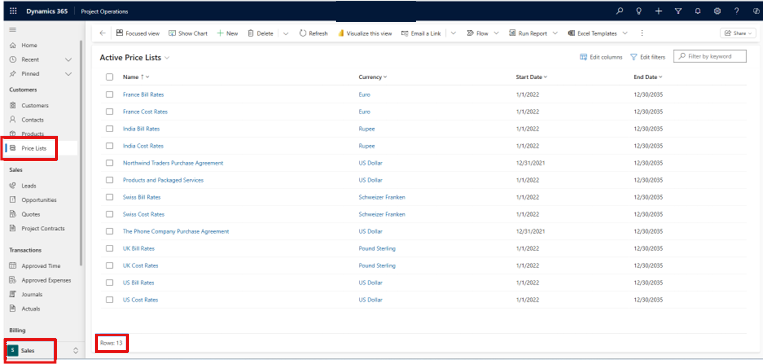
如果記錄數量和結束日期相符,表示設定資料包匯入正確。 你已經準備好匯入交易紀錄了。
下一步
繼續匯入交易資料套件。