這很重要
- 這是生產就緒型預覽功能。
- 生產就緒型預覽版應受補充使用條款所拘束。
適用於:資源/非庫存型案例適用的 Project Operations、精簡部署 - 交易至開立預估發票。
時間和費用 Agent 的時間項目功能在版本為 4.140.0.239 版或更新版本的 Dynamics 365 Project Operations 環境中,以生產就緒預覽版的形式提供。 此功能必須首先由管理員在 Project Operations 環境中啟用,然後才可供團隊成員用於記錄其時間條目。 要啟用該功能,必須完成以下步驟:
- 創建組織的代理使用者(可選但建議的步驟)。
- 啟動代理人所需的 Power Automate 流程(這些流程使代理人能夠代表團隊成員完成某些動作)。
- 啟用 Time and Expense 代理程式 功能旗標。
- 將代理從 Microsoft Copilot Studio 發佈到組織中的使用者。
以下各節詳細介紹了每個步驟。
建立組織的 Agent 使用者
雖然此步驟 不是必需的,但建議創建一個專用代理使用者,以便在組織中配置和啟用代理。 此步驟在您組織中只需執行一次,並且可在多個環境中啟用時間和費用 Agent 的時間項目功能。
或者,如果您的組織已經有一個用於類似目的的專用使用者,並分配了管理員角色,那麼您可以跳過此步驟並轉到下一部分: 為您的代理啟動 Power Automate 流。
要繼續創建專用代理使用者,請導航到 Power Platform Admin Portal 並按照 Dataverse 用戶創建指南中記錄的步驟完成此過程。
建立此新使用者後,請確保向使用者提供以下許可證(所有許可證都是必需的):
- Power Automate 免費版: 查看和啟用代理所需的Power Automate流集需要此許可證。
- Microsoft Teams Enterprise:這些流程使用 MS Teams 向團隊成員發送警報。
- Office 365 E5 許可證:主要用於 Outlook 日曆訪問。
為代理使用者分配所需的角色
時間和費用 Agent 角色為 Agent 使用者提供必要的權限來啟用並發佈時間和費用 Agent 的時間項目功能。
若要將時間和費用 Agent 角色指派給 Agent 使用者,請執行下列步驟。
- 轉到 Power Platform Admin Portal ,然後從右上角的環境選取器中選擇所需的環境。
- 在 Access 磁貼中,選擇 Users 下的 See all 。
- 選擇要向其分配此角色的代理使用者。
- 選擇 管理角色,然後從清單中選擇時間和審批代理複選框。 選取 [儲存]。
這很重要
僅當創建新的代理使用者以啟用 Time and Expense 代理的 Time Entry 功能時,才需要角色分配步驟。 對於要啟用 Time and Expense Agent 的 Time Entry 功能的每個新環境,必須重複此步驟。 如果使用現有管理員使用者而不是新代理使用者,則不需要執行角色分配步驟。
Agent 使用者現在有必要的權限,可以登入來檢視必須在此程序下一個步驟中啟用的 Power Automate 流程。
啟動 Agent 所需的 Power Automate 流程
時間和費用 Agent 的時間項目功能具有執行一系列動作 (如建立時間項目、傳送團隊成員警示等) 的功能。 這些動作中的每一個都必須啟動一個或多個 Power Automate 流程才能順利運作。 對於每個必須啟用 Agent 的環境,都必須重複這一段程序。
要查看和啟動這些流,請執行以下步驟。
使用代理使用者或專用管理員的憑據登錄到 Power Automate 。
從選取器中選擇所需的環境。
從左側功能表中選擇 Solutions 。
選擇 Project Service 代理 查看有關此解決方案的更多詳細資訊。
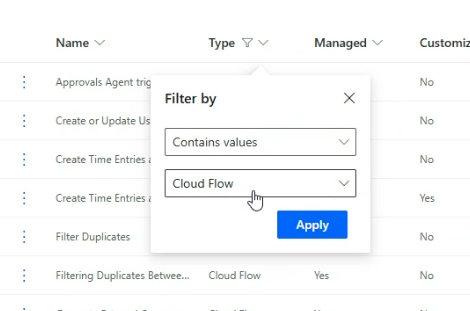
您可以導航到功能表的 Cloud Flows 部分,也可以在 All 下使用 Type 列進行篩選,其中 Type 必須包含值 “Cloud Flow”。
每個流要遵循的步驟
有 12 個 Power Automate 流(雲端流)必須按此順序啟動(從第 1 個到第 12 個)。
- 創建或更新時間輸入 Copilot 的使用者設定。
- 取得時間項目。
- Filter Duplicates(篩選重複項)。
- 從來源匯入並篩選 (流程 3 上層)
- 從網格匯入並篩選 (流程 3 上層)
- 傳送摘要和每日調適型卡片。
- 建立時間項目並通知 (流程 6 上層)。
- 時間 Agent 定期匯入下層。
- 時間 Agent 定期匯入 (流程 8 上層)。
- 產生外部留言。
- 傳送時間項目遺失警示。
- 產生外部留言並傳送時間項目遺失警示 (流程 10 和 11 的上層)。
在進入下一個流程之前,每個流程都有類似的步驟序列需要完成。 這些步驟如下:
選取 Power Automate 流後,按一下 編輯 來開啟它。 此時將打開一個新選項卡,其中包含Power Automate 流的詳細資訊。
一個流可能有一個或多個標記為紅色的 Connection 引用 ,這些引用可能需要身份驗證。 為此,請使用右上角的切換開關切換到 Old Designer (如果默認選擇了 New Designer)。 (您可能會看到一個彈出視窗,要求您在切換之前保存 Flow。您可以選擇「切換而不保存」並繼續)
選擇 「修復連接 」,然後繼續使用代理使用者/分配的管理員使用者憑據登錄。
對所有連接引用(如果多個)進行身份驗證(帶有綠色勾號)后,您可以繼續 保存 流程.
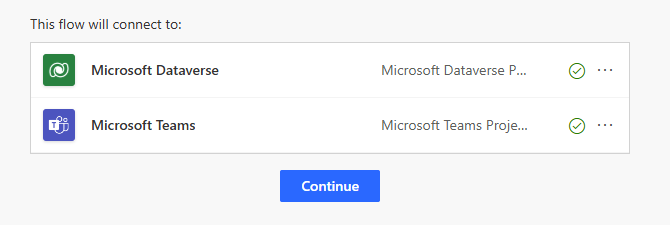
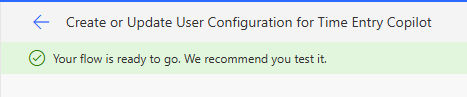
保存后,使用箭頭按鈕導航回流程詳細資訊。 最後,選擇 Turn on (打開 ) 以啟動流。

等待幾秒鐘,直到看到 「Turn off」 選項。 此更改意味著流現在已啟動或打開。

立即關閉目前索引標籤,並切換回可在 Project Service Agent 解決方案中看到雲端流程的索引標籤。
根據先前分享的列出順序,對接下來的流程繼續同樣的程序。
這很重要
必須按上面顯示的順序啟動所有流。 不要嘗試在前一個流程開啟之前啟動下一個流程。
為所有 12 個流完成這些步驟後,代理使用者或管理員使用者可以繼續執行啟用功能標誌的下一步。
啟用時間和費用 Agent
要在 Project Operations 環境中啟用此功能,請執行以下步驟。
- 以管理員身份登錄到 Microsoft Dynamics 365 Project Operations。
- 確保您使用的是 Project Operations 版本 4.140.0.X 或更高版本。
- 在左側導覽中,將區域變更為設定。
- 在一般區段中,選取參數。
- 應該會出現組織單位清單。 點兩下 (或按兩下) 所在欄不是連結的組織單位列。
- 在 Project Parameters 頁面上,選擇 Feature Control 下拉清單。
- 選擇 Enable Time and Expense agent(Production Ready Preview),然後選擇 確定。 此功能也可以在啟用后隨時禁用。
從 Microsoft Copilot Studio 發佈代理
現在,您已經啟動了所有 Power Automate 流並啟用了 feature 參數,管理員的最後一步是從 Microsoft Copilot Studio 將代理發佈到組織中的使用者。
這很重要
在開始此步驟之前,請確保在以下步驟結束時所有流都處於 「ON」 狀態。 任何一個流未處於「打開」狀態,都可能導致 Time and Expense Agent 的 Time Entry 功能無法按預期運行。 如果「建立或更新時間項目 Copilot 的使用者設定」流程處於關閉狀態,就無法發佈 Agent。
要發佈代理,請執行以下步驟。
- 導航到 Power Apps 製作者門戶 ,然後從右上角的環境選取器中選擇所需的環境。
- 從左側功能表中選擇 Agent(如果此選項不可見,請嘗試 More-Agents>)。
- 在全部 下,選擇 時間輸入代理 (預覽)。 這將在 Microsoft Copilot Studio 上為此代理打開一個新選項卡。 確保從右上角的選取器 中選擇正確的環境 。
- 您可能會在右側的 Test your agent (測試您的代理) 部分下看到 Consent confirmation (同意確認) 消息。 打 確認 這裡。
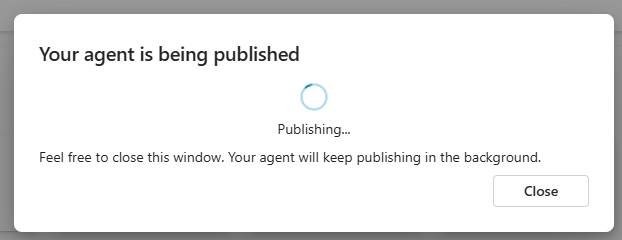
- 選擇 Publish (發佈 ) 以首先發佈此代理機器人。 可能會出現一個彈出視窗,告知您一些「潛在風險」,查看這些風險並選擇 Publish(發佈)。
向使用者提供Teams應用
- 發佈完成後,導航到代理的 Channels 選項卡。 選擇 Teams + Microsoft 365。
- 此時會出現一個彈出視窗,您可以在其中 取消選中 「在 Microsoft 365 Copilot Chat 中提供代理」,然後選擇 「添加頻道」。
- 屏幕頂部應顯示 一條顯示「頻道已添加」 的確認消息。
- 現在,要使此代理作為 Teams 應用程式提供給最終使用者(團隊成員),請選擇 Availability Options (可用性選項)。 在這裡,您有多種選擇,具體取決於應訪問代理的受眾:
- 如果要與選定的一組用戶共用,可以選擇 Get a link 部分下的 Copy link。 此連結可以在廣播給組織的其他成員之前與一組專門的測試用戶共用。
- 或者,在 Show in the store (在商店中顯示) 下選擇 Show to everyone in my organization (向組織中的所有人顯示) 以使應用程式在更廣泛的受眾中可用。
- 接下來,選擇 Submit for admin approval(提交以供管理員審批)。 需要全域管理員的批准才能將代理作為 Teams 應用程式共用給此組織中的使用者。
獲得全域管理員的批准
- 使用全域管理員憑據登錄到 Teams Admin Center。
- 導航到 Teams 應用 ->管理應用
- 在所有應用程式區段下搜尋 "時間項目"。 此應用程式顯示為 Blocked (已阻止 ) 或 Submitted (已提交 ) 狀態。
- 選取 [] 發佈 []。
- 接下來,導航到Teams應用 ->設置策略。
- 選擇 「全域 (組織範圍的預設) “,然後選擇 「添加應用」。。
- 搜索“Time Entry”並添加此應用程式,然後選擇 Save。
這很重要
在某些情況下,Teams 應用的管理員審批步驟可能需要 長達 12 小時 。 因此,建議至少等待那麼長時間,再通知團隊成員他們可以透過 Teams 訪問代理程式。
成功完成本頁中介紹的所有步驟后,您組織中的團隊成員就可以以 Teams 應用程式的形式查看和使用時間和費用代理的 Time Entry 功能。 請參閱 下一節 ,瞭解團隊成員如何開始使用代理。