本文介紹 Dynamics 365 Sales 的 LinkedIn Sales Navigator 解決方案的資料驗證功能,幫助您保持配對聯絡人的組織架構最新。 此功能使用 LinkedIn 資訊來驗證 Dynamics 365 Sales 中的連絡人記錄,並讓您在與連絡人接洽時,可以重新檢查擱置的商機,或獲得實用的破冰談資。
必要條件
為了確保在匹配的聯繫人更改公司時及時更新,必須滿足以下先決條件:
管理員在 LinkedIn Sales Navigator 中啟動 CRM 同步功能。 若要深入瞭解,請參閱 Dynamics 365 的 CRM 同步處理和活動回寫。
管理員在 Sales Navigator 中啟用 LinkedIn 的資料驗證功能。 若要深入瞭解,請參閱 Dynamics 365 的 Sales Navigator 資料驗證。
你擁有 Microsoft Relationship Sales 解決方案 Plus 授權。 若要了解詳細資訊,請參閱 Microsoft Dynamics 365 授權指南中的 Dynamics 365 Sales 一節。
你可以在 Settings>Business Management>LinkedIn sales navigator 開啟資料驗證設定。 當你第一次開啟資料驗證功能時,你會獲得過去兩年公司變更狀態的更新。 之後,更新會每天、每24小時發送給系統。
存取資料驗證功能 Dynamics 365 Sales
有幾種方法可以幫助你查明對方的公司是否已經更換。
根據組織架構圖中的帳戶紀錄:組織架構圖中聯絡人名字旁的紅點表示該公司自你建立組織架構圖後已變更。
從銷售活動社交儀表板中的關係小幫手卡片。 要開啟關係助理卡片,請前往 設定>銷售洞察>洞察卡片。
從 Dynamics 365 Sales 中的「商機>All Opportunities at Risk - Contact left」檢視。
從 Dynamics 365 Sales 中的「連絡人>All Contacts Not at Company」檢視。
更新聯絡方式
若要更新特定連絡人的組織圖,請在 驗證連絡人詳細資料 窗格中執行下列步驟。
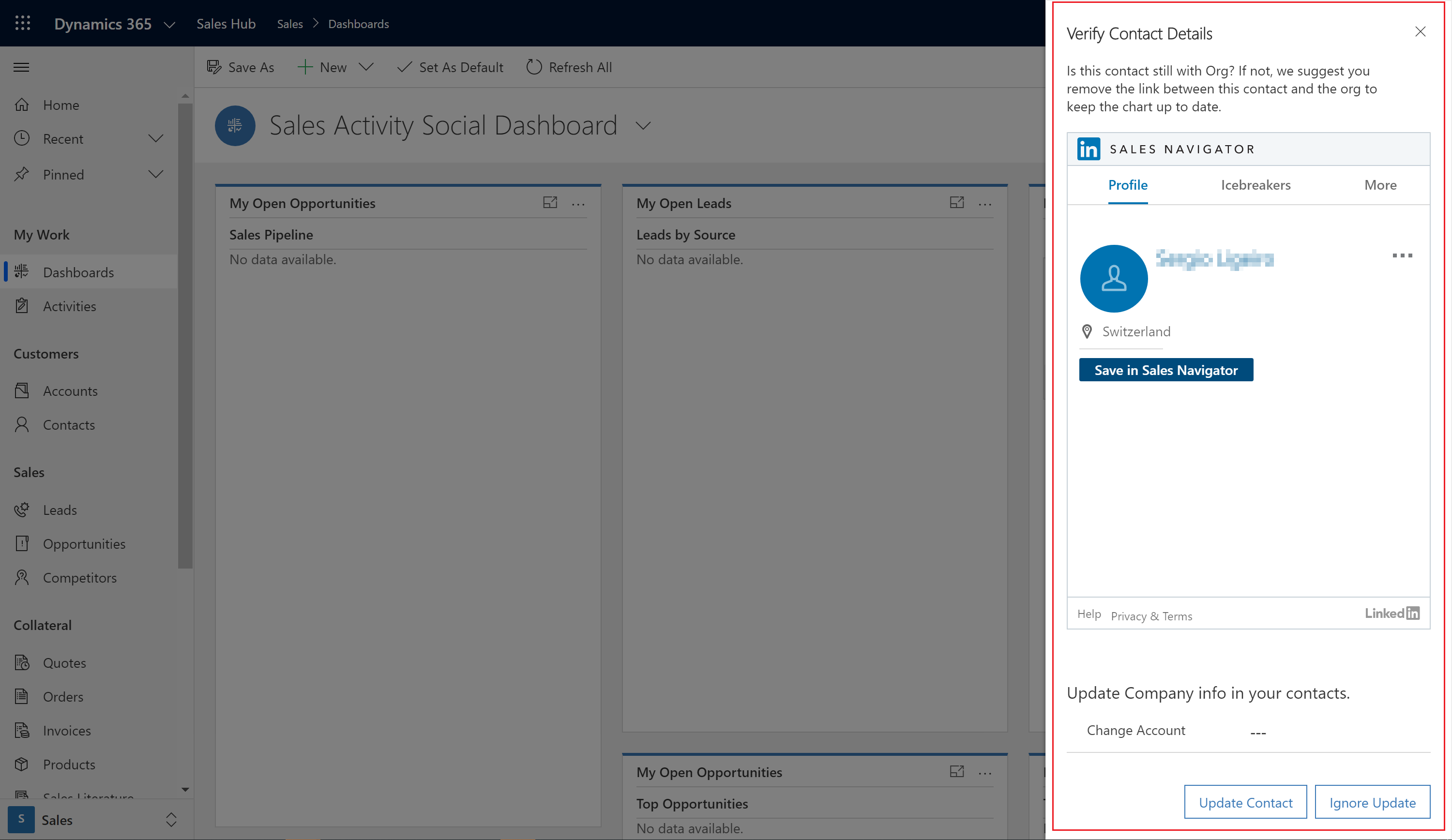
在Dynamics 365 Sales中,依前述說明開啟Verify Contact Details窗格。
在 LinkedIn Sales Navigator 小工具中,使用 Change Account欄位搜尋該聯絡人的新帳戶。
選取 [更新連絡人 ] 以變更連絡人的公司資訊。
忽略對聯絡人建議的更新
備註
您的管理員必須在 Sales Navigator 整合設定中啟用人員和就業變更設定,才能忽略聯絡人的公司變更。 欲了解更多設定,請參閱 Enable LinkedIn Sales Navigator。
若要忽略組織圖的建議更新,請在 [驗證連絡人詳細資料] 窗格中選取 [忽略更新]。 此選項只會忽略目前的更新。 如果聯絡人未來有變動,你會再次收到通知。
當您的管理員在銷售導覽整合設定中啟用「隱藏就業通知」設定時,選擇忽略更新會忽略該聯絡人目前及未來的所有更新。