要存取 Drilldowns 分析檢視,請在分析總覽儀表板右上角選擇 Drilldowns 按鈕。
Drilldowns 儀表板設計用來提供分析細節,讓你精確知道現場活動的表現如何。
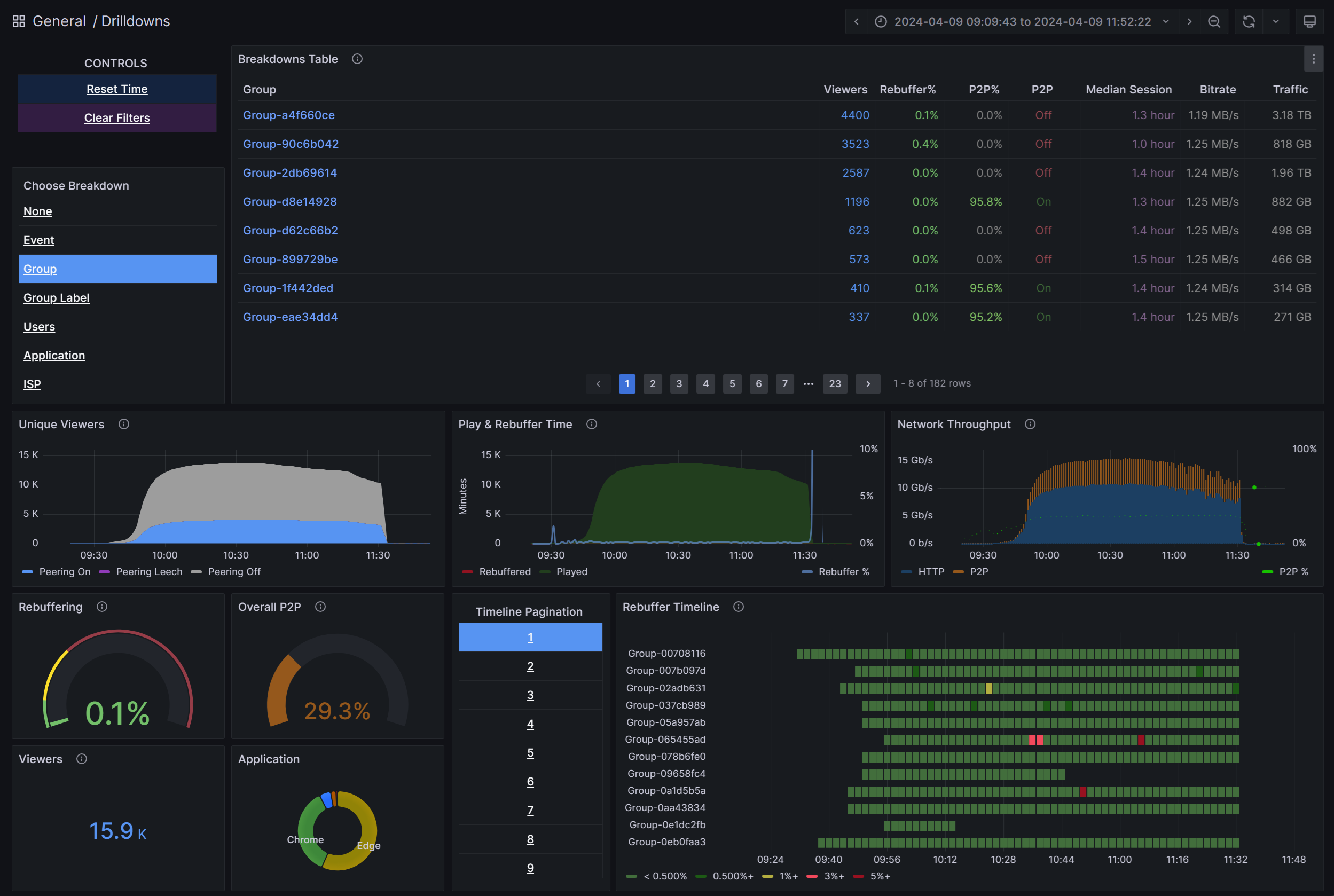
過濾與切割
Drilldowns 儀表板的主要功能是能在多維度過濾與切片分析分析數據,以獲得更佳的效能洞察。 例如,觀眾的P2P模式。
P2P 模式過濾器位於左上角,預設為「全部」,代表你會看到群組和用戶的分析數據,P2P 設定為「開啟」、「關閉」和「吸血」。你可以透過勾選一個或多個對應的勾選框來篩選其他P2P模式。

這裡提醒大家每個數值的意義。 更多詳情 請見此處。
- 開啟 - 啟用對等連接。
- 關閉 - 對等連線被關閉。
- leech - 對等對等(peering)在僅消費模式下啟用。
分解維度
如上圖所示,有許多細分維度可以用來查看你的事件資料。
事件
顯示已舉辦的活動清單,以及根據右上角時間選擇器所選時間範圍的績效指標。 Drilldowns 儀表板現在包含一個 事件類型 欄位,清楚標示每個事件的類型。 此欄位取代先前以事件 ID 前綴識別事件類型的方法。
| 事件類型 | 描述 |
|---|---|
| TLE * | Teams 即時活動 |
| TH * | 市政廳 |
| TH Pre * | 尊貴市政廳 |
| 靜默測試 | 靜默測試 |
| 其他 | 來自整合第三方平台的活動會以適當的活動類型標籤顯示 |
注意事項
高級市政廳是由持有 Teams 進階版授權的主辦者創建的市政廳。
注意事項
*部分活動可在 Viva Engage 平台舉辦。 此類事件會在事件類型後加上「 (Engage) 」字樣。
若要查看特定事件的效能,請選擇事件 ID 來篩選資料。 拆解表下方的欄位,包括 整體點對點(Overall P2P)、 重緩衝(Rebuffering)、 獨立觀眾(Unique Viewers)等,現在只顯示該特定事件的指標。
Group
顯示每個站點/子網群組的分析。 由於事件發生時已有 子網映射 ,你會在這裡看到網站名稱及其相應的績效指標。
團體標籤
顯示依據子網映射定義的虛榮標籤分類的事件效能指標。
警告
請小心不要將對等邏輯不影響的 群組標籤 維度與定義對等邏輯的 同名群組 維度混為一談,後者因此會影響對等邏輯。
使用者
顯示使用使用者的 Microsoft Entra 物件 ID 進行的每用戶分析,該 ID 可在 Microsoft Azure 中查詢。 私有 IP 欄位顯示使用者本地 IP 的前三個八位元組。 除了整體 P2P 效率與重緩衝指標外,您還可以在 Rebuffering Timeline 小工具中查看用戶在活動完整時間軸上的每分鐘體驗指標。 這樣你就能精確辨識特定使用者緩衝發生的位置。
注意事項
雖然靜默測試事件的使用者 ID 看起來像物件 ID,但實際上它們是隨機化的 GUID。 使用者 ID 僅對應於 Microsoft Entra 使用者,適用於如市政廳活動等認證事件。
提示
需要將使用者的物件 ID 與使用者主體名稱 (UPN) 或名稱關聯嗎? 歡迎聯絡我們,獲取一個實驗腳本,以Azure Active Directory中每位使用者的UPN和名稱來補充您匯出的使用者資料表。
應用程式
顯示使用者參與現場活動的應用程式類型。 例如:Teams 桌面應用程式、Microsoft Edge、Google Chrome 等。
網路服務供應商
顯示ISP業者。
ASN
顯示 ASN 編號。 自治系統號碼 (ASN) 是分配給每個自治系統的官方編號,這些系統是構成網際網路的大型網路。 更多資訊請參見 此定義。
國家/地區
顯示使用者從哪些國家/地區加入。
鄉/鎮/市/區
顯示使用者加入的城市。
作業系統
顯示使用者正在使用的作業系統。