學習如何利用 Microsoft Entra 備份與恢復功能,將物件恢復到先前已知的良好狀態。 復原包括還原、軟刪除及更新支援的物件與屬性。
關鍵細節:
- 復原 ID 用來識別復原工作。
- 備份會自動建立一天一次。 僅保留備份可用於復原及產生差異報告。
- 一次只能進行一次恢復。 如果其他工作(恢復工作或差異報告)已經在執行中,你必須等它完成或取消後再開始新的工作。
- 復原歷史 會保留復原資料於復原完成日期後七天內。
- 稽核日誌會記錄所有復原行動。
先決條件
租戶必須符合備份與恢復的先決條件,包括 Microsoft Entra ID P1 或 P2 授權。 要恢復物件,你需要 Microsoft Entra 備份管理員 角色。
從差異報告中恢復
當你已經建立差異報告並檢視變更後,請使用此方法。
至少以 Microsoft Entra 備份管理員身份登入 Microsoft Entra 管理中心。
前往 備份與復原>差異報告。 選擇一份已完成的差異報告。
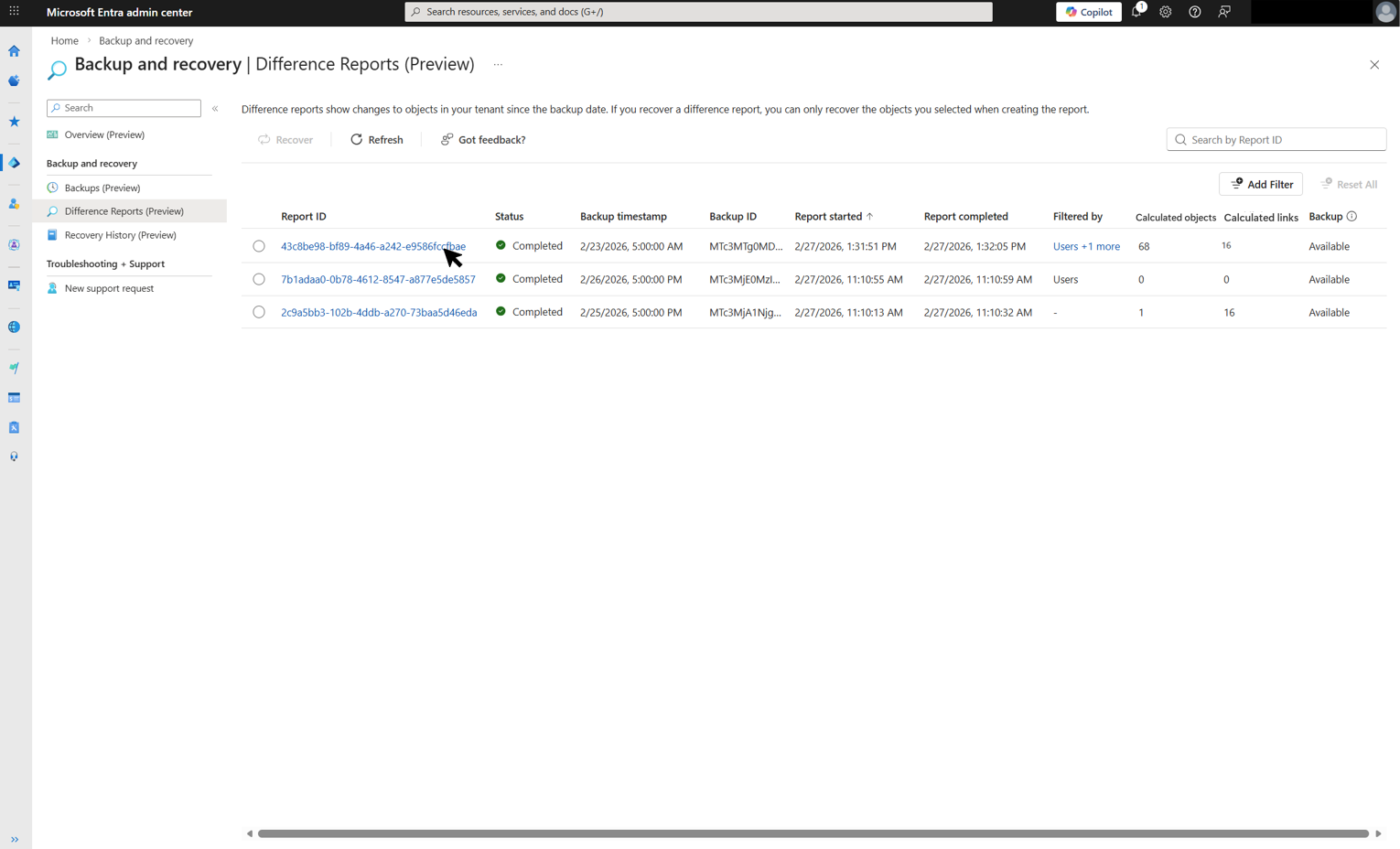
差異報告會比較所選備份與目前租戶狀態,並顯示變更的屬性與連結。
檢查差異報告中列出的物件後,選擇 恢復 開始恢復。
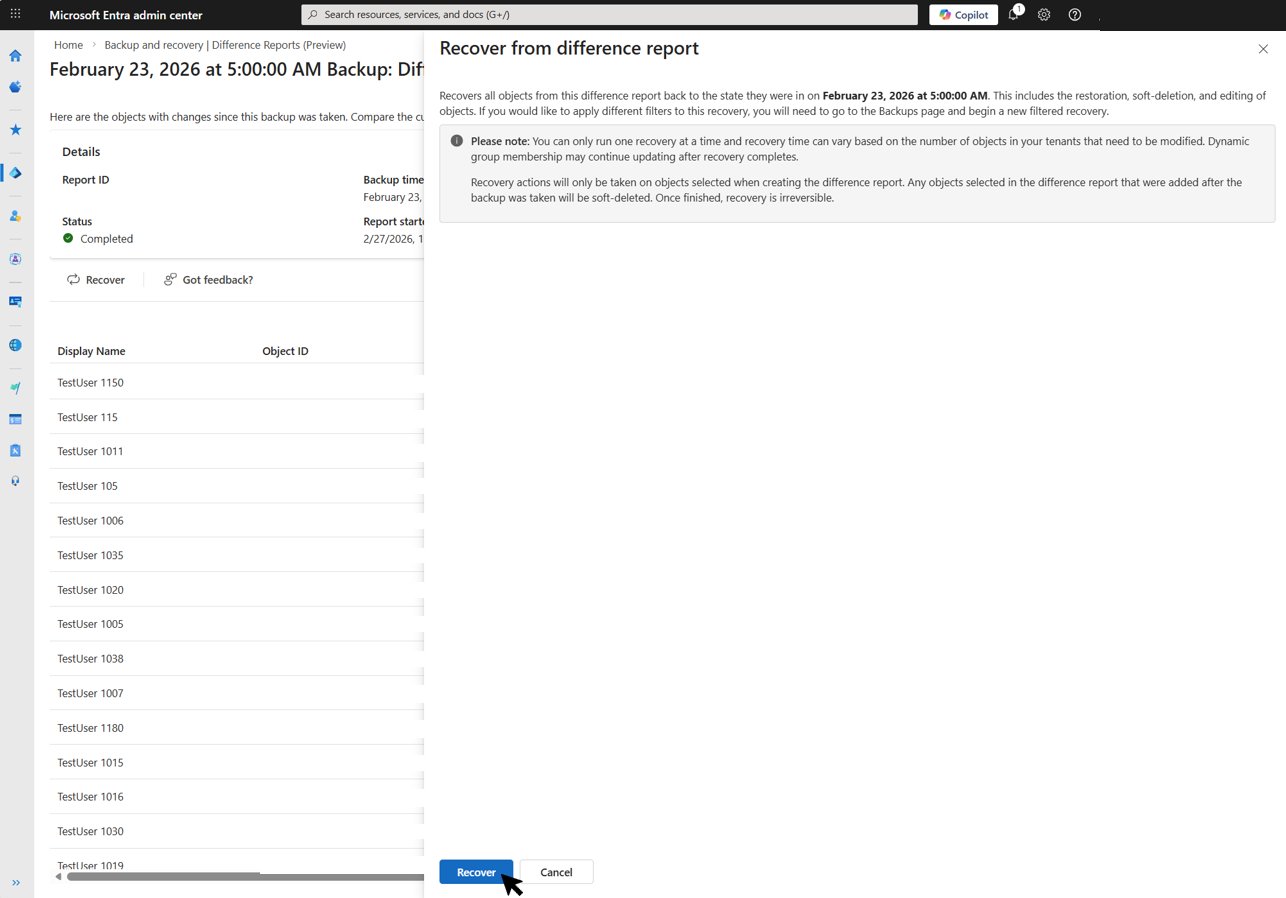
如果你是從用範圍篩選器建立的差異報告恢復,恢復系統會自動使用相同的範圍,且不允許額外的過濾。 若要恢復另一組物件,請從備份頁面開始,執行差異報告來檢視變更。
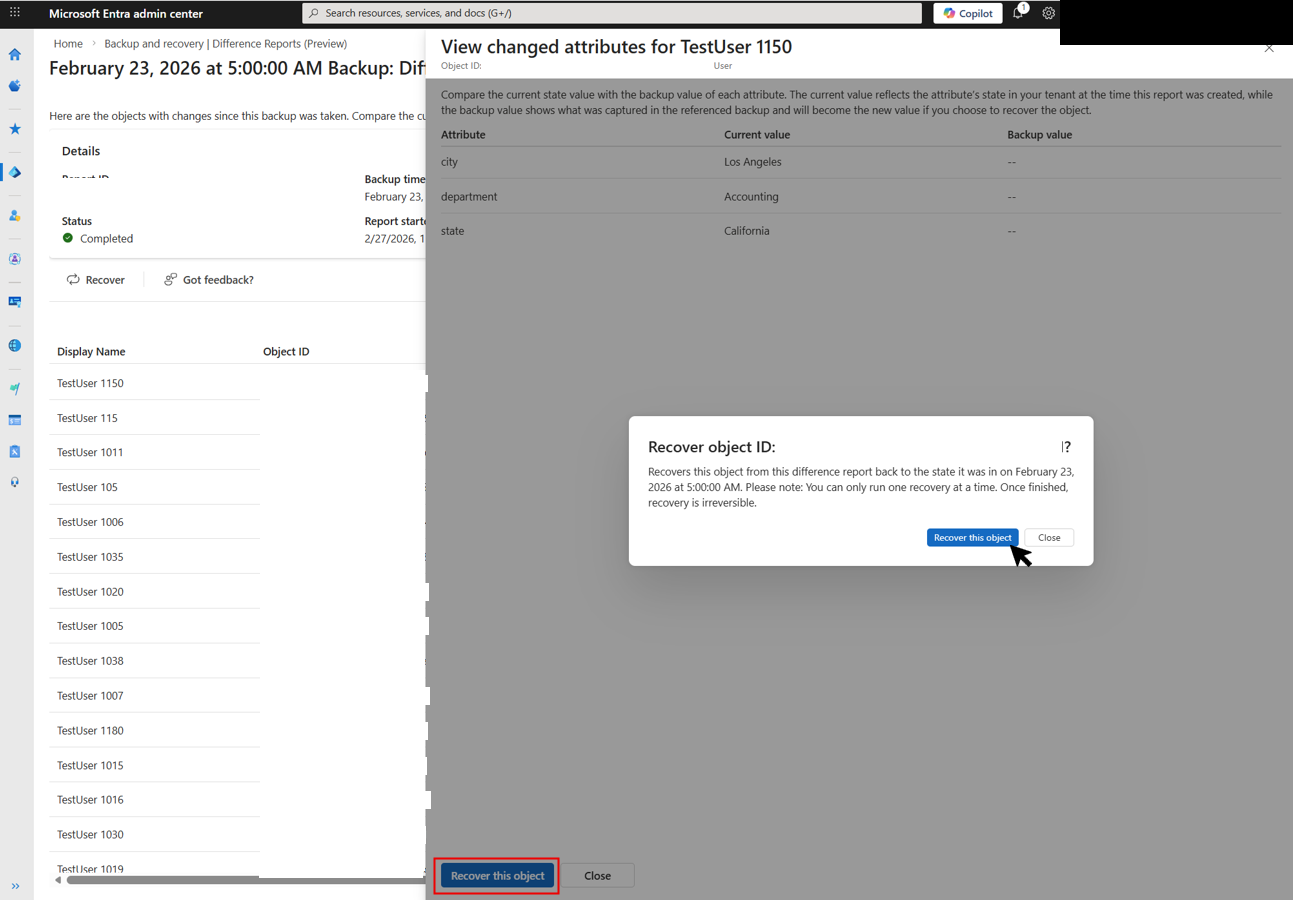
(可選)若要在不啟動完整復原作業的情況下恢復單一高優先權物件,打開該物件的變更屬性面板並選擇 「恢復此物件」。
差異報表是時間點比較。 如果在租戶中對物件進行修改是在建立報告之後,這些變更不會反映在報告中。 當你從差異報告中復原時,復原會應用於租戶的最新狀態。 這可能導致與差異報告所示不同的一組變化。
直接從備份中恢復
建立差異報告可以讓你在復原前預覽變更。 要跳過這個步驟,請直接從備份中恢復。 只有已保留的備份會列在 備份 頁面上。
至少以 Microsoft Entra 備份管理員身份登入 Microsoft Entra 管理中心。
請前往 備份與復原>備份。 選擇備份並選擇 恢復備份。
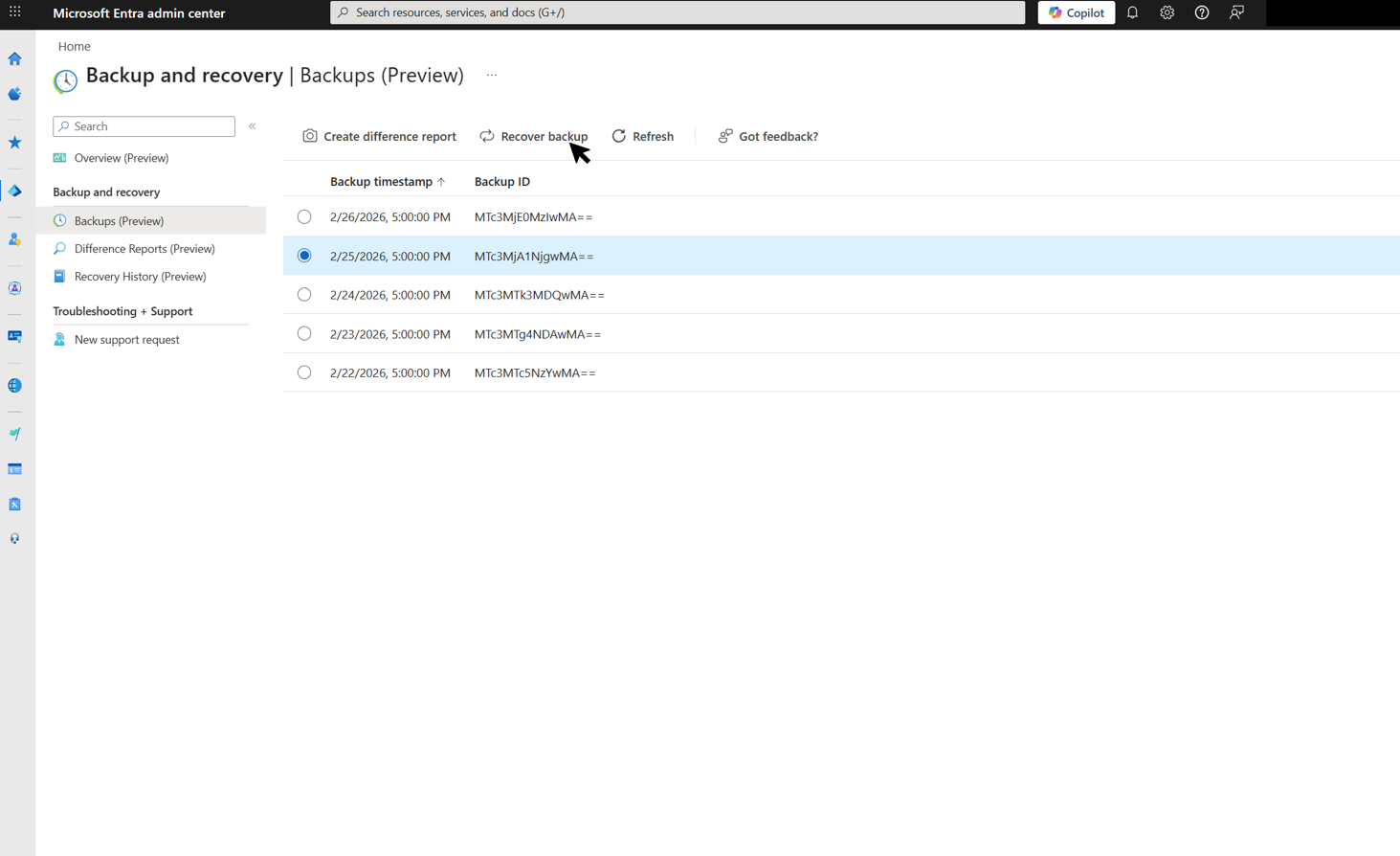
(可選)套用範圍過濾器限制復原中包含的物件。 選擇下列其中一個選項:
恢復所有物件的先前狀態:恢復租戶中所有支援的物件。

僅恢復特定類型的物件:限制恢復範圍為特定物件類型,如使用者或條件存取政策。
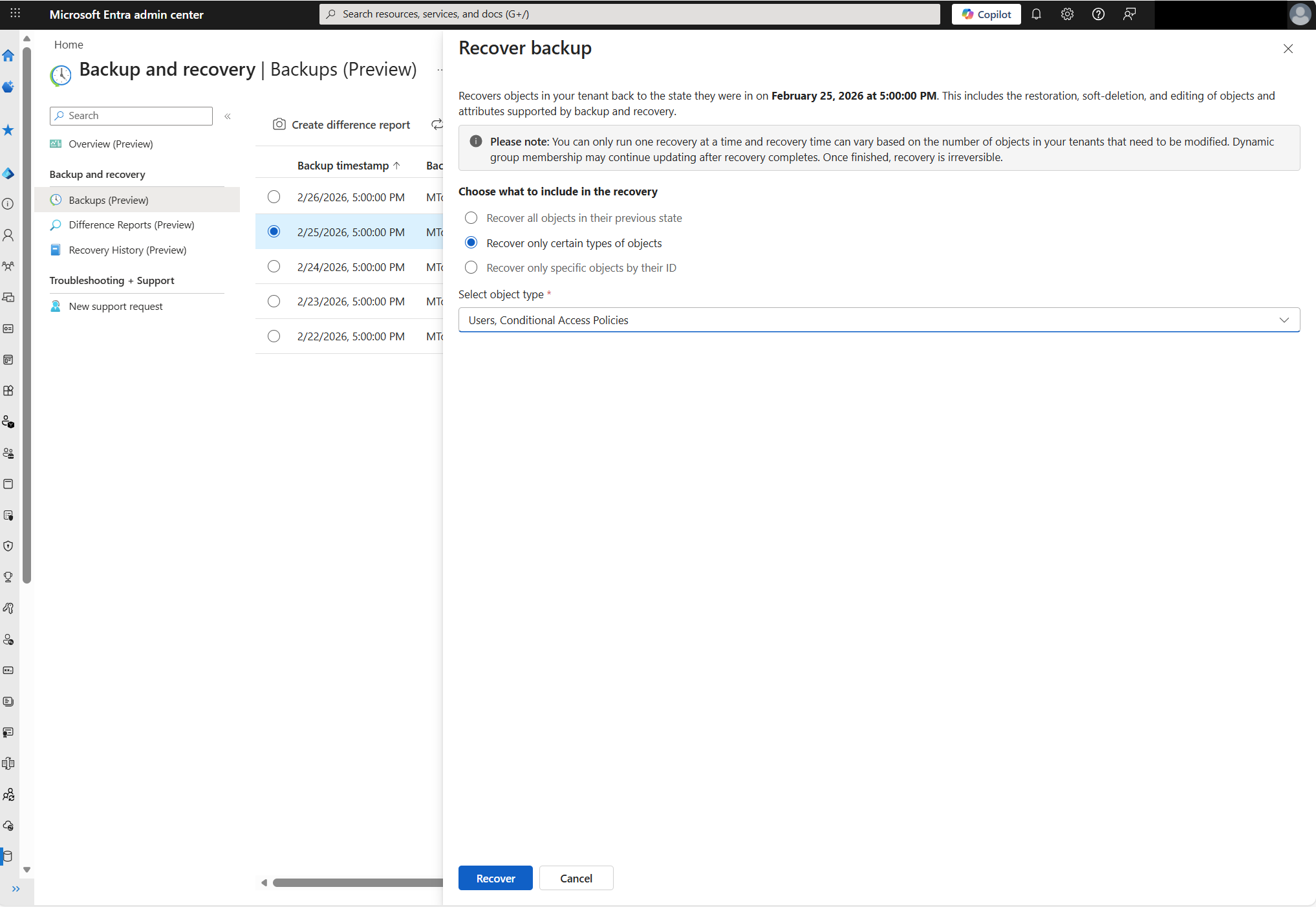
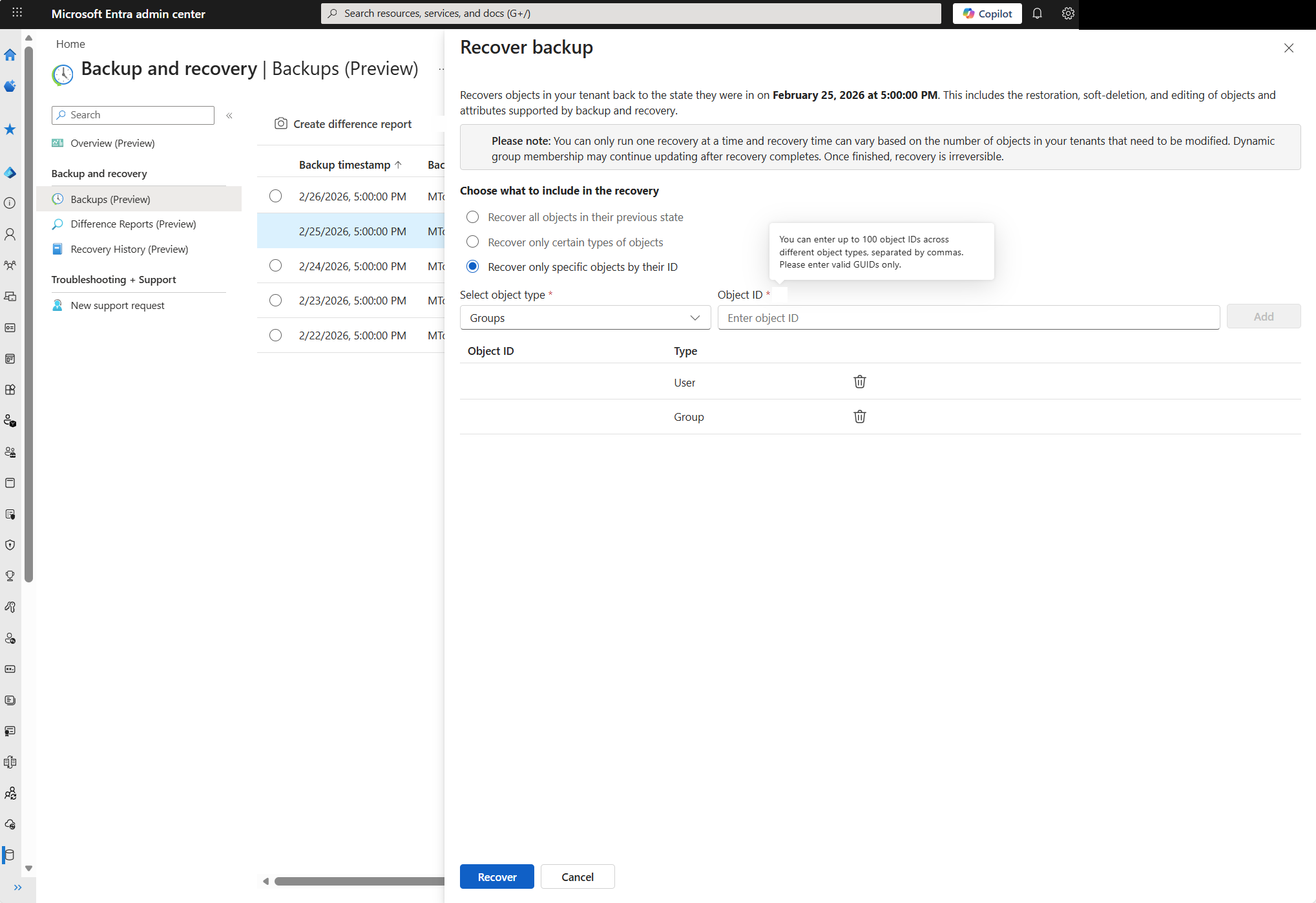
僅依 ID 恢復特定物件:限制透過物件 ID 恢復特定物件。 輸入最多 100 個不同物件類型的物件 ID。
選擇 恢復 以開始復原工作。
警告
恢復行動直接適用於你的租戶,無法自動撤銷。 在開始復原前,先檢視差異報告中的變更。 復原工作會記錄所有變更在稽核日誌中。
取消復原
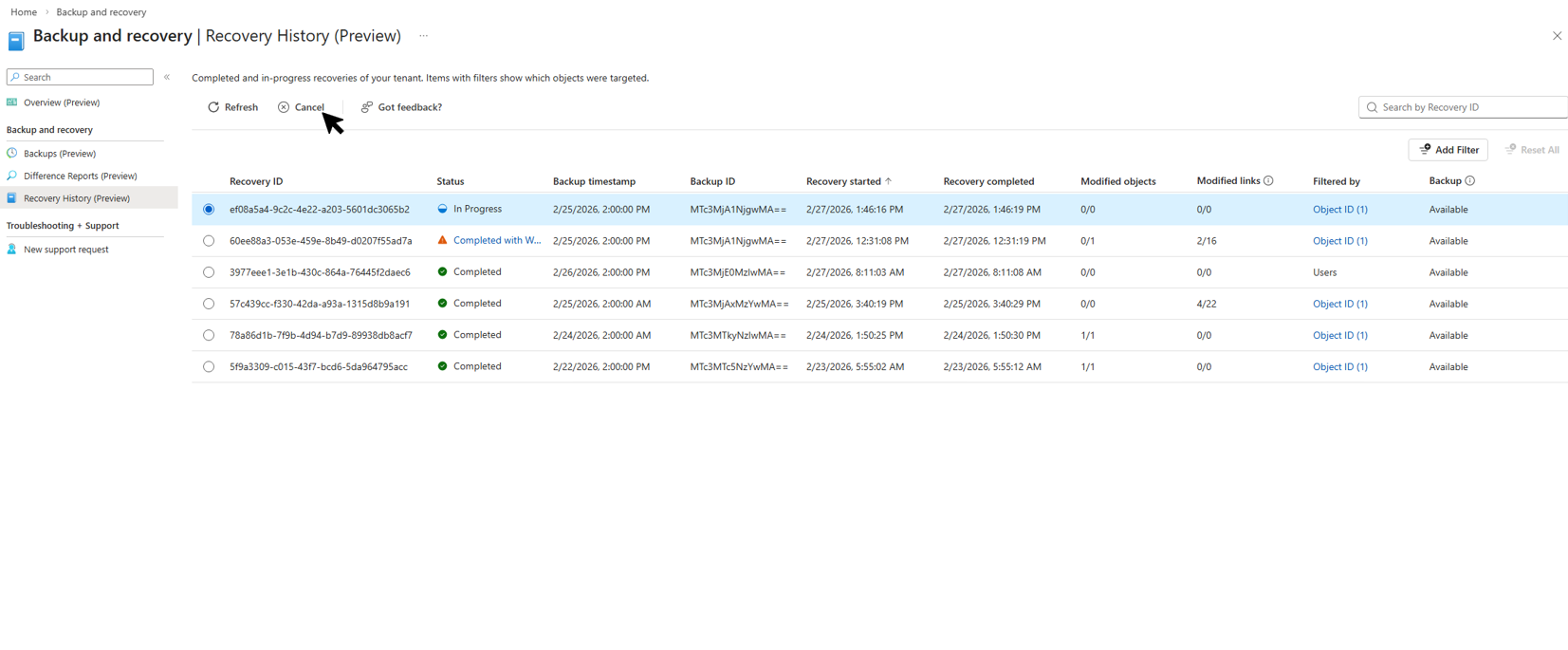
在救援工作進行時取消。 取消前完成的恢復行動仍然有效。
請前往 備份與復原>的復原歷史。
選擇進行中的復原工作,然後選擇 取消。
備註
- 已軟刪除的使用者、Microsoft 365 群組、雲端安全性群組、應用程式註冊和服務主體可在 30 天內還原。 欲了解更多資訊,請參閱 Microsoft Entra 備份與恢復中的軟刪除。 備份與恢復功能則是從保留備份中還原支援的屬性與連結。
- 硬刪除的物件無法恢復。 使用受保護行動來防止租戶中發生不必要的硬刪除。