適用於:  員工租戶 (瞭解更多資訊)
在本文中,您將瞭解如何在來賓使用者兌換您的 B2B 協作邀請後更新其登入資訊。 您有時候可能需要更新其登入資訊,例如下列情況:
- 使用者想要使用不同的電子郵件和識別提供者登入
- 該使用者在其主租客中的帳戶已被刪除並重新建立
- 使用者已移至不同的公司,但是他們仍然需要相同的資源存取權
- 已將使用者的責任傳遞給另一位使用者
過去,要管理這些情境,你必須手動刪除訪客使用者的帳號,然後重新邀請該使用者。 現在你可以使用 Microsoft Entra 系統管理中心、PowerShell 或 Microsoft Graph 邀請 API,重置使用者的兌換狀態並重新邀請,同時保留使用者的物件 ID、群組成員資格和應用程式指派。 當使用者重新兌換新邀請時,使用者主體名稱(UPN)不會改變,但使用者的登入名稱會變成新的電子郵件。 使用者接著可以使用新的電子郵件,或你已新增到使用者物件屬性的 otherMails 電子郵件進行登入。
必需的 Microsoft Entra 角色
若要重設使用者的兌換狀態,您需要在目錄層級指派下列其中一個角色:
請使用 Microsoft Entra 系統管理中心 來重置兌換狀態
瀏覽至 Entra ID>Users。
在清單中選取使用者的名稱,以開啟使用者的設定檔。
(選用) 如果使用者想要使用不同的電子郵件地址登入:
- 選取 [編輯屬性] 圖示。
- 在 [ 所有 ] 索引標籤或 [ 連絡資訊] 索引標籤上,捲動至 [ 電子郵件 ],然後輸入新的電子郵件。
- 在 [其他電子郵件] 旁,選取 [新增或編輯其他電子郵件]。 選取 [新增],輸入新的電子郵件地址,然後選取 [儲存]。
- 選取頁面底部的 [儲存] 按鈕,以儲存所有變更。
在 [概觀] 索引標籤的 [我的動態] 底下,選取 [B2B 協作] 圖格中的 [重設兌換狀態] 連結。
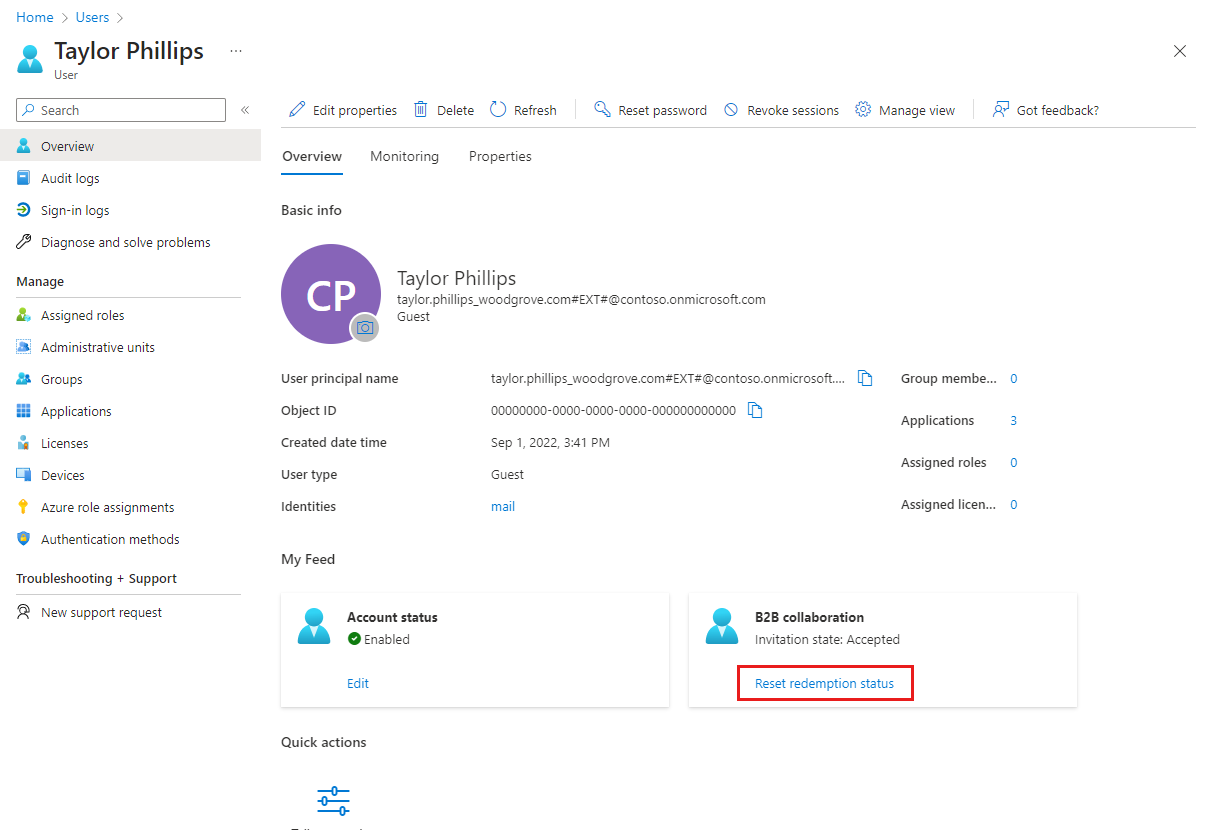
在 [重設兌換狀態]
底下選取 [重設] 。 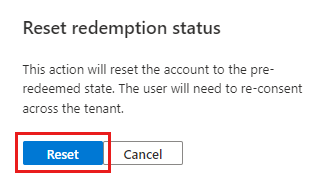
請使用 PowerShell 或 Microsoft 圖形 API 來重置兌換狀態
重設用於登入的電子郵件地址
如果使用者想要使用不同的電子郵件登入:
- 請確定新的電子郵件地址已新增至使用者物件的
mail或otherMails屬性。 - 將
InvitedUserEmailAddress屬性中的電子郵件地址取代為新的電子郵件地址。 - 您可以使用下列其中一個方法來重設使用者的兌換狀態。
注意
- 當您要將使用者的電子郵件地址重設為新地址時,建議您設定
mail屬性。 如此一來,使用者除了在邀請中使用兌換連結之外,還可以登入您的目錄來兌換邀請。 - 針對僅限應用程式進行的呼叫,如果將任何角色指派給目標使用者帳戶,兌換狀態便無法重置。
使用 PowerShell 重設兌換狀態
Install-Module Microsoft.Graph -Scope CurrentUser
Connect-MgGraph -Scopes "User.Invite.All","User.ReadWrite.All"

$user = Get-MgUser -Filter "startsWith(mail, 'john.doe@fabrikam.net')"
New-MgInvitation `
    -InvitedUserEmailAddress $user.Mail `
    -InviteRedirectUrl "https://myapps.microsoft.com" `
    -ResetRedemption `
    -SendInvitationMessage `
    -InvitedUser $user
使用 Microsoft 圖形 API 來重置兌換狀態
要使用 Microsoft Graph 邀請 API,請將 resetRedemption 屬性設為 true,並在 invitedUserEmailAddress 屬性中指定新的電子郵件地址。
POST https://graph.microsoft.com/v1.0/invitations
Authorization: Bearer eyJ0eX...
Content-Type: application/json
{
   "invitedUserEmailAddress": "<<external email>>",
   "sendInvitationMessage": true,
   "invitedUserMessageInfo": {
      "messageLanguage": "en-US",
      "ccRecipients": [
         {
            "emailAddress": {
               "name": null,
               "address": "<<optional additional notification email>>"
            }
         }
      ],
      "customizedMessageBody": "<<custom message>>"
},
"inviteRedirectUrl": "https://myapps.microsoft.com?tenantId=<tenant-id>",
"invitedUser": {
   "id": "<<ID for the user you want to reset>>"
},
"resetRedemption": true
}