在本文中,您將瞭解如何整合 Abstract 與 Microsoft Entra ID。 整合 Abstract 與 Microsoft Entra ID 時,您可以:
- 在 Microsoft Entra ID 中控制誰可以存取 Abstract。
- 讓使用者使用其Microsoft Entra 帳戶自動登入 Abstract。
- 在一個中央位置管理您的帳戶。
先決條件
本文中所述的案例假設您已經具備下列必要條件:
- 已啟用抽象單一登錄 (SSO) 的訂用帳戶。
案例描述
在本文中,您將在測試環境中設定及測試 Microsoft Entra SSO。
- Abstract 支援由 SP 和 IDP 所發起的 SSO。
從圖庫新增摘要
若要設定將 Abstract 整合到 Microsoft Entra ID 中,您需要從資源庫將 Abstract 新增至受控 SaaS 應用程式清單。
- 以至少雲端應用程式管理員身分登入 Microsoft Entra 系統管理中心。
- 流覽至 Entra ID>企業應用程式>新增應用程式。
- 在 [ 從資源庫新增 ] 區段的搜尋方塊中輸入 Abstract 。
- 從結果面板中選取 [抽象 ],然後新增應用程式。 將應用程式新增至您的租戶時,請稍候幾秒鐘。
或者,您也可以使用 企業應用程式設定精靈。 在此精靈中,您可以將應用程式新增至租戶,將使用者或群組新增至應用程式,指派角色,以及完成 SSO 設定。 深入瞭解 Microsoft 365 精靈。
設定及測試 Microsoft Entra 的 Abstract 單一登入 (SSO)
以名為 B.Simon 的測試用戶,設定及測試 Microsoft Entra SSO 與 Abstract 的搭配運作。 若要讓 SSO 能夠運作,您必須建立 Microsoft Entra 使用者與 Abstract 中相關使用者之間的連結關聯性。
若要設定及測試與 Abstract 搭配運作的 Entra SSO Microsoft,請執行下列步驟:
-
設定 Microsoft Entra SSO - 讓使用者能夠使用此功能。
- 建立 Microsoft Entra 測試使用者 - 以使用 B.Simon 測試Microsoft Entra 單一登錄。
- 指派 Microsoft Entra 測試使用者 - 讓 B.Simon 能夠使用 Microsoft Entra 單一登錄。
-
設定 Abstract SSO - 在應用程式端設定單一登入設定。
- 建立 Abstract 測試用戶 - 使 Abstract 中的 B.Simon 相對應的版本連結到在 Microsoft Entra 中的用戶表示。
- 測試 SSO - 確認組態是否正常運作。
設定 Microsoft Entra SSO
請遵循下列步驟來啟用 Microsoft Entra SSO。
以至少雲端應用程式管理員身分登入 Microsoft Entra 系統管理中心。
流覽至 Entra ID>Enterprise 應用程式>抽象 應用程式整合頁面,尋找 [管理 ] 區段並選取 [單一登錄]。
在 [選取單一登入方法] 頁面上,選取 [SAML]。
在 [以 SAML 設定單一登入] 頁面上,選取 [基本 SAML 設定] 的鉛筆圖示,以編輯設定。
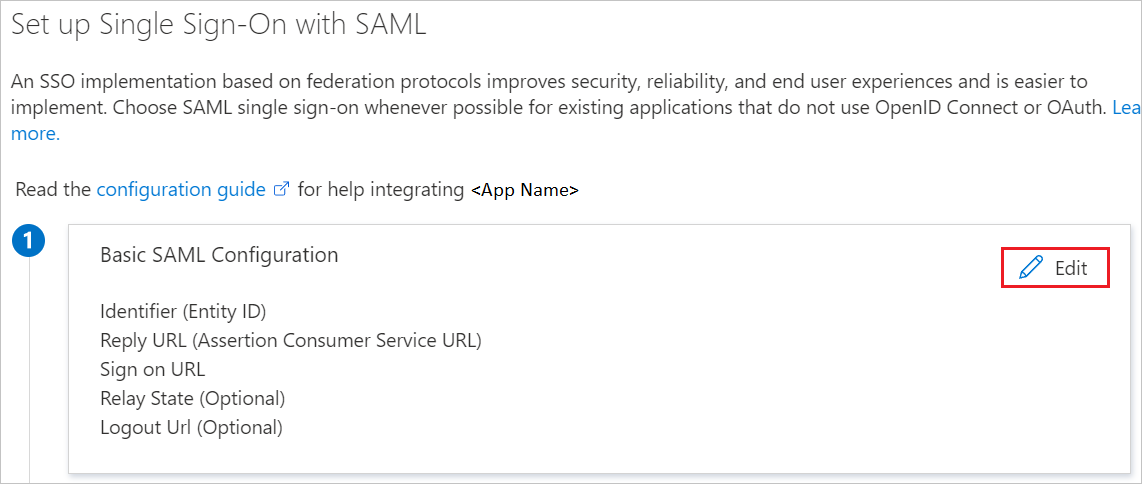
在 [ 基本 SAML 組態 ] 區段上,應用程式已在 IDP 起始模式中預先設定,而且必要的 URL 已預先填入 Azure。 使用者必須選取 [ 儲存 ] 按鈕來儲存設定。
如果您想要以 SP 起始模式設定應用程式,請選取 [設定其他 URL],然後執行下列步驟:
在 [登入 URL] 文字方塊中,輸入 URL:
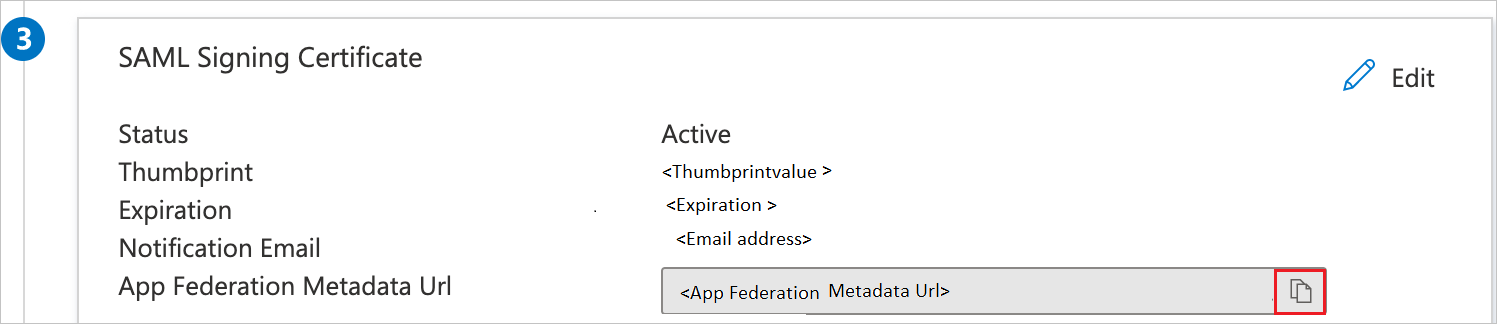
https://app.abstract.com/signin在 [ 使用 SAML 設定單一 Sign-On ] 頁面上的 [ SAML 簽署憑證 ] 區段中,選取 [複製] 按鈕以複製 [應用程式同盟元數據 URL ],並將其儲存在您的計算機上。
建立並指派Microsoft Entra 測試使用者
遵循 建立和指派用戶帳戶 快速入門中的指導方針,以建立名為 B.Simon 的測試用戶帳戶。
設定 Abstract SSO
請務必擷取您的 App Federation Metadata Url 和 Azure AD Identifier,因為您需要這些來在 Abstract 上設定 SSO。
您可以在 [ 使用 SAML 設定單一 Sign-On ] 頁面上找到該資訊:
-
App Federation Metadata Url位於 [SAML 簽署憑證] 區段中。 -
Azure AD Identifier位於 [設定抽象] 區段中。
您現在已準備好在 Abstract 上設定 SSO:
注意
您必須向組織系統管理員帳戶進行驗證,才能存取 Abstract 上的 SSO 設定。
- 打開摘要網頁應用程式。
- 移至左側欄中的 [ 許可權] 頁面。
- 在 [ 設定 SSO] 區段中,輸入您的 元數據 URL 和 實體識別碼。
- 輸入您可能擁有的任何手動例外狀況。 手動例外狀況一節中列出的電子郵件會略過 SSO,並且能夠使用電子郵件和密碼登入。
- 選取 [儲存變更]。
注意
您必須在手動例外狀況清單中使用主要電子郵件位址。 如果您列表的電子郵件是使用者的次要電子郵件,SSO 啟用就會失敗。 如果發生這種情況,您會看到錯誤訊息,其中包含失敗帳戶的主要電子郵件。 在確認您知道用戶之後,將該主要電子郵件新增至手動例外狀況清單。
建立抽象測試使用者
若要在 Abstract 上測試 SSO:
- 打開摘要網頁應用程式。
- 移至左側欄中的 [ 許可權] 頁面。
- 選取 [使用我的帳戶測試]。 若測試失敗,請聯絡摘要支援團隊。
注意
您必須向組織系統管理員帳戶進行驗證,才能存取 Abstract 上的 SSO 設定。 此組織管理員帳戶必須指派給 Abstract。
測試 SSO
在本節中,您會使用下列選項來測試Microsoft Entra 單一登錄設定。
SP 啟動:
選取 [測試此應用程式],此選項會重新導向至您可以在其中起始登入流程的抽象登入 URL。
直接移至 [抽象登入 URL],然後從該處起始登入流程。
IDP 已啟動:
- 選取 測試此應用程式,您應該會自動登入已設定 SSO 的 Abstract。
您也可以使用Microsoft我的應用程式,在任何模式中測試應用程式。 當您在 [我的應用程式] 中選取 [抽象] 圖格時,如果是在SP模式中設定,您會重新導向至 [應用程式登入] 頁面來起始登入流程,如果在IDP模式中設定,則應該會自動登入您已設定 SSO 的 Abstract。 如需 My Apps 的詳細資訊,請參閱 我的應用程式簡介。
相關內容
設定 Abstract 後,您可以強制執行工作階段控件,以即時防止組織的敏感數據遭到外泄和滲透。 會話控制是從條件式存取延伸而來。 瞭解如何使用適用於 Cloud Apps 的 Microsoft Defender 強制執行會話控制。