本文說明您需要在表單與工作流程以及 Microsoft Entra ID 中執行的步驟,以設定自動使用者配置。 設定後,Microsoft Entra ID 會自動透過 Microsoft Entra 配置服務,將使用者與群組配置及解除配置到 表單與工作流程。 若想了解此服務的功能、運作方式及常見問題,請參閱 使用 Microsoft Entra ID 自動化 SaaS 應用程式的使用者配置與解除配置。
支援的功能
- 在表單與工作流程中建立使用者。
- 當使用者不再需要存取權限時,請在表單和工作流程中將他們移除。
- 保持使用者屬性在 Microsoft Entra ID 與 Forms & Workflow 之間同步。
- 在表單與工作流程中設定群組與群組成員。
- 建議使用單一登入至表單與流程作業。
Prerequisites
本文中所述的案例假設您已經具備下列必要條件:
- Microsoft Entra 租戶
- 下列角色其中之一:應用程式管理員、雲端應用程式管理員 或 應用程式擁有者。
- 在表單與工作流程中,具有帳戶擁有者權限的用戶帳號。
步驟 1:規劃您的配置部署
- 了解佈建服務如何運作。
- 判斷哪些人員在資源配置範圍內。
- 決定要在 Microsoft Entra ID 與表單與工作流程之間對應哪些資料。
步驟 2:配置表單與工作流程以支援使用 Microsoft Entra ID 的配置
表單與工作流程幫助中心 中詳細說明了此程序。
步驟 3:從 Microsoft Entra 應用程式圖庫新增表單與工作流程
從 Microsoft Entra 應用程式畫廊新增表單與工作流程,開始管理對表單與工作流程的配置。 如果你之前已經設定過 Forms 和 Workflow 來支援 SSO,也可以用同一個應用程式。 不過,建議您在一開始測試整合時,建立個別的應用程式。 在此瞭解更多有關從圖庫新增應用程式的資訊。
步驟 4:定義布建範圍中的人員
Microsoft Entra 布建服務可讓您根據指派給應用程式,或根據使用者或群組的屬性來設定布建的人員範圍。 如果你選擇以指派為基礎來設定誰被配置到你的應用程式,你可以使用 中的步驟,將使用者和群組指派到應用程式。 如果您選擇只根據使用者或群組的屬性來決定配置對象的範圍,您可以使用 範圍篩選。
從小規模開始。 在推出給所有人之前,先使用一小部分的使用者和群組進行測試。 當佈建範圍設為已指派的使用者和群組時,您可將一或兩個使用者或群組指派給應用程式來控制這點。 當範圍設為所有使用者和群組時,您可指定以屬性為基礎的範圍篩選條件。
如果您需要額外的角色,您可以 更新應用程式指令清單 以新增角色。
步驟 5:設定自動化使用者配置至 Forms & Workflow
本節將引導您逐步設定 Microsoft Entra 佈建服務,以根據 Microsoft Entra ID 中的使用者及/或群組指派,在 TestApp 中建立、更新及停用使用者及/或群組。
要在 Microsoft Entra ID 中設定 Forms & Workflow 的自動使用者配置:
請至少以雲端應用程式管理員身份登入Microsoft Entra 管理中心。
導覽至 Entra ID>企業應用程式
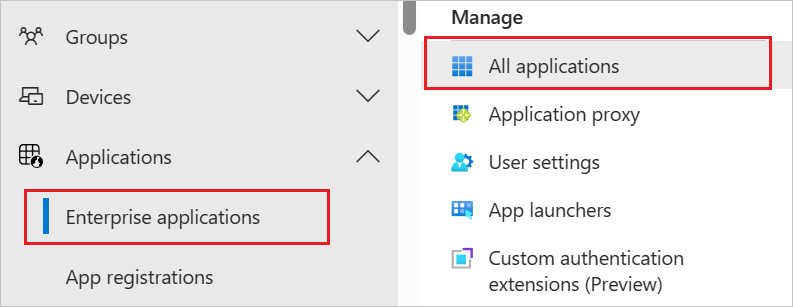
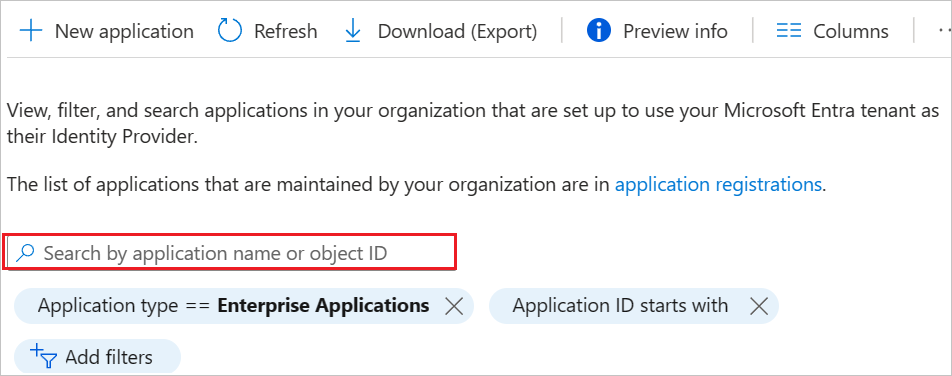
在應用程式列表中,選擇 表單與工作流程。
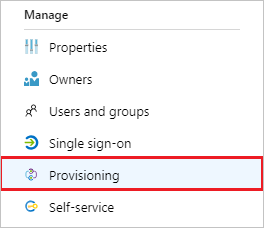
選擇 佈建 分頁。
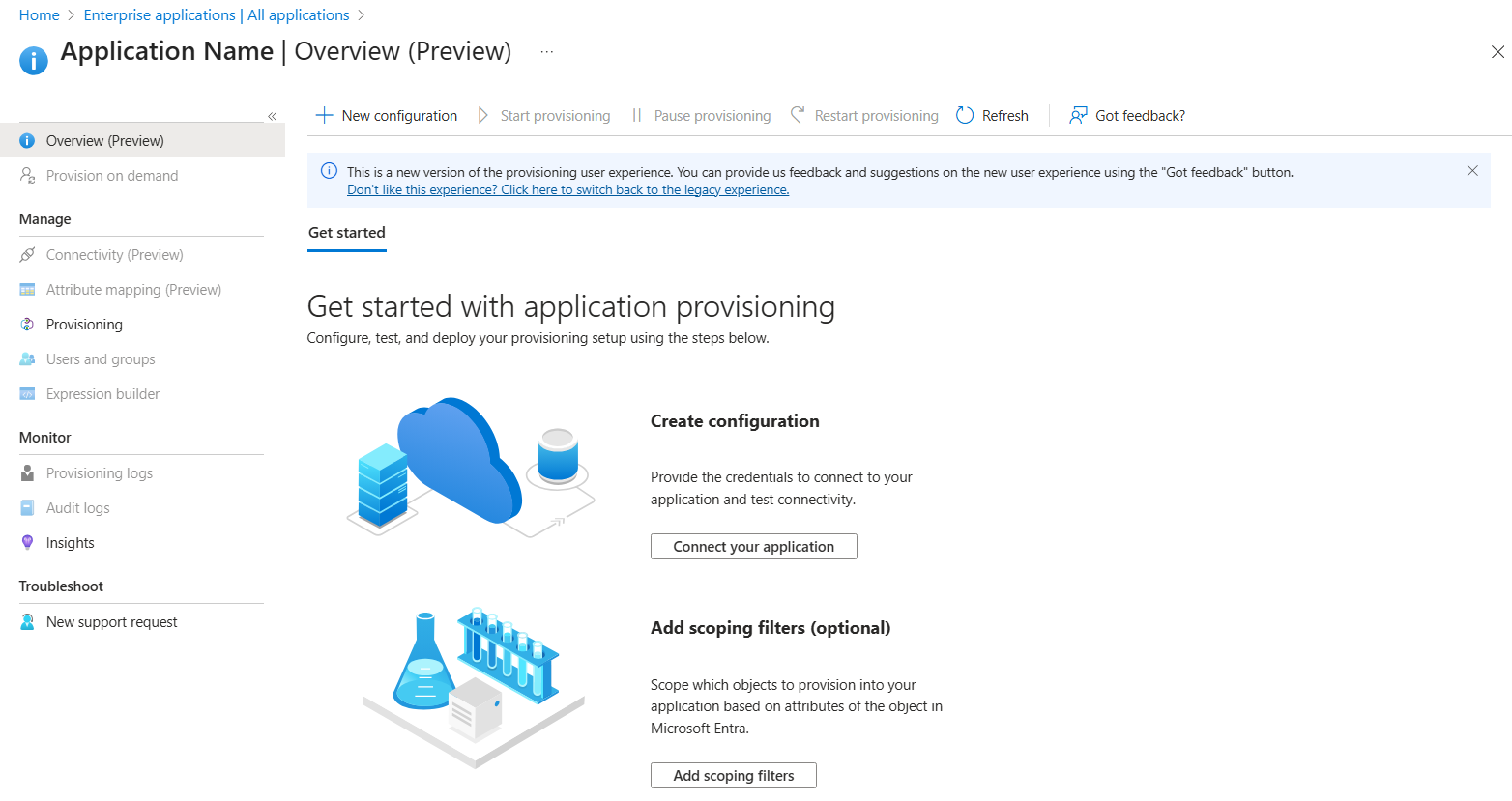
選取 [+ 新增設定]。
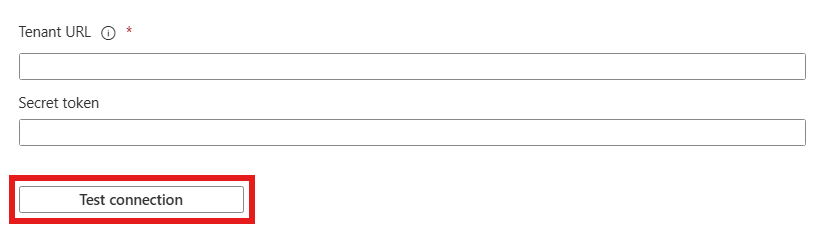
在 租戶網址 欄位,輸入你的 OpenForms 租戶網址和秘密令牌。 選擇 Test Connection 以確保Microsoft Entra ID能連接到 OpenForms。 如果連線失敗,請確認你的 OpenForms 帳號擁有所需的管理員權限,然後再試一次。
選擇 建立 以建立你的設定。
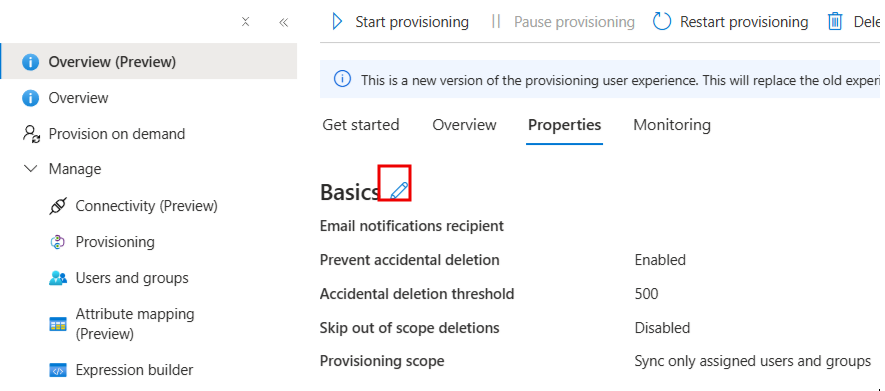
在概覽頁面選取屬性。
在 [通知電子郵件] 欄位中,輸入應該收到佈建錯誤通知的個人電子郵件地址,然後選取 [發生失敗時傳送電子郵件通知] 核取方塊。
在左側面板選擇 屬性映射 ,並選擇 使用者。
請檢閱從 Microsoft Entra ID 同步到 Forms & Workflow 的使用者屬性,這些屬性會在
屬性映射 區段中列出。 選擇為 「匹配」 屬性的屬性用於在表單與工作流程中匹配用戶帳戶,以進行更新操作。 如果你選擇更改 匹配的目標屬性,你需要確保表單與工作流程 API 支援根據該屬性篩選使用者。 選取 儲存 按鈕以儲存所有變更。Attribute 類型 支持篩選 由表單與工作流程要求 userName String ✓ ✓ active 布林值 ✓ emails[type eq "work"].value (電子郵件[類型等於"工作"].值) String 名稱.名字 String ✓ 姓名.姓氏 String ✓ externalId String ✓ 請檢視從 Microsoft Entra ID 同步到 OpenForms 的群組屬性,Attribute-Mapping 區塊。 選取為 Matching 的屬性用於在 OpenForms 中進行更新操作時匹配群組。 選取 儲存 按鈕以儲存所有變更。
Attribute 類型 支持篩選 由表單與工作流程要求 displayName String ✓ ✓ externalId String ✓ 會員 Reference 要設定範圍過濾器,請參考範圍過濾器 文章中提供的說明。
在組織內更廣泛部署前,先使用 隨選配置 驗證與少數使用者的同步。
當你準備好配置時,從概覽頁面選擇開始配置。
步驟 6:監視您的部署
設定佈建後,請使用下列資源來監視部署:
- 使用 布建記錄 來判斷哪些使用者已成功或未成功布建
- 檢查 進度列 以查看配置週期的狀態,以及進程接近完成的程度。
- 如果佈建設定似乎處於狀況不良的狀態,則應用程式將會進入隔離狀態。 深入瞭解 應用程式布建隔離狀態 一文中的隔離狀態。