在本文中,您將瞭解如何整合 PressReader 與 Microsoft Entra ID。 在整合 PressReader 與 Microsoft Entra ID 時,您可以:
- 在 Microsoft Entra 識別碼中控制可存取 PressReader 的人員。
- 讓使用者使用其Microsoft Entra 帳戶自動登入 PressReader。
- 在一個中央位置管理您的帳戶。
先決條件
本文中所述的案例假設您已經具備下列必要條件:
- 已啟用單一登入(SSO)的 PressReader 訂用帳戶。
案例描述
在本篇文章中,您會在測試環境中設定和測試 Microsoft Entra SSO。
- PressReader 支援 由SP 發起的 SSO。
- PressReader 支援 Just In Time 使用者布建。
注意
此應用程式的標識碼是固定字串值,因此一個租使用者中只能設定一個實例。
從圖庫新增 PressReader
若要設定將 PressReader 整合到 Microsoft Entra ID 中,您需要從資源庫將 PressReader 新增到受控 SaaS 應用程式清單。
- 以至少雲端應用程式管理員身分登入 Microsoft Entra 系統管理中心。
- 流覽至 Entra ID>企業應用程式>新增應用程式。
- 在 [ 從資源庫新增 ] 區段的搜尋方塊中,輸入 PressReader 。
- 從結果面板中選取 [PressReader], 然後新增應用程式。 在將應用程式新增至您的租戶時,請稍候幾秒鐘。
或者,您也可以使用 企業應用程式設定精靈。 在此精靈中,您可以將應用程式新增至租使用者、將使用者/群組新增至應用程式、指派角色,以及逐步解說 SSO 設定。 深入瞭解 Microsoft 365 精靈。
設定和測試 Microsoft Entra SSO 以用於 PressReader
以名為 B.Simon 的測試用戶,設定及測試 Microsoft Entra SSO 與 PressReader 搭配運作。 若要讓 SSO 能夠運作,您必須建立 Microsoft Entra 使用者與 PressReader 中相關使用者之間的連結關聯性。
若要設定及測試與 PressReader 搭配運作的 Entra SSO Microsoft,請執行下列步驟:
-
設定 Microsoft Entra SSO - 讓使用者能夠使用此功能。
- 建立 Microsoft Entra 測試使用者 - 以使用 B.Simon 測試Microsoft Entra 單一登錄。
- 指派 Microsoft Entra 測試使用者 - 讓 B.Simon 能夠使用 Microsoft Entra 單一登錄。
-
設定 PressReader SSO - 在應用程式端設定單一登入設定。
- 建立 PressReader 測試使用者 - 在 PressReader 中建立一個對應的 B.Simon,並將其連結到該使用者在 Microsoft Entra 中的表示。
- 測試 SSO - 確認組態是否正常運作。
設定 Microsoft Entra SSO
請遵循下列步驟,在 Microsoft Entra 系統管理中心啟用 Microsoft Entra SSO。
以至少雲端應用程式管理員身分登入 Microsoft Entra 系統管理中心。
流覽至 Entra ID>Enterprise 應用程式>PressReader>單一登入。
在 [ 選取單一登錄方法] 頁面上,選取 [SAML]。
在 [ 使用 SAML 設定單一登錄 ] 頁面上,選取 [基本 SAML 組態 ] 的鉛筆圖示以編輯設定。
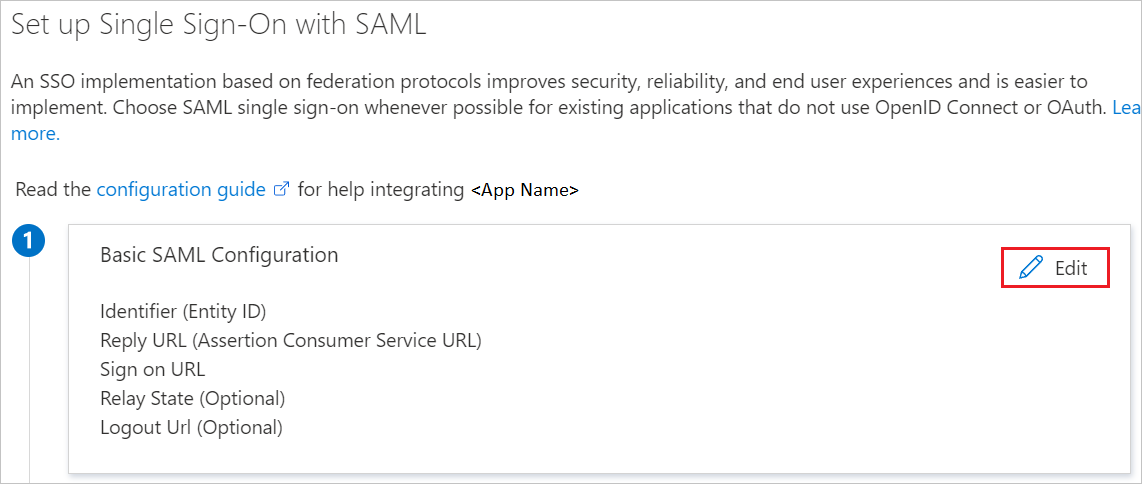
在 [基本 SAML 組態] 區段上,執行下列步驟:
一個。 在 [識別碼 (實體識別碼)] 文字輸入框中,輸入 URL:
https://www.pressreader.com/.b 在 [ 回復 URL] 文本框中,輸入 URL:
https://www.pressreader.com/externalauth/processsamlauthorization/丙. 在 [ 登入 URL ] 文字框中,使用下列模式輸入 URL:
https://www.pressreader.com/<INSTANCE>注意
登入 URL 不是真實的。 使用實際的登入 URL 更新此值。 請連絡 PressReader 支援小組 以取得此值。 您也可以參閱 Microsoft Entra 系統管理中心的 [ 基本 SAML 組態 ] 區段中所示的模式。
在 [ 使用 SAML 設定單一登錄 ] 頁面上的 [ SAML 簽署憑證 ] 區段中,選取 [複製] 按鈕以複製 [應用程式同盟元數據 URL ],並將其儲存在您的計算機上。
![顯示 [憑證下載] 鏈接的螢幕快照。](common/copy-metadataurl.png "證書")
建立並指派 Microsoft Entra 測試使用者
遵循 建立和指派用戶帳戶 快速入門中的指導方針,以建立名為 B.Simon 的測試用戶帳戶。
設定 PressReader SSO
若要在 PressReader 端設定單一登錄,您必須將 應用程式同盟元數據 URL 傳送給 PressReader 支援小組。 他們會將此設定設為在兩端都正確設定 SAML SSO 連線。
建立 PressReader 測試使用者
本節會在 PressReader 中建立名為 Britta Simon 的使用者。 PressReader 支援「即時」使用者布建功能,此功能預設已啟用。 本節中沒有需要您完成的項目。 如果 PressReader 中還沒有任何使用者存在,在驗證之後就會建立新的使用者。
測試 SSO
在本節中,您會使用下列選項來測試Microsoft Entra 單一登錄設定。
在 Microsoft Entra 系統管理中心中選取 [ 測試此應用程式 ]。 此選項會重新導向至您可以在其中起始登入流程的 PressReader 登入 URL。
直接移至 PressReader 登入 URL,然後從該處起始登入流程。
您可以使用Microsoft我的應用程式。 當您在 [我的應用程式] 中選取 PressReader 圖格時,此選項會重新導向至 PressReader 登入 URL。 如需 My Apps 的詳細資訊,請參閱 我的應用程式簡介。
相關內容
設定 PressReader 後,您可以強制執行會話控件,以即時防止組織的敏感數據遭到外泄和滲透。 會話控制是從條件式存取擴展出來的。 瞭解如何使用適用於 Cloud Apps 的 Microsoft Defender 強制執行會話控制。